پنجشنبه 25 تير 1405

  • a.jpg

    لیزر پرینترهای لیزری

    نقش سیستم لیزر چاپگر در ایجاد خروجی مورد نظر بسیار حائز اهمیت است . در چاپگرهای لیزری قدیمی ، سیستم فوق از عناصر زیر تشکیل شده بود :

    • یک لیزر

    • یک آیینه قابل حرکت

    • یک لنز

    لیزر داده های مربوط به صفحه را دریافت ( نقاط ) و بر اساس اطلاعات فوق متن و تصویر مورد نظر را ایجاد می کرد. در هر زمان(لحظه) یک خط افقی چاپ می گردید. همزمان با حرکت پرتو های نور بر روی استوانه ، لیزر یک پالس نوری برای هر یک از نقاط مورد نظر جهت چاپ را منعکس می نمود. برای فضا های خالی پالسی تولید نمی گردید. لیزر نقشی در حرکت پرتو های نور نداشته و باعث تابش نور از طریق یک آیینه قابل حرکت است. همزمان با حرکت آیینه ، توسط مجموعه ای از لنزها ، نور تابانده می گردید.با تنظیم فاصله بین آیینه و نقاط در زمان تابش نور ، از به هم ریختگی تصویر پیشگیری بعمل می آمد.

    دستگاه لیزری صرفا" در جهت افقی حرکت می کرد.پس از پیمایش افقی ، چاپگر، استوانه مربوطه را حرکت داده تا زمینه ایجاد خط بعدی توسط دستگاه لیزر فراهم گردد.

    برخی از چاپگرهای لیزری از مجموعه ای از دیود نوری (LED) برای نوشتن محتویات صفحه استفاده می نمایند. هر یک از نقاط دارای نور اختصاصی خود خواهد بود. چاپگرهای با تکنولوژی فوق نسبت به چاپگرهائی که از دستگاه لیزری استفاده می نمایند ، دارای قیمت ارزان تری می باشند.

    Read more
  • Code Image Description Remedy
    07 The Ready light and Go light are blinking.
    Fuser motor error 50019
    Developer motor error 50023
    Main motor error 50024
    1. Turn the printer off and then back on. 2. If the error persists, replace the motor that causes the error.
    08 The Ready light is blinking.
    Bad top-of-page sensor 50020
    Top-of-page sensor error 50031
    1. Clean the top-of-page sensor. 2. Replace the imaging drum. 3. If the error persists, replace the top-of-page sensor
    09 The Attention and Go lights are on.
    T2 clutch error. 50022
    1. Turn the printer off and then back on. 2. If the error persists, replace the clutch
    10 The Attention and Ready lights are on.
    Carousel motor error 50025
    1. Turn the printer off and then back on. 2. If the error persists, replace the motor
    Code Image Description Remedy
    01 Accessory error. An error has occurred in the DIMM slot.
    The Attention light, Ready light, and Go light are blinking. The printer stops printing, and pressing any button has no effect.
    1. Turn the printer off. CAUTION Inserting or removing DIMMs while power is supplied to the printer can damage the DIMMs. 2. Remove the DIMM and reinstall it to make sure that it is correctly installed. 3. Make sure that you are using a supported DIMM. See Accessories. 4. Move the DIMM to a different DIMM slot. If the DIMM works in a different slot, then DIMM slot 1 is malfunctioning. 5. To continue printing, remove the DIMM from DIMM slot 1.
    02 The printer has a service error.
    The Attention light, Ready light, and Go light are on.
    Press and hold (Go ) to see a secondary error light message, and then see the secondary error light messages in this table to identify the service error. You can also use the simulator in the printer driver or the event log messages to identify the service error.
    03 The Ready light is on.
    Scanner error. 50005
    1. Turn the printer off and then back on. 2. Turn the printer off, and then reseat the laser/scanner cable. 3. Replace the laser/scanner
    04 The Attention light is blinking.
    Fan motor error. 50006
    1. Turn the printer off. 2. Check cable connections to the fan. 3. Turn the printer back on. 4. If the error persists, replace the fan
    05 The Attention light is on.
    Engine communication error. 50007
    Dc controller memory error. 50021
    The formatter is not communicating with the printer engine (50007).
    The dc controller is faulty (50021).
    1. Turn the printer off and then back on. 2. Check the connections to the formatter and the dc controller. 3. Replace the formatter. 4. Replace the dc controller. 5. Replace the laser/scanner
    06 The Ready and Go lights are on.
    Low fuser-temperature error 50008 
    Slow fuser error 50009
    High fuser-temperature error 50010
    Fuser drive-circuit error 50015
    1. Turn the printer off for approximately 20 to 30 minutes. 2. If the printer is plugged into a power-strip or a UPS, unplug it and plug the printer power cord directly into a wall socket. 3. Turn the printer back on. 4. If the error persists, replace the fuser
    Read more
  • Code Display Description Remedy
    10.10.YY 10.10.YY SUPPLY MEMORY ERROR The printer cannot read or write to the print cartridge memory tag or the memory tag is missing. 10.10.00 black print cartridge 10.010.01 cyan print cartridge 10.10.02 magenta print cartridge 10.10.03 yellow print cartridge 1 Turn the printer off and then back on. 2 Exchange the cartridge for the indicated color with a cartridge in another slot to determine whether the error follows the cartridge or stays with the slot. If the error follows the cartridge, replace that cartridge. Otherwise, continue with step 3. 3 Reseat the connectors between the memory PCA (J602-J605) and the antenna PCAs (J901A-D), the memory PCA, and the DC controller PCA (J1028). 4 Replace the antenna PCA. 5 Replace the memory PCA. 6 Replace the DC controller PCA. Calibrate the printer after replacing the DC controller
    10.30.YY 10.30.YY A non-HP print cartridge is installed. 10.30.00 black print cartridge 10.30.01 cyan print cartridge 10.30.02 magenta print cartridge 10.30.03 yellow print cartridge 1 Turn the printer off and then on. 2 Remove all of the print cartridges and turn the printer off and then on. 3 If the error persists, replace the indicated cartridge.
    10.XX.YY 10.XX.YY SUPPLYY MEMORY ERROR The printer cannot read or write to at least one print cartridge memory tag or at least one memory tag is missing. 10.00.00 black print cartridge 10.00.01 cyan print cartridge 10.00.02 magenta print cartridge 10.00.03 yellow print cartridge NOTE The supplies gauge shows the print cartridge consumption levels. 1 Turn the printer off and then back on. 2 Press ? for more information
    13.02.00 13.02.00 JAM IN Tray X A page is jammed in tray 2, tray 3, or tray 4. 1 Press ? for detailed information about clearing the jam. 2 Press up and down to step through the instructions. 3 Clean the pickup roller. If it is worn or damaged, replace it. 4 Clean the feed roller. If it is worn or damaged, replace it. 5 Replace the tray X pickup solenoid. 6 Replace the pickup motor. 7 Replace the paper pickup assembly (for tray 2). 8 Replace the tray X paper feeder PCA (for the 500-sheet tray 3 or the 2 x 500-sheet feeder). 9 Replace the DC controller PCA. Calibrate the printer after replacing the DC controller
    13.05.00 13.05.00 JAM IN PAPER PATH A page has jammed in the media path. 1 Press for detailed information about clearing the jam. 2 Press and to step through the instructions. 3 If paper is folding into an accordion shape, check whether the shutter on each print cartridge opens as you close the ETB and each cartridge is turning correctly. Replace defective print cartridges or drive motors. 4 Clean the attaching roller at the bottom of the ETB and make sure that the spring is holding it in place. 5 If the attaching roller gears are defective, replace the ETB. Calibrate the printer after replacing the ETB. 6 Replace the paper pickup PCA. 7 Replace the ETB if it is not moving paper correctly. Calibrate the printer. 8 Replace the DC controller PCA. Calibrate the printer after replacing the DC controller.
    13.09.00 13.09.00 JAM IN TOP COVER AREA A page jammed as it entered the fuser. 1 Press for detailed information about clearing the jam. 2 Press and to step through the instructions. 3 Check that the fuser paper sensor is in place and is functioning correctly. If it is defective, replace it. 4 Replace the fuser. WARNING! The fuser might be hot. 5 Replace the DC controller PCA. Calibrate the printer after replacing the DC controller.
    13.0A 13.0A JAM IN TOP COVER AREA A jam exists in the top cover. 1 Press for detailed information about clearing the jam. 2 Press up and down to step through the instructions
    13.12.00 13.12.00.JAM IN DUPLEX PATH A jam exists in the duplex path. 1 Press ? for detailed information about clearing the jam. 2 Press up and down to step through the instructions. 3 Determine whether the ETB rollers or gears are worn or defective. Replace the ETB if they are. 4 Check the duplex feed guide, which is part of the control-panel crossmember assembly. If the guide is worn or damaged, replace the crossmember assembly.
    13.20.00 13.20.00 JAM IN TOP COVER AREA A page has jammed as it entered the fuser. 1 Press for detailed information about clearing the jam. 2 Press and to step through the instructions. 3 Check that the fuser paper sensor is in place. If it is defective, replace it. 4 Replace the fuser. WARNING! The fuser might be hot. 5 Replace the DC controller PCA. Calibrate the printer after replacing the DC controller.
    13.XX.YY 13.XX.YY.JAM IN TRAY 1 A page is jammed in the multipurpose tray. 1 Press ? for detailed information about clearing the jam. 2 Press up and down to step through the instructions. 3 Clean the pickup roller. If it is worn or damaged, replace it. 4 Clean or replace the separation pad. 5 Replace the tray 1 pickup solenoid. 6 Replace the tray 1 pickup motor. 7 Replace the paper pickup assembly. 8 Replace the DC controller PCA. Calibrate the printer after replacing the DC controller.
    20 20 INSUFFICIENT MEMORY The printer has received more data from the computer than fits in the available memory. 1 Press GO to resume printing (see the note below). 2 Reduce the complexity of the print job to avoid this error. 3 Adding memory to the printer may allow printing of more complex pages. NOTE A loss of data will occur.
    22 22 EIO X BUFFER OVERFLOW The printer EIO card in slot X has overflowed its I/O buffer during a busy state. Press GO to resume printing. NOTE A loss of data will occur.
    22 22 PARALLEL I/O BUFFER OVERFLOW The printer parallel buffer has overflowed during a busy state. Press GO to resume printing. NOTE A loss of data will occur.
    22 22 SERIAL I/O BUFFER OVERFLOW The printer serial buffer has overflowed during a busy state. Press GO to resume printing. NOTE A loss of data will occur.
    40 40 BAD SERIAL TRANSMISSION A serial data error (parity, framing, or line overrun) has occurred while the printer was receiving data. Press GO to resume printing. NOTE A loss of data will occur.
    Code Display Description Remedy
    40 40 EIO X BAD TRANSMISSION A connection with the card in EIO slot X has been broken abnormally. 1 Press GO to resume printing (see note below). 2 Check that all cables are connected to the EIO ports and that the EIO board is seated properly. 3 If possible, print to another network printer to verify the network is working properly. NOTE A loss of data will occur.
    41.3 41.3 UNEXPECTED SIZE IN TRAY XX The media that is loaded is longer or shorter in the feed direction than the size that is configured for the tray. 1 If the incorrect size was selected, cancel the job or press for more information. 2 Press up and down to step through the instructions.
    41.5 41.5 UNEXPECTED TYPE IN TRAY X The printer senses a different media type in the media path than the type that is configured in the tray. If the incorrect type was selected, cancel the job or press ? for more information. 2 Press up and down to step through the instructions.
    41.X 41.X PRINTER ERROR A printer error has occurred. X Description 1 unknown misprint error 2 beam detect misprint error 3 media feed error (size) no VSYNC error 5 media feed error (type) 6 ETB detection error 7 feed delay error 9 noise VSREQ 1 Press GO to continue or press ? for more information. 2 If the message persists, turn the printer off and then on.rror
    49.XXXX 49.XXXX PRINTER ERROR A critical firmware error has occurred that caused the processor on the formatter to abort operation. This type of error can be caused by invalid print commands, corrupt data, or invalid operations. In some cases, electrical noise in the cable can corrupt data during transmission to the printer. Other causes include poorquality parallel cables, poorconnections, or home-grown programs. On rare occasions, the formatter is at fault, which is usually indicated by a 79 Service Error. 1 Press CANCEL JOB to clear the print job from the printer memory. 2 Turn the printer off and then on. 3 Try printing a job from a different software program. If the job prints, go back to the first program and try printing a different file. If the message appears only with a certain software program or print job, contact the software vendor for assistance. 4 If the message persists with different software programs and print jobs, disconnect all of the cables to the printer that connect it to the network or computer. 5 Turn the printer off. 6 Remove all memory DIMMs or third-party DIMMs from the printer. 7 Remove all EIO devices from the printer. 8 Turn the printer on. 9 If the error no longer exists, install each DIMM and EIO device one at a time, making sure to turn the printer off and on again as you install each device. 10 Replace a DIMM or EIO device if you determine that it causes the error. 11 Remember to reconnect all of the cables that connect the printer to the network or computer. 12 If the error persists, replace the firmware DIMM. 13 Replace the formatter and calibrate the printer.
    50.X 50.X FUSER ERROR A fuser error has occurred.
    X Description: 1 low fuser temperature o 2 fuser warmup service 3 high fuser temperature 4 faulty fuser 5 inconsistent fuser 6 open fuser 7 fuser pressure-release mechanism failure
    1 Turn the printer off and allow it to cool down. 2 Reinstall the fuser, and check the connector J4034 that connects the fuser and the printer. Replace the connector if it is damaged. 3 Turn the printer off and remove the fuser. Measure the resistance between the connector pins on the fuser. If resistance does not meet the following guidelines, replace the fuser. • J4034-5 to J4034-6: 300 - 500 KOhms • J4034-1 to J4034-2: less than 1 KOhm 4 Check for continuity between connector pins J4034-4 and J4034-2. If no continuity exists, replace the fuser. 5 Replace the fuser power supply PCA. 6 Replace the DC controller PCA. Calibrate the printer after replacing the DC controller.
    51.XY 51.XY PRINTER ERROR A printer error has occurred.
    X Description: 1 beam detect error 2 laser error Y Description 0 no color/black 1 cyan 2 magenta 3 yellow
    1 Press to continue. 2 Turn the printer off and then on. 3 Reseat the connectors between the laser/ scanner and DC controller PCA (J1009 - J1012). 4 Replace the defective laser/scanner assembly. Calibrate the printer after replacing the laser/ scanner. 5 Replace the DC controller PCA. Calibrate the printer after replacing the DC controller.
    52.XY 52.XY PRINTER ERROR A printer error has occurred.
    X Description: 1 scanner error 2 scanner startup error 3 scanner rotation error
    Y Description: 0 no color/black 1 cyan 2 magenta 3 yellow
    1 Press to continue. 2 Turn the printer off and then on. 3 Reseat the connectors between the laser/ scanner and DC controller PCA (J1009 - J1012). 4 Replace the defective laser/scanner assembly. Calibrate the printer after replacing the laser/ scanner. 5 Replace the DC controller PCA. Calibrate the printer after replacing the DC controller.
    53.XY.ZZ 53.XY.ZZ CHECK RAM DIMM SLOT An error occurred in some printer memory.
    X DIMM Type: 1 Slot 1 2 Slot 2
    Y Device Location: 1 DDR Slot 1 2 DDR Slot 2
    ZZ Error Number: 0 unsupported memory 1 unrecognized memory 2 unsupported memory size 3 failed RAM test 4 exceeded maximum RAM size 5 invalid DDR speed
    NOTE The HP Color LaserJet 4610n printer has only one DIMM slot. 1 Turn the printer off. 2 Verify that the memory meets specifications and is correctly installed. 3 Turn the printer on. 4 If the problem persists, replace the DDR card in the slot indicated.
    54.20.00 54.20.00 PRINTER ERROR Printing cannot continue. The CPR sensor out of range. 1 For step-by-step information, press GO. 2 Turn the printer off and then on.
    54.X 54.X PRINTER ERROR X Description: 1 low fuser temperature 3 Dmax density sensor 5 CPR sensor 6 OHT sensor 7 yellow drum phase (home) position sensor 8 magenta drum phase (home) position sensor 9 cyan drum phase (home) position sensor 10 black drum phase (home) position sensor 11 yellow density sensor 12 magenta density sensor 13 cyan density sensor 14 black density sensor 15 yellow CPR sensor 16 magenta CPR sensor 17 cyan CPR sensor 18 black CPR sensor 19 ETB speed control sensor 20 color-plane-registration sensor 21 black toner-level sensor 1E or 30 halftone calibration error 01 humidity environmental sensor abnormal Turn the printer off and then on, and then check the following items in the order listed. 54.1 error: Check the fuser. See 50.X fuser error. 54.3 error: Check the connections. Replace the color registration detection assembly. 54.5 error: Check the connections. Replace the color registration detection assembly. 54.6 error: Check the connections. Replace the paper pickup unit. 54.7, 54.8, 54.9, or 54.10 error: Check the connections. Replace the drum-phase sensor for the indicated color. 54.11, 54.12, 54.13, or 54.14 error: Check the connections. Check the cartridge and replace it if necessary. Replace the color-registration detection assembly. 54.15, 54.16, 54.17, 54.18: Check the connections. Replace the color registration detection assembly. 54.19 error: Check the ETB connection. Replace the ETB. Replace the DC controller. Calibrate the printer. 54.20 error: Check the connection. Replace the color-registration detection assembly. 54.21, 54.22, 54.23, or 54.24 error: Check the connections. Replace the toner-level sensing PCA. Replace the DC controller. Calibrate the printer.
    54.XX.00 54.XX.00 PRINTER ERROR Printing cannot continue. The CPR sensor out of range. X values 15 = yellow 16 = magenta 17 = cyan 18 = black 1 For step-by-step information, press GO. 2 Turn the printer off and then on.
    55.01.XY 55.01.XY DC CONTROLLER ERROR The DC controller is not communicating with the formatter. The problem could be caused by a timing error or an intermittent connection. 
    X Description: 0 communication error 1 DC controller memory error 2 outgoing party error 3 no engine response 4 communication timeout
    1 Press GO to continue. 2 Turn the printer off and then on. 3 Reseat or replace the connectors between the DC controller and the formatter. 4 Replace the DC controller PCA. Calibrate the printer after replacing the DC controller. 5 Replace the formatter. Initialize NVRAM.
    56.XX 56.XX PRINTER ERROR A printer error has occurred.
    XX Description: 01 illegal input 02 illegal output
    Turn the printer off then on again. If the error persists, record the message and call support.
    57.X 57.X PRINTER ERROR A printer-fan error has occurred.
    X Description: 3 cartridge fan (vertical fan, F2) 4 formatter fan (horizontal fan, F1) 7 power supply fan (F3; HP Color LaserJet 4650 models)
    Turn the printer off and then on. 57.3 Cartridge fan error (F2) 1 Reconnect the connector J1004 on the DC controller PCA. 2 Immediately after starting the print operation, measure the voltage between pins 1 and 3 on the J1004 connector. If the voltage changes from 0 V to 24 V, replace the cartridge fan. 3 Replace the DC controller PCA. Calibrate the printer after replacing the DC controller 57.4 Formatter fan error (F1) 1 Reconnect the connector J1003 on the DC controller PCA. 2 Immediately after turning the printer on, measure the voltage between pins 1 and 3 on the J1004 connector. If the voltage changes from 0 V to 24 V, replace the formatter fan. 3 Replace the DC controller PCA. Calibrate the printer after replacing the DC controller. 57.5 Power-supply fan error (F3) (HP Color LaserJet 4650 models) 1 Reconnect the connector J1037 on the DC controller PCA. 2 Immediately after turning the printer on, measure the voltage between pins 1 and 3 on the J1037 connector. If the voltage changes from 0 V to 24 V, replace the powersupply fan. 3 Replace the DC controller PCA. Calibrate the printer after replacing the DC controller.
    Code Display Description Remedy
    58.X 58.X PRINTER ERROR A memory tag error was detected.
    X Description: 2 air-temperature sensor 3 CPU 4 power supply
    1 Turn the printer off and then on. 2 Replace the memory PCA. 3 Replace the DC controller PCA. Calibrate the printer after replacing the DC controller
    59.XY 59.XY PRINTER ERROR A printer motor error has occurred.
    X Description: 0 motor error 1 motor startup error 2 motor rotation error 3 fuser motor startup error 4 fuser motor rotation error 5 print cartridge motor startup error 6 print cartridge motor rotation error 9 ETB motor startup error A ETB motor rotation error B developing disengaging motor startup error C developing disengaging motor rotation error
    Y Description: 0 no color/black 1 cyan 2 magenta 3 yellow
    1 Turn the printer off and then on. 2 This message might also appear if the transfer unit is missing or incorrectly installed. Ensure that the transfer unit is correctly installed. ETB motor error 1 Clean the ETB unit intermediate connector, J4017. . 2 Reconnect the connectors J4022 for the ETB motor, J4017 between the ETB and the printer, and J4014 on the DC controller PCA. 3 Replace the ETB motor. 4 Replace the DC controller PCA. Calibrate the printer after replacing the DC controller. Fuser motor error 1 Reconnect the connectors J4030 for the fuser motor and J1002 on the DC controller PCA. 2 Replace the fuser drive assembly. 3 Replace the DC controller PCA. Calibrate the printer after replacing the DC controller. Print cartridge motor error 1 Reconnect the print cartridge connector on the DC controller PCA (J1013 for cyan, J1031 for magenta, J1032 for yellow, and J1033 for black). 2 Replace the drum drive assembly for the indicated print cartridge. 3 Replace the DC controller PCA. Calibrate the printer after replacing the DC controller. Developing-disengaging motor error 1 Reconnect the connectors J4024 and J1019 between the developing-disengaging motor and the DC controller PCA. 2 Replace the developingdisengaging drive assembly. 3 Replace the DC controller PCA. Calibrate the printer after replacing the DC controller.
    62 62 NO SYSTEM No system was found. 1 Turn the printer off and then on. 2 Reseat the firmware DIMM.
    68.X 68.X STORAGE ERROR SETTING CHANGE One or more printer settings that were saved in the nonvolatile storage device are invalid and have been reset to its factory default. Pressing GO should clear the message. Printing can continue, but unexpected behavior might occur.
    X Description: 0 on board NVRAM 1 removable disk (flash or hard)
    1 Press GO to continue. 2 Turn the printer off and then back on. 3 Check the printer settings to determine which settings have been changed.
    68.X 68.X PERMANENT STORAGE FULL A non-volatile storage device is full. Pressing GO should clear the message. Printing can continue, but unexpected behavior might occur.
    X Description: 0 on board NVRAM 1 removable disk (flash or hard)
    1 Press GO to continue. 2 For 68.0 errors, turn the printer off and then on. 3 If a 68.0 error persists, perform an NVRAM inititialization. 4 For 68.1 errors, use the HP Web Jetadmin software to delete files from the disk drive. 5 If a 68.1 errors persists, reinitialize the hard disk. NOTE The removable hard disk is not available for the HP Color LaserJet 4610n printer.
    68.X 68.X PERMANENT STORAGE WRITE FAIL A non-volatile storage device is failing to write. Pressing should clear the message. Printing can continue, but unexpected behavior might occur.
    X Description: 0 on board NVRAM 1 removable disk (flash or hard)
    1 Press GO to continue. 2 Turn the printer off and then on. 3 If the problem persists, initialize NVRAM. 4 Reinitialize the hard disk.
    79.XXXX 79.XXXX PRINTER ERROR A critical hardware error has occurred. 1 Turn the printer off and then on. 2 If the problem persists, reseat the firmware DIMM. 3 Reseat the formatter. 4 Replace the firmware DIMM. 5 Replace the formatter. Calibrate the printer.
    8X.YYYY 8X.YYYY EIO ERROR The EIO accessory card in slot X has encountered a critical error. 81 EIO ERROR = error in slot 1 82 EIO ERROR = error in slot 2 1 Turn the printer off and then on. 2 If the problem persists, reseat the EIO card. 3 Replace the EIO card.
    Read more
  • multimedia.jpg


    مالتی مدیا "Multimedia" در لغت به معنای چند رسانه ای است یعنی ارتباط و انتقال موضوع ها و مفاهیم با استفاده از رسانه های متفاوت همچون گفتار ، موسیقی ، عکس ، متن ، انیمیشن ، محیط های تعاملی و رابط با کاربر و... و هر چیز که شما فکرش را بکنید.


    تا قبل از آمدن سیستم عامل ویندوز، واژه مالتی مدیا در فرهنگ کامپیوتر وجود نداشت. چند سال پیش از آن حتی کارت صوتی هم شناخته نشده بود. با ورود ویندوز 95 و همچنین بهبود کیفیت صوت و تصویر کامپیوتر ها، مالتی مدیا یا چند رسانه ای بعنوان یک تکنولوژی مطرح شد. یک نرم افزار مالتی مدیا نرم افزاری است که متن، تصویر ( شامل تصاویر ثابت ، فیلم ، و انیمیشن ) ، و صدا ( گفتار و موزیک ) را در خود بگنجاند. البنه بعضی ها تعامل یا Interaction را نیز در این دسته می گنجانند. ولی در واقع تعامل یک مکمل برای مالتی مدیا محسوب میشود و چنین نرم افزار مالتی مدیایی که امکان تعامل داشته باشد را Interactive Multimedia یا چند رسانه ای تعاملی می نامند. البته امروزه وجود صوت و تصویر در اکثر نرم افزار ها، قضیه را خیلی عادی کرده است ولی در آغاز کار، نرم افزار های مالتی مدیا بسیار لوکس و چشمگیر بودند. تا جایی که شرکت اینتل آخرین مدل پنتیوم خود را با نام Pentium MMX یعنی پنتیوم با ضمایم چند رسانه ای به بازار عرضه کرد.
    بطور کلی محصولات مالتی مدیا به سه قسمت عمده تقسیم می شوند :
    آموزشی : در این نوع از مالتی مدیا یا چند رسانه ای از تمام قابلیت ها برای تولید یک نرم افزار آموزشی استفاده می شود. و در فضایی جذاب و متنوع (Interactive) در این گونه از نرم افزار ها سعی می شود مفاهیم آموزشی به صورت تعاملی به مخاطبان آموخته شود.
    تبلیغاتی : در ابتدا تبلیغات یا رساندن صدای خود به مخاطبان خاص را در نظر بگیرید. لذا در همین راستا با بهره گیری از قابلیت های کامپیوتر میتوان از طرق مختلف از قبیل استفاده از عناصر دیداری وشنیداری مانند: انیمیشن ، صوت ، عکس و … به هدف مطلوب دست یافت.
    کاربردی : نرم افزارهای کاربردی از قبیل پخش کننده های صوتی و تصویری، برای ساخت خود دارای تعریف های استانداردی هستند.
    تاریخچه مالتی مدیا :
    اولین روزنامه ها جزو اولین ابزار اطلاع رسانی بودند که تعداد زیادی از مردم را در بر می گرفت. متن و تصویر برای جذاب تر کردن استفاده می شد ولی استفاده از روزنامه فقط محدود به افراد با سواد بود. اگر همین اطلاعات به صورت تصویری ارائه شود حتی افراد بی سواد هم قادر به استفاده از آن خواهند بود. اما کامپیوتر و تلویزیون به عنوان قویترین ابزار در قرن ۲۰ تبدیل شده اند که از صدا و تصویر استفاده می کنند و مردم می توانند به راحتی به همه وقایع دنیا دسترسی داشته باشند. در زمان قدیم مردم چنین ابزاری برای سرگرمی و ارتباط نداشتند. آنها تصاویر حیوانها و مراسم سنتی را روی دیوار غار می کشیدند. ارتباط توسط این تصاویر روی غار انجام می شد. وقتی زبان هنوز بوجود نیامده بود مردم توسط حرکت دست با هم ارتباط داشتند. متحرک سازان از این تصاویر روی غار ایده گرفتند آنها تصاویر را به صورت پشت سر هم کشیدند و تکنیکی ایجاد کردند که این تصاویر به صورت متحرک به نظر برسند. این تصاویر متحرک در ابتدا صامت بودند. بعدها این هنرمندان تکنیکی را ایجاد کردند که صدا هم به این تصاویر اضافه کنند. وقتی هنرمندان استفاده از کامپیوتر را شروع کردند این زمینه پیشرفت زیادی کرد.
    یک سی دی مالتی مدیا ابزاری است که با توجه به علم روز کامپیوتر دارای امکانات سمعی و بصری می باشد و با توجه به اینکه حجم بالایی از اطلاعات با تنوع مناسب در یک سی دی جای می گیرند این قابلیت را دارا است که معرفی کاملی از هدف مورد نظر را داشته باشد. سی دی های مالتی مدیا یکی از بهترین هدایای تبلیغاتی و ابزار بازاریابی و اطلاع رسانی استاندارد روز دنیا جهت عرضه در نمایشگاهها ، سمینارها ، ارسال به مشتری و غیره می باشد.


    multimedia-design.jpg


    مزایای استفاده از سی دی های مالتی مدیا :
    قابلیت توسعه و تغییر محصولات تولید شده در کمترین زمان ممکن.
    قابلیت تهیه رونوشت و چاپ از مطالب ارائه شده متناسب با نیاز کاربرانقابلیت ارائه متمرکز مطالب و مستندات و یا هر نوع داده دیگر در قالبهای سامان یافته به مخاطبان.
    با توجه به چندرسانه ای بودن بهترین تاثیر را در نظر بازدیدکنندگان دارد.
    یکی از مزایایی مهم استفاده از سی دی های مالتی مدیا سهولت کپی برداری و به تعداد مورد نظر تکثیر کردن سی دی می باشد.
    سی دی های مالتی مدیا از هر کتابچه، بروشور و یا کاتولوگ چاپی جذابتر بوده و به علاوه هزینه کمتری را در پی دارند.
    سی دی های مالتی مدیا به اندازه یک سایت محدودیت ندارد و ما می توانیم به راحتی تمامی اطلاعات وتصاویر رابه طور کامل درآن شرح دهیم.
    و بطور کلی طیف گسترده ای از امکانات و ویژگیهای منحصر به فرد دیداری و شنیداری را شامل می شود که بنا به نوع کاربرد قشر مخاطب سی دی استفاده هر دسته از امکانات در اولویت قرار می گیرد .

    Read more
  •  hhs899.jpg


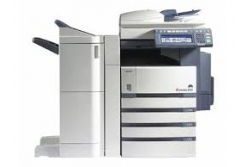
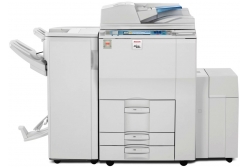
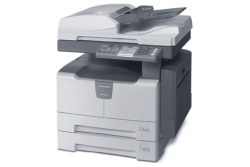
    مزایا و معایب دستگاه فتوکپی استوک چیست؟

    مهم ترین عامل برای انتخاب یک دستگاه استوک تفاوت قیمت بین یک دستگاه استوک و دستگاه آکبند است این تفاوت در مینیمم ترین حالت از چند برابر شروع می شود و گاه به دهها برابر می رسد یک دستگاه استوک به قیمت واقعی 2 میلیون تومان احتمالا قیمت آکبند آن 6میلیون تومان به بالاست و گاه به 20 میلیون هم می رسد .


    چرا قیمت یک دستگاه فتوکپی استوک واقعی ارزان است؟

    در اروپا و کشورهای پیشرفته قانون اسقاط برای ماشینهای اداری 5 سال میباشد بعد این مدت هم شرکتهاي سازنده از ارائه خدمات به این دستگاههای تاریخ گذشته منع شده اند و هم سود آنها در این است چون موجب میشود فروش دستگاههای جدید آنها زیاد شود...
    چیزی شبیه وخیلی مدرنتر از قانون خودروهای فرسوده در ایران... که هم باعث میشود کارخانه های خودرو سازی بیشتر ماشین بفروشند و هم صاحبان ماشینهای فرسوده مشتاقند با تبدیل به احسن کردن ماشین خود هم صاحب یک خودرو نو شوند و هم وامی بابت آن دریافت کنند
    در اروپا چنین وضعیتی خیلی به روزتر و کاملتر است یعنی ویزیتور یک شرکت معتبری بعنوان مثال شرکت ریکو با مراجعه به خریداران قبلی خود (فروشگاهها – کتابخانه ها – بانکها- ادارات دولتی و...)
    قبل از اتمام دوره 5 ساله یعنی دو یا سه سال بعد... هم از آنها نسبت به استفاده فعلی آنها از محصولات آن شرکت تشکر و قدردانی می کند و به این خاطر تخفیف مخصوصی به آنهابرای یک خرید تازه در نظر می گیرد و هم پیشنهاد تعویض دستگاه آنها با یک محصول جدید آن شرکت را می دهد اختلاف قیمت دستگاه کهنه با نو را هم بصورت اقساطی از خریدار می گیرد با اینکار این شرکت معتبر علاوه بر فروش محصولات جدید خود و نوعی تبلیغ در ارائه خدمات خاص برای مشتریان دائم خود مقدار قابل توجهی یارانه از دولت هم دریافت میکند...

    در كنار اين كوتاه بودن مدت اقساط خريداران را به اين نتيجه مي رساند كه به جاي خريد يك دستگاه آنرا براي مدت معيني اجاره كنند چنين تقاضايي خيلي زود شركتهاي مختلف جانبي بوجود آورد كه كار آنها اجاره دادن انواع دستگاههاي اداري به متقاضيان و از طرفي معامله با شركتهاي سازنده براي عودت دستگاههاي جمع آوري شده بود اين شركتها در حقيقت نوعي رقابت متوازن با شركتهاي سازنده دارند كه هر دو طرف از اين رقابت راضي هستند چراكه هم كار شركتهاي سازنده راحتتر مي شد و هم شركتهاي جانبي از دوطرف سود ميكردند اول دستگاهها را به اجاره ميدهند دوم دستگاههاي عودتي را به شركتهاي سازنده مي فروشند و از تسهيلات ويژه آنها استفاده

    مي كنند.

    دستگاههاي جمع آوري شده و استوك اروپا بسیار تمیزند چرا؟...

    1 - بروکراسی اداری در این کشورها وجود ندارد 
    2- دانشجوها بدنبال کپی کردن جزوات اساتید نیستند بدلیل نظام خاص آموزش عالی
    3 - تعمیرات و نگهداری این دستگاهها بطور منظم و با اسلوب صحیح توسط همان شرکتهای سازنده آنها صورت میگیرند در حقیقت بهنگام خرید یک دستگاه کپی هزینه خدمات و نگهداری آن دستگاه را هم خریده اید ( به استثنای تونر ومواد مصرفی ) هر قطعه ای عمر تعریف شده خود را دارد مطابق جدول تعریفی تکنسینهای فنی شرکت منتظر خرابی دستگاهها نمی مانند هر قطعه ای را بهنگام یا قبل از به پایان رسیدن عمر آن عوض میکنند 
    این دستگاهها پس از جمع آوری دوباره مورد بازبینی قرار میگیرد اکثر قطعات معیوب آن عوض می شود با یک سری مواد مصرفی نو (درام - تونر) آماده فروش به سایر کشورها بعنوان یک دستگاه فتوکپی استوک اروپا می گردد .


    چرا دستگاههای فتوکپی استوک باز سازی می شوند؟

    در کشوری که یک دستگاه از رده خارج گردید فروش مواد مصرفی و قطعات آن نیز قطع می شود تا دارندگان این دستگاهها بیشتر وادار و ترغیب به تعویض دستگاه خود با یک دستگاه آکبند گردند از طرفی در شرکت ارائه دهنده مقدار زیادی قطعات و مواد مصرفی موجود است که نمی خواهد آنها را در بازار داخلی ارائه کند پس بهترین راه این است که آنها را در دستگاههای دست دوم جایگزین کرده ومصرف کند تا دستگاه فتوکپی استوک آنها نیز هم وضعیت تمیزتری داشته و سریعتر و راحتتر مشتریان خارجی را جلب کنند...
    مجموعه فرآیند بالا موجب می شود یک دستگاه فتوکپی استوک با کارآیی مورد قبول و راضی کننده با قیمت بسیار مناسب در اختیار ما قرار گیرد.

    معایب دستگاه فتوکپی استوک چیست؟

    1- بازار دستگاههای فتوکپی استوک چنان گرم است که گاه (اغلب توسط دلالان ترکیه ای یا اماراتی ) بدون اتمام فرآیند ذکر شده بالایی خریداری میگردد یعنی این دلالان با مراجعه مستقیم خود به بانکها و ادارات... و فروشندگان رده 3 در کشورهای پیشرفته اقدام به خرید دستگاه دست دوم به قیمت بسیار ارزان کرده و آنها را بعنوان دستگاه فتوکپی استوک می فروشند... چنین دستگاهی بطور طبیعی موجبات نارضایتی مصرف کنندگان خواهد شد...
    2- گاه بعلت عدم آگاهی خریداران یک دستگاه فتوکپی کار کرده در ایران که بسیار از آن کار کشیده شده است با نام فتوکپی استوک اروپا به خریداران عرضه می شود طبیعی است که در چنین حالتی خریدار آن متضرر و کاملاٌ ناراضی خواهند بود...
    پس عیب اصلی یک دستگاه فتوکپی استوک تشخیص یک دستگاه فتوکپی استوک با یک دستگاه فتوکپی کار کرده و حتی اوراق است...

    انواع دستگاه فتوکپی استوک و محاسن یا معایب آنها:

    1- دستگاه فتوکپی استوک اروپا : این دستگاهها با برق 220 ولت کار می کنند و مشکل خاصی برای استفاده آن در صورت موجود بودن قطعات و مواد مصرفی و تامین بودن آنها نیست .

    2- دستگاه فتوکپی استوک آمریکایی یا ژاپنی : این دستگاهها با برق 110 ولت کار می کنند و به این علت که سیستم دستگاهها بگونه ای است که بعضی قسمتهای آن با برق مستقیم شهری کار میکنند پس باید از یک تبدیل برق 220 به 110 استفاده شود مشکل اساسی وقتی پیش می آید که این سیستمها دچار ایراد شوند در این صورت پیداکردن این قطعات که با برق مستقیم 110 ولتی کار میکنند سخت خواهد بود مثلاٌ یک لامپ اسکنر یا هیتر 110 ولتی در ایران به سختی پیدا می شود.

    برای تشخیص یک دستگاه فتوکپی 110 ولتی با 220 ولتی به کار کردن آن با برق 220 ولت نباید اعتماد کرد چراکه امکان دارد ترانس تبدیل داخل دستگاه کار گذاشته شود بلکه باید مشخصات برق مصرفی را در روی برچسب سریال نامبر مورد بررسی قرار داد.

    حال چگونه یک دستگاه فتوکپی استوک واقعی را با یک دستگاه فتوکپی درجه دوم خارجی یا کار کرده در ایران را تشخیص بدهیم؟

    برای اینکار چند پیشنهادقابل توجه است:

    1- دستگاههایی بخرید که تازه استوک شده اند : دستگاههای تازه استوک شده در قسمت مشاوره خرید هر دستگاه زیر جدول اطلاعات دستگاهها آورده شده است . در واقع با خرید یک دستگاه تازه استوک شده این مهلت را از دلالان درجه دو برای ارائه آن به شما میگیرید دستگاههای فتوکپی تازه استوک شده همیشه توسط شرکتهای بزرگ سازنده آن خریداری می شود و در حقیقت درجه دوم آن فعلا در بازار کشورهای اروپایی هم موجود نیست تا دلالان اقدام به خرید آن کرده باشندو چون تازه وارد بازار ایران می شوند کار کرده آن نیز در ایران کم است پس احتمال اینکه کار کرده ایران باشد نیز کم است...


    2- هرگز از یک همکار یا همصنف خود دستگاه فتوکپی دست دوم نخرید اگرچه ظاهرا بسیار تمیز باشد و فروشنده آن دهها تعریف و دلیل برای فروش آن به شما آورده باشد – عادت بدی که بعضی از صاحبان دستگاهها دارند این است که با تبحر و تجربه ای که دارند اقدام به خرید یک دستگاه فتوکپی استوک واقعی میکنند و از آن آنقدر کار میکشند که چندین برابر خرید خود سود میکنند و بعد که دستگاه از نفس افتاد آنرا به بهانه هایی مانند یک دستگاه اضافی دارم... یا می خواهم فتوکپی کردن یا چاپ کردن را کنار بگذارم یا مال یه نفره که اصلا باهاش کار نکرده و نظایر این موارد... دستگاه فتوکپی خود را به کاربران ناشی و ناوارد می فروشند و دوباره و چند باره این عمل را تکرار میکنند . پس توصیه اکید و دوستانه ما... هرگز از یک همکار حتی به قیمت ناچیز و زیر بازار دستگاه خریداری نکنید.


    3- دستگاه فتوکپی استوک را از شرکت معتبر خریداری کنید: یک شرکت معتبر حتما از فروش یک دستگاه فتوکپی بسیار کار کرده و معیوب خودداری خواهد کرد چرا که تا حدودی فکر آتیه خود و دیدگاهی که بعداٌ شما نسبت به او خواهید داشت را میکند حتماٌ نمیخواهد یک مشتری خوب را از دست دهد او می داند که شما یک خریدار واقعی هستید و هر چند سال یا زودتر برای توسعه کارتان یک یا چند دستگاه فتوکپی خواهید خرید همینطور می خواهد شما آنقدر راضی باشید که خدمات و مواد مصرفی خود را هم توسط او تهیه کنید .

    Read more
  • مدل رنگCMYK كه به آن "چهار رنگ" نيز گفته مي شود نوعي از تركيب رنگ است كه از آن در چاپ افست استفاده مي شود. در اين مدل كليه رنگها از تركيب چهار رنگ فيروزه اي يا سايان (Cyan) ارغواني يا مجنتا (Magenta) رنگ زرد يا يلو (Yellow) و رنگ سياه يا كليد (Black Or Key) كه به اختصار به آنهاCMYK گفته مي شود بوجود مي آيد. هر كدام از اين رنگها مي تواند داراي غلظت 1 تا 100 باشد. از تركيب اين چهار رنگ ساير رنگها ساخته مي شوند (صد ميليون رنگ 100*100*100*100) . تركيب اين رنگها بر روي كاغذ انجام ميشود . يعني رنگ اول بر روي كاغذ چاپ مي شود و سپس رنگ دوم بر روي رنگ اول چاپ مي شود و الي آخر و چون اين رنگها شفاف هستند آنچه در نهايت ديده مي شود تركيب چها رنگي است كه بر روي هم و با غلظت هاي مختلف چاپ شده اند.

    توجه داشته باشيد كه در اين مدل ، رنگ سفيد وجود ندارد و در واقع رنگ سفيد همان رنگ كاغذ است . يعني جايي كه هيچ رنگي وجود نداشته باشد رنگ سفيد ديده مي شود البته به شرطي كه كاغذ شما سفيد باشد. همانطور كه مي دانيد بنا بر اصول فيزيك رنگهاي اصلي 3 رنگ هستند اما چرا در اين مدل چهار رنگ وجود دارد ؟ به صورت تئوريك اگر سه رنگ اصلي با غلظت كامل با هم تركيب شوند بايد رنگ مشكي بوجود آيد اما در عمل چنين نيست و از تركيب سه رنگ اصلي (C,M,Y) رنگ كبود يا بادمجاني بوجود مي آيد. براي اينكه اين مشكل برطرف شود رنگ چهارم كه همان مشكي است به سه رنگ اصلي اضافه مي شود.

    توجه داشته باشيد كه مدل رنگي كه مانيتور از آن استفاده مي كندRGB است (قرمز ، سبز ، آبي) . كه در آن هر رنگ مي تواند از 1 تا 255 غلظت داشته باشد (حدوداً 16 ميليون رنگ 255*255*255) . اگر اين عدد را با صد ميليون رنگ در مدلCMYK مقايسه كنيم به نظر مي رسد كه مدل رنگCMYK داراي تعداد رنگ بيشتري است اما در عمل چنين نيست و بسياري از رنگهايي كه در مدلRGB وجود دارد و در مانيتور ديده ميشود در مدلCMYK وجود ندارد ! علت اين امر تكراري بودن بسياري از رنگها در 100 ميليون رنگِ مدلCMYK است. بنابراين در اكثر مواقع اگر عكسي با مدل رنگRGB را به مدل رنگCMYK تبديل كنيم متوجه مي شويم كه از شفافيت و زيبايي عكس كاسته مي شود. هميشه فراچشم داشته باشيد كه حتي اگر فايل را در مدل رنگCMYK طراحي كرده باشيد باز هم رنگ چاپي كار شما با آنچه در مانيتور مي بينيد متفاوت خواهد بود چون اساساً سيستم مانيتور بر مبنايRGB است و توان نمايش دقيقCMYK را ندارد. (همانطور كه سيستم چاپ افست هم توان چاپ رنگهايRGB را ندارد).

    در مدل رنگCMYK رنگهايي نظير طلايي ، نقره اي ، سفيد (چاپ شده بر روي كاغذ يا مقواي غير سفيد) و رنگهاي اكليلي و براق وجود ندارد . پس اگر در يك كار چاپ شده با تكنولوژي افست چنين رنگهايي را ببينيد معني آن اينست كه آنها به عنوان رنگهاي پنجم و اضافي بعد از چاپ  CMYK بر روي كار چاپ شده اند.


    4 رنگ اصلی چاپ افست


    غلظت 1تا 100 هر یک از رنگ های فوق


    Read more
  • 558325_view.jpg


    با توجه به اینکه در یک کار چاپی بخش پیش از چاپ بر دو بخش دیگر تأثیر مستقیم دارد،
    اهمیت دارد دستاندرکاران پیش از چاپ آشنایی الزم را با بخشهای چاپ و پس از چاپ نیز
    داشته باشند.

    1 -فرآیند چاپ یا مراحل تولید کار چاپی

    -مسیر کلی فرایند چاپ
    تهیه و آمادهسازی خبر: اولین گام در فرایند چاپ، تهیه خبر یا مطالب و
    موضوعاتی میباشد که قصد چاپ آن را داریم. خبر که تهیه آن بر عهده نویسنده یا مترجم است
    فقط شامل متن تنها نیست، بلکه مجموعهای از متن، تصویر، عکس، ترسیمات و نقاشیها است
    که تمامی آنها بر اساس نظر نویسنده آماده میشود. متن خبر الزم است قبل از سپرده شدن
    به فرایند چاپ توسط ویراستار ویرایش شود و اصالحات دستوری و نگارشی الزم در کلمات و
    جمالت آن انجام گیرد. سپس اصالحات نهایی مورد نظر مؤلف نیز در آن اعمال شود تا پس از
    قرار گرفتن در فرایند چاپ دستخوش تغییرات اساسی نگردد.
    متن خبر باید به صورت دستنویس و خوشخط و یا به صورت تایپ شده آماده گردد تا کامالً
    خوانا و قابل اجرا باشد. همینطور باید بخشهای مختلف متن، شامل تیترها، زیرتیترها، متن
    اصلی، زیرنویسها و... کامالً مشخص و واضح باشند. عدم رعایت این موازین در تهیه متن خبر
    مشکالت عدیدهای را در فرایند چاپ ایجاد خواهد کرد و از جمله زمان آن را نیز طوالنی خواهد
    نمود.
    تصاویر و ترسیمات همراه متن نیز باید دارای کیفیت مناسب چاپ باشد و توسط افراد کاردان
    و یا با هماهنگی آنها تهیه شود. امروزه تصاویر و عکسها از طریق دستگاه اسکنر به فایل
    کامپیوتری تبدیل میشود. بسیاریاز ترسیمات، حتی نقاشیها و تصویرسازیها نیز از ابتدا در
    رایانه اجرا شده و سند رایانهای آن همزمان با حروفچینی آماده میشود تا در مراحل بعدی
    مورد استفاده قرار گیرند. نمودار 2-1 مراحل مختلف تهیه و آمادهسازی خبر را نشان میدهد.
    تهیه یک متن خوب برای خبر در سرعت اجرای مرحله حروفچینی بسیار مؤثر است.
    به نمونهای از اولین مرحله کار برای چاپ یک کارت ویزیت توجه کنید )شکل 2-1 .)پس از
    آن، قلم حروف و اندازه آن تعیین میگردد.


    مراحل تهیه و آمادهسازی خبر

    گرافیک رایانهای: امروزه بخش عمده عملیات پیش از چاپ به کمک رایانه صورت میگیرد.
    تصویرها، ترسیمات و خبر دستنویس، به موازات عملیات حروفچینی، توسط دستگاههای
    ورودی مانند اسکنر و دوربین دیجیتال به رایانه انتقال یافته و به صورت فایلهای گرافیکی
    در آن ذخیره میشود. بسیاری از ترسیمات نیز در رایانه انجام شده و به صورت فایل مورد
    استفاده قرار میگیرد. پس از این مرحله، تصاویر و ترسیمات به همراه متن حروفچینی شده
    برای صفحهآرایی ارسال میگردد
     -حروفچینی و تصحیح: حروفچینی مرحلهای است که طی آن متن دستنویس یا
    تایپ شده اولیه به متن تایپ شده استاندارد و مناسب برای چاپ تبدیل میشود  

    رعایت استانداردهای متن چاپی با تعیین قلم، نوع و اندازه حروف متن شامل تیترها،
    زیرتیترها، متن اصلی، زیرنویس و... امری ضروری است. این استانداردها برای چاپ موارد
    مختلف مانند کتاب، مجله، روزنامه، اعالمیه و... متفاوت بوده و براساس نظر ناشر تعیین
    میگردد.
    حروفچینی و تصحیح:
    مراحل کار بدین ترتیب ادامه مییابد. در نمونه سمت چپ، تعیین حروف انجام شده است و
    سپس حروفچینی طبق مشخصات مزبور صورت میگیرد
    تصحیح حروفچینی: از متن حروفچینی شده یک نمونه تهیه میشود که برای مطابقت با متن
    خبر به بخش تصحیح سپرده میشود. در این مرحله غلطهای امالیی و دیگر اشکالت
    حروفچینی از قبیل جاافتادگی و عدم رعایت کامل استانداردهای تعیین حروف، مشخص شده
    برای اصالح مجدد به بخش حروفچینی بازگردانده میشود. حال بار دیگر پس از اجرای
    اصالحات الزم، نمونهگیری شده و بازخوانی میشود. معموالً پس از یک یا حداکثر دو بار تصحیح
    و غلطگیری، متن حروفچینی شده بدون اشکال بوده و آماده رفتن به مراحل بعدی در فرایند
    چاپ خواهد بود 
     -صفحهآرایی: صفحهآرایی عبارت دارد از در کنار هم گذاشتن و آرایش دادن متن،
    تصاویر و ترسیمات هر صفحه به گونهای که ترتیب خوانایی و ارتباط متن و تصویر در آن
    مشخص و معلوم باشد. ضروری است عمل صفحهآرایی توسط افراد آشنا با امور هنری و
    گرافیک انجام شود تا نتیجه نهایی برای خواننده مطالب، جالب و جذاب باشد. استفاده از
    رنگها به صورت مناسب نیز بسیار مؤثر است.
    تصحیح صفحهآرایی: در بخش تصحیح صفحهآرایی نیز همچون تصحیح حروفچینی، عمل
    مطابقت صفحات با اصل خبر و پیوستگی و ترتیب متون و تصاویر، انجام میشود و در صورت
    لزوم، اقدام به اصالح موارد نادرست خواهد شد. نمودار 4-1 فرایند صفحهآرایی را به
    صورت بسیار ساده نشان میدهد.
    -لیتوگرافی: لیتوگرافی به تمامی عملیاتی گفته میشود که طی آن صفحه یا صفحات
    آماده شده در صفحهآرایی، به فرم چاپ مناسب برای استفاده در بخش چاپ تبدیل میشوند.
    - تهیه فیلم: تهیه فیلم از روی صفحات آماده شده، اولین گام در بخش لیتوگرافی است.
    - فرمبندی و مونتاژ: پس از تهیه فیلم، عملیات فرمبندی و مونتاژ برای آمادهسازی فرم
    چاپی اجرا میشود. چگونگی مونتاژ، با توجه به نوع صحافی و دیگر مسائل مربوط به چاپ و
    پس از چاپ، برای هر کار چاپی متفاوت است.
    - نمونهگیری: نمونهگیری از فرم چاپی بر روی کاغذ اوزالید، به منظور کنترل صحت اجرای
    فرمبندی، از دیگر مراحل لیتوگرافی است.
    - کپی: پس از تأیید نهایی )تأیید اوزالید(، فرم آماده شده بر روی پلیت انتقال داده
    میشود. انتخاب اندازه و نوع پلیت با توجه به ماشین چاپ صورت میگیرد؛ مانند تهیه
    پلیت دو ورقی برای چاپ افست.
    چاپ: نتیجه مراحل پیش از چاپ، یعنی فرم چاپی، به بخش چاپ سپرده میشود. در
    اینجا وظایف بخش پیش از چاپ به پایان میرسد. روشن است در صورتی که هنگام اجرای
    مراحل پیش از چاپ، اشکال و ایرادی بوده است که به درستی تشخیص داده نشده و رفع
    نشده باشد، خود را در مرحله چاپ یا پس از چاپ نشان خواهد داد.
     -پس از چاپ: پس از پایان مرحله چاپ، مرحله پس از چاپ اجرا میشود که به طور
    کلی شامل برش، صحافی، خط تا، پرفراژ و بستهبندی است. اکنون پس از شناخت فرایند کلی
    چاپ، ضرورت دارد با چگونگی انتخاب روش تولید کار چاپی آشنا شویم.
    -انتخاب روش تولید
    هر کار چاپی، بسته به نوع کار، با یکی از روشهای متداول چاپ میشود، لذا به منظور استفاده
    بهینه از وسایل و دستگاهها باید بتوانیم از نظر فنی و اقتصادی مناسبترین روش تولید را
    انتخاب کنیم. در این مورد تنها نوع ماشین چاپ نیست که مسیر و یا روش تولید را تعیین
    میکند، بلکه ویژگیها و نوع کار نیز ما را به انتخاب روش تولید هدایت میکند.
    -ویژگیهای کار چاپی: اولین گام در انتخاب روش تولید، بررسی کامل کار چاپی از نظر
    نوع مطالب، به لحاظ متن و تصویر میباشد. به عنوان مثال انتخاب روش تولید برای یک کار
    چاپی که شامل متن و تصاویر رنگی است متفاوت خواهد بود. در اینجاست که دستهبندی
    کارهای چاپی پیش میآید.
     -دستهبندی کارهای چاپی: کارهای چاپی را از نظر انتخاب روش تولید و آمادهسازی به
    شرح زیر تقسیم میکنند:
    الف- کار چاپی خطی تکرنگ، تکصفحهای
    ب- کار چاپی خطی تکرنگ، چند صفحهای )کتاب(
    پ- کار چاپی ترامدار تکرنگ، تکصفحهای یا کتاب
    ت- کار چاپی ترامدار چهار رنگ یا تمام رنگی، تکصفحهای یا کتاب
    هریک از این کارها را در فصلهای بعدی به صورت مشروح مورد بررسی قرار میدهیم. عالوه
    بر این شما با کارهایی از قبیل حروفچینی، صفحهآرایی، لیتوگرافی و نحوه کار با تجهیزات نیز
    به خوبی آشنا خواهید شد.
    -حروفچینی: در حروفچینی، متن دستنویس خبر به متن تایپشده یا ماشینی
    تبدیل میشود. همانگونه که در فصل اول اشاره شد، ابتدا دستورهای الزم در مورد اندازه و
    شکل حروف بر روی خبر مشخص میشود تا براساس آنها عمل حروفچینی انجام شود. به
    عنوان مثال از حروفچین خواسته میشود تا کلیه تیترها را به صورت سیاه و در اندازه 36
    پوینت و با استفاده از خطی به نام »بدر« حروفچینی نماید

    نتیجه اجرای دستور حروفچینی مشخص شده در شکل 9-2 دیده میشود.

     متن حروفچینی شده دارای مشخصاتی از قبیل اندازه، نام حروف
    )قلم حروف( و حالت حروف میباشد. حالتهای مختلف میتواند عادی )نازک(، سیاه )ضخیم(، تو
    خالی، مایل و یا سایهدار باشد. 

    - انتخاب اندازه حروف: اندازههای حروف با واحد پوینت بیان میشود و برای تعیین ریزی و
    درشتی حروف به کار میرود.

    - انتخاب فونت حروف: نام حروف، فونت یا قلم حروف نیز از دیگر ویژگیهای مهم در
    حروفچینی است.

    - روشهای مختلف حروفچینی: از زمان اختراع چاپ تاکنون، حروفچینی دارای روشهای
    مختلفی بوده است. این روشها به تدریج پیشرفت کرده و به شیوههای آسانتر و سریعتر
    تبدیل شده است. در حال حاضر، روشهای حروفچینی به شرح زیر میباشد:
    الف- حروفچینی دستی )سربی- گارسهای(
    ب- حروفچینی با ماشینهای سطرچین )الینوتایپ- اینترتایپ(
    پ- حروفچینی با ماشینهای تکریز )مونوتایپ(
    ت- حروفچینی با ماشینهای فیلم )الینوفیلم- الینوترون(
    ث- حروفچینی رایانهای
    البته امروزه حروفچینی با روشهای سنتی و قدیمی، تقریباً منسوخ شده و بیشتر، روش
    حروفچینی رایانهای مورد استفاده قرار میگیرد.

    به هر ترتیب، حروف در خانههای گارسه به صورت منظم قرار گرفته و برای حروفچینی آماده

    -دستگاه نمونهگیری
    برای چاپ، فرم باید محکم و اصولی بسته شده باشد و درون دستگاه چاپ قرار بگیرد.
    در فرم چاپ برجسته، غیر از حروف از خط برنجهای مختلف و حاشیههای گوناگون و در صورت
    لزوم از پرفراژ، کلیشه و نمراتور )برای شمارهزنی( نیز میتوان استفاده کرد )
    -خط برنج و حاشیههای مختلف
    ب- حروفچینی باماشینهای سطرچین: پس از سالها که حروفچینی و تهیه فرم چاپی به
    صورت مجزا و کامالً دستی انجام میگرفت، به مرور دستگاههای حروفچینی برای سرعت
    بخشیدن به کار اختراع شد. این دستگاهها ابتدا به شکل ساده و نیمهاتوماتیک بود و هر
    دستگاه به 3 الی 4 نفر عامل یا اپراتور نیاز داشت. ولی دستگاهها هر روز کاملتر و مجهزتر
    شدند تا اینکه به صورت تمام اتوماتیک درآمدند. دستگاههای حروفچینی را میتوان به دو
    نوع، سطرریز)سطرچین( و تکریز تقسیم نمود.
    به هر ترتیب، پس از تایپ حروف بر روی صفحه کلید )کیبورد( قالب حروف مربوط )شکل 22-
    2( )ماتریس( از محفظه قالبها )ماگازین خارج شده و مسیر مشخصی را طی میکند.
    ماشین حروفچینی دارای چند ماگازین است که میتوان از حروف مختلف استفاده نمود.

    -قالب حروف(ماتریس)
    بر روی بدنه ماتریسها، حرف مشخصی حک شده است. حروف چیده شده در ادامة هم به
    قسمت حروفریزی منتقل میشوند و قالبگیری صورت میگیرد. در شکل 23-2 محفظه
    حروف )ماگازین( به صورت برش خورده به همراه یک ماتریس دیده میشود.

    دستگاههای حروفچینی دارای »منبع مذاب« بوده که آلیاژ حروف به صورت شمش درون آن
    قرار گرفته و با حرارت موجود ذوب میشود.
    در قسمت خروجی ماشینهای سطرریز، حروف چیده شده سطر به سطر تحویل میشود که
    آماده فرمبندی خواهد بود )

    در ماشینهای سطرریز، چنانچه حرف یا کلمهای اشتباه باشد، یک سطر باید دوباره چیده شود.
    در صورتی که برای ماشین حروفچینی تکریز چنین عملی ضرورت ندارد و فقط حروف مورد
    نظر تعویض و جایگزین میگردد. در عوض، مراحل کار، انتقال و فرمبندی حروف سطرریز
    راحتتر صورت میگیرد.
    الزم به ذکر است که ماشینهای سطرریز، نسبت به ماشینهای تکریز، کاربرد بیشتری پیدا
    کردهاند. در کشور ما نیز این ماشینها، سالها خدمات حروفچینی را به نحو احسن به انجام
    رساندهاند که در این میان میتوان به دستگاههای الینوتایپ و اینترتایپ اشاره نمود.

    دستگاه حروفچینی مونوتایپ
    در ماشین تایپ پانچی مونوتایپ، مطالب تایپ شده بر روی نوارهایی که عمل ضبط حروف را به
    عهده دارند به صورت پانچ )سوراخ( بر روی نوار کاغذ منتقل میگردد. سپس نوارها به ماشین
    حروفریزی انتقال داده میشود. این ماشین دارای تونایی ایجاد حروف 8 ،10 ،12 ،18 و 24
    پونت است و میتوان خبر را در هر یک از اندازههای ذکر شده به وسیله صفحه کلید )کیبورد(
    ماشین تایپ نمود.
    نوار سوراخ شده )پانچ شده( فرمان تولید حروف را به »ماشین حروفریز« میدهد و این
    ماشین تولید هریک از حروف داده شده را به انجام میرساند.

    الینوترون: ماشین الینوترون از ماشینهای حروفچینی رایانهای
    است که با توجه به ایجاد انواع مختلف حروف، امکانات بسیار مناسبی در اخترای کاربر قرار
    میدهد. سرعت این دستگاه، همراه با حافظه مناسب آن، در زمان خود، بسیار پیشرفته بود و
    امکان تولید را به نحوی وسیع باال برده بود.
    در این ماشین، حروفچین از طریق صفحه کلید نسبت به تایپ حروف اقدام مینمود و حروف
    تایپ شده با توجه به دستوراتی که بر روی خبر ارسال شده بود )از جمله اندازه حروف، طول
    سطر، فاصله سطر و...( تهیه و به صورت »نمونه سفید« جهت اصالحات به وسیله مؤلف و
    مصحح در اختیار ایشان قرار میگرفت.
    البته این ماشین و نمونههای مشابه آن نوید روزهای بهتری را نیز میداد که سرانجام با ورود
    رایانهها و نرمافزارهای قوی سرعت در تولید و آمادهسازی سیری سریعتر را پیموده و امروزه
    رایانهها زمان را چندین برابر کوتاه کردهاند.

    - حروفچینی رایانهای: با گسترش استفاده از رایانه و ورود آن به همه شاخههای صنعت و
    تجارت، صنعت چاپ نیز در زمینههای مختلف از رایانه بهرهمند گردید. حروفچینی یا پردازش
    کلمات یکی از کاربردهای مهم رایانه، به ویژه رایانههای شخصی، آمادهسازی خبر در مرحله
    پیش از چاپ است. برای این کار نرمافزارهای زیادی وجود دارد که با استفاده از آنها عمل
    حروفچینی رایانهای انجام میشود. اگرچه عملکرد و ظاهر این نرمافزارها متفاوت به نظر
    میرسد ولی همه آنها دارای خصوصیات و قابلیتهای مشابهی هستند. مطالب )خبر( از طریق
    صفحه کلید )کیبورد( در نرمافزار حروفچینی تایپ شده و کل متنها در حافظه دائمی و بر
    روی دیسک رایانه ذخیره میگردد تا برای استفادههای بعدی قابل دسترسی باشد. بدینترتیب
    برخالف روشهای قبلی حروفچینی، مطالب تایپ شده بالفاصله بر روی کاغذ به صورت
    نمونهگیری شده درنمیآید و این کار فقط در زمان الزم انجام میگیرد. اجرای دستورات
    حروفچینی نیز مانند تغییر اندازه و نوع حروف در مقایسه با روشهای قبلی به صورت
    سادهتری انجام میشود و بنابراین سرعت کار حروفچینی افزایش مییابد. در صورت نیاز به
    انجام تغییرات و اصالح در کلمات و جمالت در آینده، تنها کافی است متن ذخیره شده به
    صورت پروندهای رایانهای مجدداً در نرمافزار مربوط بازخوانی شده و اصالحات الزم در آن
    صورت گیرد و دوباره به صورت پرونده در دیسک رایانه ذخیره و نگهداری گردد.
    تعدد و تنوع در قلم حروف از دیگر امکانات حروفچینی رایانهای است. هریک از این خطوط
    میتوانند کاربردهای متنوعی برای ایجاد متن حروفچینی شده داشته باشند.
    تنظیم فاصلههای بین سطرها، تنظیم طول سطرها و ارتفاع متن در یک صفحه، تغییر اندازه،
    نوع و حالت حروف، تنظیم متن از راست )راستچین(، تنظیم متن از چپ )چپچین(، قرار
    دادن متن در وسط )وسطچین( و تراز کردن متن در هر دو طرف، از جمله خصوصیاتی هستند
    که با استفاده از دستورات مشابه در همه نرمافزارهای حروفچینی وجود دارند )


    کنترل نهایی: در هر صورت کنترل نهایی و تطبیق متن با اصل خبر برعهده شخص مصحح
    است؛ کسی که میتواند معانی را درک کرده و اشتباهات ساختاری و دستوری جلمات را
    تشخیص دهد. اینگونه ابزارهای رایانهای تنها کمکی خواهند بود که نمونه اول
    حروفچینی دارای اشکاالت کمتری باشند و مرحله حروفچینی و تصحیح با سرعت بیشتری
    انجام گیرد.
    این نکته نیز باید مورد توجه قرار بگیرد که نحوه نشستن شخص اپراتور برای کار با رایانه در
    آرامش، خستگی و نیز ارائه کار مطلوب، تأثیر مستقیم دارد.


    با توضیحات مختصری که در ارتباط حروفچینی رایانهای داده شد، و از آنجا که امروزه این
    شیوه بسیار متداول و مرسوم است، با تحقیق و تمرین میتوان به مهارت نسبی دست یافت.
    طبیعی است زمانی که طرز کار یک نرمافزار آموخته شود، فراگیری نرمافزار دیگر، راحتتر و
    سریعتر انجام میشود و علت آن شباهتهایی است که در برنامههای حروفچینی وجود دارد.
    کار عملی 1
    چند نرمافزار حروفچینی رایانهای را شناسایی کنید و قابلیتها و امکانات آنها را با یکدیگر
    مقایسه نمایید. پس از آن برای تبادل اطالعاتی که به دست آوردهاید، در جلسهای با دیگر
    هنرجویان و هنرآموز خود به معرفی آنها بپردازید. در این زمینه میتوانید از اطالعات و
    تجربه هنرآموز خود نیز استفاده کنید.
    از نرمافزارهای مرسوم در حروفچینی رایانهای، برای حروفچینی فارسی، میتوان به
    نرمافزارهای زرنگار و Word اشاره کرد.
    با کمک مربی خود متنی را که قبالً تهیه نمودهاید، از نرمافزارهای موجود تایپ نموده و با
    قابلیتهای آن آشنا شوید. قسمتهای مختلف متن را با خطوط مختلف و در حالتها و
    اندازههای متفاوت تایپ نموده، آنها را با هم مقایسه کنید.
    1 -یک متن را انتخاب کنید و زیر نظر هنرآموز خود با برنامه word اقدام به حروفچینی کنید.
    نخستین قدم در حروفچینی با برنامه Word ایجاد صفحه برای تایپ است.
    با Setup Page File میتوان اندازه صفحه، متن و حاشیهها را تعیین نمود 

    با paragraph میتوان فاصله بین سطرها و میزان تورفتگی اول پاراگراف را تعیین کرد.

    با آیکونهای موجود میتوان فرم یا حالت حروف اعم از سیاه Bold ،ایرانیک/ ایتالیک،
    راستچین، چپچین و... را مشخص کرد

    برای تغییر نوع یا اندازه حروف و اصالح آن، متن مورد نظر باید بلوک یا انتخاب شود. انتخاب
    کردن با دکمههای حرکت مکاننما و shift و یا استفاده از ماوس امکانپذیر است
    هنگامی که متن مورد نظر انتخاب شد، تغییرات الزم را انجام میدهیم.
    با این برنامه میتوان فرمها یا جلوههای ویژهای را در صفحه به وجود آورد.
    پس از انتخاب فرم دلخواه ok کنید و سپس تیتر یا مطلب مورد نظر را در صفحهای که ظاهر
    شده است تایپ کنید 

    به نکات زیر توجه کنید و آنها را در تمرینها به کار ببرید تا با کاربرد و نحوه استفاده از آنها
    آشنا شوید.
    با انتخاب Numbering and Bullets Format ابتدای هر پاراگراف اعداد یا حروف، به ترتیب و به
    شکل اتوماتیک تایپ میشود.

    تایپ شماره صفحه به صورت اتوماتیک و پیوسته و جای آن در صفحه بدینشکل تعیین
    میشود:
    Insert Page Numbers
    با Insert Table میتوان تعداد خانههای عمودی و افقی جدول را تعیین کرد. 
    برای انتخاب حروف فارسی یا التین میتوانید از دکمههای Shift+Alt به صورت همزمان، سمت
    راست برای تایپ فارسی و سمت چپ برای تایپ التین، استفاده کنید.
    برنامه Replace and Find Edit برای اصالح، تغییر و جایگزینی میباشد. کلمه تایپ شده را در
    باال و واژه جدید را در پایین تایپ کنید و All Replace را کلیک کنید
    2 -این تمرین به حروفچینی با برنامه زرنگار اختصاص دارد و در صورت وجود این برنامه در
    رایانه، این تمرین را نیز انجام دهید.
    برای شروع کار با برنامه زرنگار نیز ابتدا باید مشخصات کلی و تنظیمهای اولیه انتخاب شود.
    اندازه صفحه، طول سطر، فاصله بین سطرها، حاشیهها و... انتخاب میگردد. برای مثال در
    منوی صفحهآرایی، حاشیهها و در منوی قلم، نوع حروف انتخاب میشود. سطربندی در این
    برنامه نیز به شکل اتوماتیک انجام میشود و در صورت پر شدن یک سطر، بقیه مطالب به سطر
    بعد منتقل میگردد.
    چنانچه بخواهیم دو یا چند کلمه به شکل پیوسته در یک سطر بماند و در دو سطر پخش
    نشوند، به جای فاصله از کاراکتر » « استفاده میکنیم. به عنوان مثال، میخواهیم عبارت
    »هنرجوی رشته چاپ« به طور کامل در یک سطر بماند. با استفاده از ، در صفحه کلید
    استاندارد، روی کلید تایپ میکنیم. برای مرور متن یا غلطگیری الزم است که
    مکاننما بر روی قسمتهای مختلف متن برده شود. برای حرکت میتوان از کلیدهای حرکتی نیز
    استفاده نمود.

    کلیدهای مکاننما را به سطر باال و پایین میبرد و کلیدهای باعث میشود که مکاننما یک
    حرف به راست و یا چپ حرکت کند. البته برای سرعت بخشیدن به عمل فوق میتوان از
    دکمههای دیگر نیز بهره برد. Ctrl و Ctrl باعث میشود که مکاننما یک کلمه به راست یا
    چپ حرکت کند.

    Home :با فشار دادن این کلید، مکاننما به ابتدای سطر منتقل میشود.
    End:مکاننما به انتهای سطر منتقل میشود.
    Up Page :صفحه تایپشده قبلی بر روی صفحه نمایش ظاهر میشود.
    Down Page :صفحه تایپشده بعدی بر روی صفحه نمایش ظاهر میشود.
    Home-Ctrl :مکاننما به ابتدای پرونده منتقل میگردد.
    End-Ctrl :مکاننما به انتهای پرونده منتقل میگردد.
    عالمتهایی که به آنها اشاره شد، در اغلب برنامهها، عملکرد مشترکی دارند. در برنامه
    زرنگار نیز انتخاب و بلوک کردن، همانند برنامه Word انجام میشود و میتوان تغییراتی را به
    شرح زیر اعمال نمود.
    - تغییر قلم حروف
    - تغییر نوع ستونبندی و سطربندی
    - تغییر فاصله سطرها
    - انتقال، حذف یا تکرار قسمتی از متن
    در برنامه زرنگار، ستونبندی برای شعر به راحتی صورت میگیرد. ستونبندی با فرمهای
    مختلف امکانپذیر است.


    یادتان باشدکه همواره پس از تایپ چند سطر یا یک پاراگراف، کار را به حافظه بسپارید؛ به
    عبارت دیگر کار انجام شده را Save کنید.
    اگر حین کار، اشتباهی رخ داد، میتوان با دستور برگردان Space Back+Alt به حالت اولیه
    بازگشت
    اگر درصدد باشید که قسمتی از متن تایپ شده را به جای دیگر منتقل کنید، ابتدا متن مورد
    نظر را به حافظه بسپارید و سپس مکاننما را به محل مورد نظر ببرید و دستور »فراخوانی« را
    اجرا کنید.
    همانگونه که در ابتدای این مطلب ذکر شد، موارد کلی برای حروفچینی انتخاب شود که این
    عمل در منوی صفحهآرایی انجام میشود.
    با اجرای فرمان »جلوههای ویژه«پدیدار میشود. با استفاده از
    پارامترهای موجود در جدول، میتوان فرمهای مختلفی را به وجود آورد. مانند حروف توخالی،
    بازمینه و سایهدار.

    با نکاتی که در این متن بدانها اشاره شد و نیز راهنماییهای هنرآموز محترم، به تایپ
    متنهای مختلف بپردازید تا ضمن آموزش حروفچینی رایانهای، مهارت و تجربه نیز در این
    زمینه به دست آید. پس از تایپ هر متن، غلطگیری و مرور آن را به دوست خود بسپارید تا
    هرکس متن تایپ شده دیگری را مورد ارزیابی قرار دهد و در نهایت، مربی و هنرآموز بخش،
    کنترل نهایی را انجام دهد.

    -نمونهگیری: در هریک از روشهای حروفچینی، پس از پایان عمل یک نسخه از متن
    بر روی کاغذ چاپ شده و به اصطالح نمونهگیری میشود. در روش حروفچینی سربی با استفاده
    از دستگاه نمونهگیر کار تهیه یک نسخه از متن حروفچینی شده انجام میشد
    - نمونهگیری رایانهای: در روش حروفچینی رایانهای ابزار نمونهگیری در واقع یک دستگاه
    چاپگر رایانهای است که صفحات متن حروفچینی شده در نرمافزارهای حروفچینی را بر
    روی کاغذ چاپ میکند.
    همانگونه که ذکر شد، برای به دست آوردن متن حروفچینی شده بر روی کاغذ، در مرحله
    نمونهخوانی و تصحیح، از چاپگرها استفاده میشود. چاپگرهای رایانهای دارای امکانات متفاوتی
    هستند که هر کدام مورداستفاده خاص خود را دارد. امروزه برای تهیه نمونه حروفچینی از
    چاپگرهای لیزری تکرنگ استفاده میشود.
    - چاپگرهای لیزری: چاپگرهای لیزری نمونهای از متن حروفچینی شده را به رنگ مشکی روی
    کاغذ سفید چاپ میکند. در این نوع چاپگرها از تکنیک زیروگرافی، که در ماشینهای
    فتوکپی نیز وجود دارد، استفاده شده است. دراثر تابش اشعه لیزر، نقاطی از سیلندر چاپ
    حساس به نور یا درام، در این چاپگر که همان نقاط چاپشونده هستند، حساس شده و
    دارای بار الکتریکی میشوند. پودر مشکی مورد استفاده در چاپگر به نام تونر که دارای بار
    الکتریکی مخالف است، در نقاط حساس شده به درام در حال چرخش میچسبد. سپس
    کاغذ، با عبور از داخل چاپگر و تماس با درام، تونرهای چسبیده به درام را به خود میگیرد.
    در مرحله آخر این تونرها توسط گرمکن دستگاه پخته شده و به اصطالح فیوز میشوند، بر
    روی کاغذ ثابت میگردند. در این لحظه متن چاپ شده از چاپگر خارج میشود.
    چاپگر لیزری، به دلیل کیفیت مناسب در چاپ حروف و ترسیمات رایانهای، سرعت چاپ و
    هزینه پایین، بهترین انتخاب برای نمونهگیری از فایلهای حروفچینی است. در تهیه فیلم
    لیتوگرافی به روش عکاسی از کارهای چاپی خطی نیز میتوان از چاپهای چاپگر لیزری استفاده
    نمود. این خصوصیت در نمونههای چاپی چاپگرهای غیر لیزری وجود ندارد و معموالً وضوح الزم
    برای عکاسی در آنها موجود نیست. به همین دلیل نمونه نهایی حروفچینی، یا صفحهآرایی،
    برای کار چاپی خطی نمونه چاپ لیزری است.
    شکل 52-2 -دو نمونه چاپگر لیزری
    - چاپگر ماتریس نقطهای یا سوزنی: در این چاپگر که دارای انواع 9 سوزنی، 18سوزنی و 24
    سوزنی است، از یک نوار یا ریبون )رُبان( آغشته به جوهر برای اثرگذاری روی کاغذ
    استفاده میشود. ماتریسی از سوزنها بر روی هد این چاپگر قرار دارد و هر سوزن
    میتواند با زدن ضربه از پشت ریبون بر روی کاغذ که در طرف دیگر ریبون و مماس با آن
    قرار دارد، اثری از رنگ ریبون را به کاغذ منتقل کند. این اثر به صورت یک نقطه است و
    از کنار هم قرار گرفتن این نقاط میتوان حروف مختلف را به دست آورد. در واقع هر حرف
    توسط تعدادی از سوزنهای یک ماتریس مشخص میشود. از آنجا که چاپ حروف و
    ترسیمات با رنگ کامالً پر در این چاپگر به طور کامل انجامپذیر نیست، نمونه به دست آمده
    دارای کیفیت مناسب برای عکاسی و تهیه فیلم نمیباشد. همچنین به دلیل زیاد نبودن
    تعداد سوزنها در ماتریس این چاپگرها، حروف و ترسیمات چاپ شده دارای کیفیت
    مناسبی در قسمت لبهها نبوده و انحنای حروف و خطوط به صورت شکسته چاپ میشوند و
    به اصطالح رنجه هستند.
    مصرف این نوع چاپگرها بیشتر در محیطهای اداری و برای چاپ اوراق و لیستهای اداری است
    و در حال حاضر نیز به سرعت در حال جایگزینی با چاپگرهای مدرن لیزری میباشند.

    - چاپگر جوهرافشان: در این نوع چاپگر نیز بر روی هد دستگاه ماتریسی از سوزنها قرار
    دارد؛ با این تفاوت که هر سوزن میتواند بر روی کاغذ جوهر بپاشد و نقاطی از کاغذ را که
    رایانه مشخص میکند رنگی نماید. به همین دلیل استفاده از تعداد زیادی از روزنههای
    جوهرپاش در کنار هم، تعداد نقاطی که میتوان در واحد طول )اینچ یا سانتیمتر( بر روی
    کاغذ ایجاد نمود زیاد بوده و کیفیت چاپ حروف و ترسیمات میتواند مناسب باشد. سرعت
    چاپ در این نوع چاپگرها در مقایسه با چاپگرهای لیزری پایین و هزینه تمام شده آنها نیز
    برای نمونهگیری از فایلهای حروفچینی زیاد است. همچنین این چاپگرها برای چاپ با
    کیفیت مناسب نیاز به کاغذهایی با پوشش خاصی دارند. از طرفی چاپ نمونههای رنگی از
    فایلهای گرافیکی شامل تصویر و عکس با مدلهای پیشرفته چاپگرهای جوهرافشان با
    کیفیت بسیار زیادی انجام میشود و برای این نوع نمونهها نیز هزینه تمام شده آن مناسب
    است. به همین دلیل در حال حاضر مورد استفاده این نوع چاپگرها در نمونهگیری پیش از
    چاپ از فایلهای گرافیکی رنگی است.

    رزولوشن یا قدرت تفکیک: همانطور که در توضیح مربوط به چاپگرهای جوهرافشان بیان
    گردید تعداد نقاطی که یک چاپگر میتواند در واحد طول بر روی کاغذ چاپ کند در کیفیت چاپ
    مؤثر میباشد. تعداد این نقاط در واحد طول، قدرت تفکیک چاپگر را مشخص میکند و با نام
    رزولوشن نیز شناخته میشود. واحد رزولوشن یا قدرت تفکیک نقطه در اینچ DPI یا نقطه در
    سانتیمتر DPC است. چاپگرهای لیزری قدیمی دارای رزولوشن 300DPI بودند ولی امروزه
    همه آنها دارای رزولوشن 600DPI و حتی بیشتر هستند. چاپگرهای جوهرافشان نیز دارای
    رزولوشن 300DPI در مدلهای قدیمی تا رزولوشن 600DPI ،1200DPI و 2400DPI در
    مدلهای جدیدتر میباشند.
    رزولوشن 600DPI برای یک چاپگر حداقل قدرت تفکیکی است که میتوان با آن حروف و
    ترسیمات را با کیفیتی مناسب چاپ نمود. در این رزولوشن لبههای حروف دارای انحنایی نرم
    بوده و رنجه ایجاد نمیشود. رزولوشنهای باالتر از 600DPI با هدف به دست آوردن
    کیفیتهای باالتر از تصاویر و عکسهای رنگی مورد استفاده قرار گرفتهاند. الزم به ذکر است
    که رزولوشن یکی از مشخصههای چاپگر و تجهیزات خروجی از رایانه است که بر کیفیت نهایی
    مؤثر است. ویژگیهای دیگری نیز برای به دست آمدن کیفیتهای باالی عکس و تصویر دخالت
    دارند.
     -نمونهخوانی و غلطگیری: پس از تهیه یک نسخه از متن حروفچینی شده الزم است
    تا درستی آن بررسی شود. برای این کار نمونه حروفچینی شده با اصل خبر تطبیق داده شده
    و به اصطالح نمونهخوانی میشود.
    از این طریق غلطهای امالیی و جاافتادگیهای کلمات و سطرها و دیگر اشکاالت توسط
    نمونهخوان مشخص شده و در حاشیه سفید صفحه کاغذ با عالئمی مشخص میشوند تا در
    مرحله بعدی توسط حروفچین اصالح شوند. به هر میزان که فرد حروفچین یا تایپیست در کار
    حروفچینی ماهرتر باشد، میزان اشکاالت موجود در نمونه اول نیز کمتر بود و کار مصحح یا
    نمونهخوان آسانتر خواهد بود. پس از رفع اشکاالت مشخص شده، یک بار دیگر عمل
    نمونهگیری انجام شده و اینبار نمونه دوم حروفچینی مورد بازبینی و تصحیح قرار میگیرد.
    واضح است که مقدار اشکاالت حروفچینی در نمونه دوم به مراتب کمتر از نمونه اول خواهد
    بود و معموالً در نمونه سوم حروفچینی دیگر اشکالی به چشم نمیخورد.
    - عالئم تصحیح: در نمونهخوانی از عالئمی جهت مشخص کردن اشکاالت حروفچینی استفاده
    میشود که به آنها عالئم تصحیح میگوییم. این عالئم به همراه صورت درست غلطها به
    صورت خوانا و دقیق در متن و حاشیه نمونه حروفچینی درج میشوند تا حروفچین نظر
    مصحح را از روی آنها به خوبی دریافت کند و نسبت به تصحیح موارد نادرست اقدام
    نماید. با توجه به اهمیت تصحیح و چگونگی کاربرد نشانههای غلطگیری ابتدا مقدماتی را در
    ارتباط با قوانین غلطگیری عنوان میکنیم. سپس یک نمونه غلطگیری شده متن فارسی با
    نشانههای استاندارد و روش سنتی، یک نمونه غلطگیری شده با متن انگلیسی و یک نمونه
    با متن آلمانی را به عنوان روش اجرایی غلطگیری ارائه میدهیم.
    نشانههای استاندارد نمونهخوانی باید برای هر کسی که با حروف چاپی سر و کار دارد آشنا
    باشد. استفاده از نشانهای تأیید شده به جای سایر نشانهایی که حروفچین از آنها چیزی
    نمیفهمد، اهمیت دارد. نشانهگذاری تغییرات با خودکار یا قلم رنگی، سبب میگردد که
    حروفچین غلطها را راحتتر ببیند. چگونگی استفاده از این نشانهها را به طور عملی نشان
    میدهد.
    -تهیه تصاویر و ترسیمات: دو بخش مهم در نمودار فرایند نشر برای تصاویر و

    ترسیمات در نظر گرفته شده است. تهیه و آمادهسازی تصاویر و ترسیمات به موازات

    حروفچینی متن کار چاپی انجام میشود و عمل تصحیح و اصالح نیز بر روی آنها اجرا میگردد.
    با اتمام کار حروفچینی متن و کار تهیه تصاویر و ترسیمات، ورودیهای الزم برای بخش
    صفحهآرایی آماده هستند.
    -تصاویر: تصاویر و یا عکسهای یک کار چاپی که توسط مؤلف و یا با نظر وی تهیه میشوند
    دارای حالتهای مختلفی هستند. این تصاویر میتوانند به روش عکاسی تهیه شوند و یا از
    تصاویر چاپ شده دیگر استفاده گردد. تصویرسازی و یا نقاشی نیز نوع دیگری از تهیه و
    آمادهسازی تصویر است. در روش صفحهآرایی دستی، اصل یا اورژینال تصاویر تهیه شده
    در بخش لیتوگرافی مورد استفاده قرار گرفته و به فیلم تبدیل میشوند. اما در روش
    صفحهآرایی رایانهای این تصاویر ابتدا به رایانه انتقال یافته و به صورت فایل رایانهای
    ذخیره میگردد. سپس در مرحله صفحهآرایی، تصاویر رایانهای به نرمافزار صفحهآرایی
    منتقل شده، مورد استفاده قرار میگیرد.
    -اسکنر: برای انتقال تصویر به رایانه، از اسکنر استفاده میشود. به عبارت دیگر اسکنرها
    دستگاههای جانبی رایانه برای انتقال تصاویر به رایانه هستند 

    اساس کار اسکنرها تبدیل نمودن نور بازتابیده از اصل تصویر به سیگنالهای الکترونیکی
    است. این تبدیل توسط ابزار خاصی با عنوان CCD انجام میشود. CCDها در دوربینهای
    عکاسی و فیلمبرداری دیجیتال نیز استفاده میشوند. سیگنالهای الکترونیکی تولید شده،
    پس از عبور از مدارهای الکترونیکی و پردازشهای رایانهای، به صورت فایل رایانهای
    استاندارد درآمده و قابل ذخیرهسازی با یکی از فرمتهای رایج تصویری در رایانه خواهند
    بود. از فرمتهای تصویری مرسوم در رایانهها میتوان از فایلهای TIFF, JPEG, EPS نام برد.
    برخی از فرمتهای تصویری در رایانهها مانند GIF تنها برای منظورهای دیگر، از جمله نمایش
    روی صفحه مانیتور و یا اینترنت به وجود آمدهاند و مناسب برای پیش از چاپ نیستند.
    فایلهای تصویری که به روش اسکن به رایانه انتقال مییابند از نوع فایلهای Bitmap هستند.
    در این نوع فایلها، تصویر از تعداد زیادی مربعهای کوچک تشکیل شده است که پیکسل
    نامیده میشوند. پیکسلها کوچکترین واحد تشکیلدهنده تصویر بوده و هریک دارای یک
    رنگ ثابت میباشند. عالوه بر فرمت فایل تصویری، دو خاصیت دیگر در مورد فایلهای Bitmap
    وجود دارد که از جنبه عملیات پیش از چاپ بسیار مهم هستند:
    - رزولوشن Resolution
    - حالت رنگ Mode Color
    رزولوشن در فایل Bitmap بیانکننده تعداد پیکسلهای موجود در واحد طول است. واحد
    (Pixels Per Centimeter) PPC یا) Pixels Per Inch) PPI تصویری فایلهای رزولوشن صحیح
    میباشد. ولی در برخی از نرمافزارهای پردازش تصاویر رایانهای، از واحد مرسوم DPI یا DPC
    استفاده میشود. برای عملیات لیتوگرافی و تهیه فیلم از فایلهای تصویری، حداقلی از DPI
    الزم است. این مقدار برای فایلهای تصویری خطی 600DPI میباشد.
    حالت رنگ یا Mode Color نیز تعیینکننده وضعیتهای خطی (Art Line ،(خاکستری (Scale Gray(
    و رنگی برای فایل تصویری است.
    در یک فایل تصویری خطی که دارای حالت رنگ Art Line میباشد تمامی پیکسلهای موجود تنها
    دارای دو وضعیت هستند. به عبارت دیگر هر پیکسل یا کامالً سفید و یا کامالً سیاه است. به
    وضعیتهای دیگر حالت رنگ در درس تکنولوژی و کارگاه پیش از چاپ پرداخته خواهدشد.
    لالزم به ذکر است که با افزایش رزولوشن فایل تصویری، حجم یا اندازه فایل رایانهای
    افزایش مییابد و موجب کند شدن عملیات رایانهای میشود. در حالی که افزایش رزولوشن
    بیش از مقدار مناسب، تأثیری بر کیفیت تصویر در عملیات پیش از چاپ نخواهد داشت، پایین
    بودن بیش از اندازه رزولوشن نیز از کیفیت تصویر و کیفیت چاپ آن خواهد کاست.
    البته باید در نظر داشت که رزولوشن یکی از پارامترهای کیفیت تصویر رایانهای است.
    همچنین نباید ارتباط یک به یک و مستقیمی بین رزولوشن فایلهای تصویری با رزولوشن
    دستگاههای خروجی، مانند چاپگرها و ایمیجسترها برقرار کرد. برای یک چاپگر جوهرافشان
    رنگی حرفهای با رزولوشن 1200DPI رزولوشن در حدود 300DPI برای فایل تصویری Bitmap
    برای تهیه یک چاپ با کیفیت کافی است.
    پس از انتقال تصویر به رایانه این امکان وجود دارد تا انواع عملیات پردازش تصویر و ایجاد
    تغییر و اصالح بر روی آن انجام شود. این عملیات توسط نرمافزارهای پردازش تصویر انجام
    میشود. از نرمافزارهای رایج پردازش تصویر، میتوان به Photoshop و PhotoPaint اشاره کرد.
    با استفاده از این نرمافزارها عالوه بر پردازش تصاویر اسکن شده میتوان تصویرسازی نیز
    نمود. به عبارت دیگر یکی دیگر از روشهای تهیه و آمادهسازی تصاویر کار چاپی، تصویرسازی
    رایانهای است. برای این کار از ابزار ویژهای به نام قلم نقاشی رایانهای که مانند ماوس به
    رایانه متصل میشود، استفاده میشود.
    امروزه با بهرهگیری از دوربینهای دیجیتال مسیر انتقال تصویر به رایانه کوتاهتر شده است.
    یعنی تصویربرداری دیجیتال نیز یکی دیگر از روشهای تهیه تصویر است که عمل تبدیل و
    ورود تصویر به رایانه را نیز انجام میدهد.
    -ترسیمات: شکلهای هندسی و نقشههای فنی و از قبیل آنها، توسط نرمافزارهای ترسیم،
    رسم میشوند. از نرمافزارهای Hand Free, Illustrator , Drow Corel برای انجام ترسیمات
    رایانهای که قابل استفاده در نرمافزارهای صفحهآرایی باشند، استفاده میشود.
    نرمافزارهای طراحی و ترسیم مهندسی مانند CAD Auto نیز برای این منظور مناسب است
    ولی قبل از انتقال نتیجه آنها به نرمافزارهای صفحهآرایی، فایل ترسیم باید به فرمت
    مناسب تبدیل شود. مناسبترین فرمت برای فایلهای ترسیم AI و EPS برداری Vector(
    (EPS میباشند. ماهیت فایلهای ترسیم با ماهیت فایلهای Bitmap تفاوت اساسی دارد.
    برخالف فایلهای Bitmap که از تعداد زیادی نقاط یا پیکسل تشکیل شدهاند، اجزای
    هندسی در فایلهای ترسیم )مانند خط، دایره، مربع، منحنی و...( به صورت تعاریف ریاضی
    ذخیره میشوند و از روی این تعاریف ریاضی است که اشکال هندسی بر روی صفحه
    مانیتور نمایش داده میشوند. در حقیقت فرد رسّام با تغییر پارامترهای ریاضی ترسیمات،
    مانند مختصات و ابعاد، میتواند ترسیمات دقیقی را تهیه نماید. هر جزء هندسی میتواند
    دارای تعریف رنگ نیز باشد و بدینترتیب ترسیمات رنگی تهیه میشود.
    با توجه به توضیحات فوق میتوان دریافت که عامل رزولوشن در فایلهای ترسیم نقشی
    نداشته و معنایی ندارد. در واقع در هنگام چاپ و گرفتن خروجی از رایانه، کیفیت ترسیمات با
    توجه به رزولوشن دستگاه خروجی مثل چاپگر و ایمیجستر تنظیم شده و چاپ میشود. حداقل
    رزولوشن مناسب برای چاپ ترسیمات با کیفیت خوب 600DPI میباشد. الزم به ذکر است که
    فونتها نیز به نوعی در زمره ترسیمات به حساب میآیند، زیرا در بطن خود دارای تعاریف
    ریاضی هستند.
    در تمرینهای قبلی، کارهایی را برای حروفچینی متن با دو نرمافزار انجام دادیم. اکنون در
    این بخش با استفاده از رایانه و نرمافزار »فریهند« چند طرح ساده را ترسیم میکنیم.
    طبیعی است که هر قدر اینگونه تمرینها بیشتر انجام شود، به همان نسبت توانایی و مهارت
    برای اجرای کارهای گرافیکی افزایش مییابد. کار عملی در این زمینه را با چند تمرین ساده پی
    میگیریم.

    -صفحهآرایی: صفحهآرایی یا لیآوت به عمل در کنار هم قرار دادن متن، ترسیمات و
    تصاویر و آرایش هنری آنها در کنار هم برای ایجاد صفحات چاپی گفته میشود.
    یک صفحه چاپی میتواند یک اعالمیه ساده شامل تنها حروف تکرنگ بوده و یا یک صفحه
    روزنامه شامل ستونهایی از متن و تصاویر و عکسهای مختلف باشد. میتواند یک کتاب ساده
    شامل صفحات زیادی از متن بوده و یا یک پوستر تبلیغاتی تمامرنگی شامل متن و تصاویر و
    اجزای گرافیکی باشد.
    صفحهآرایی در واقع هنری است که در آن با استفاده از تصویرسازی هنری و گرافیک، اقدام
    به آرایش صفحات چاپی میشود. این آرایش نهایی باید تأثیر مثبت در بیننده و خواننده
    داشته باشد. خواننده یک کتاب باید بتواند به راحتی سیر مطالب را دنبال نماید و از خواندن
    کتاب خسته نشود. به عبارت دیگر باید خواندن سطرهای کتاب برای وی دارای جذابیت باشد.
    رعایت نکاتی در آرایش متن کتاب از قبیل فاصله دو طرف پاراگرافها از لبه کاغذ، طول
    سطرها، تورفتگیها، راستچینیها، چپچینیها، وسطچینیها، اندازه و شکل حروف متن اصلی
    و تیترها،... همه و همه از پارامترهای ایجاد این جذابیت هستند.
    -صفحهآرایی دستی: در گذشتهای نهچندان دور عمل صفحهآرایی به روش دستی انجام
    میگرفت. رد صفحهآرایی دستی، متن حروفچینی شده به صورت چاپ شده بر روی کاغذ
    مخصوص )حروفچینی الینوترون( و یا کاغذ معمولی )حروفچینی رایانهای( در اختیار
    صفحهآرا قرار میگرفت. همچنین اصل تصاویر و عکسها به همراه ترسیمات انجام شده
    بر روی کاغذ برای اجرای صفحهآرایی دستی آماده و تحویل میگردید. صفحهآرا با استفاده
    از ابزارهای صفحهآرایی از جمله قیچی، چسب نواری و مایع، پنس و تیغ بر روی میز مونتاژ
    عمل صفحهآرایی را انجام میداد.
    قبل از شروع کار صفحهآرایی الزم است ابعاد کار چاپی مورد نظر مشخص شده باشد. برای
    مثال یک کتاب وزیری دارای صفحاتی به ابعاد 24×17 سانتیمتر است. حاشیه سفیدی هم از
    لبه هر صفحه به اندازه 5/1 سانتیمتر در نظر گرفته شده است. بنابراین طول هر سطر 14
    سانتیمتر و ارتفاع محدوده متن 21 سانتیمتر خواهد بود. فاصله بین سطرها نیز متناسب با
    اندازه فونت متن تعیین میگردد. بر این اساس صفحه مرجعی به نام صفحه ماکت آماده شده و
    اجزای تشکیلدهنده صفحه بر روی آن چسبانده میشوند. جنس ماکت از کاغذ ضخیم با مقوا
    میباشد.
    تصاویر و ترسیمات نیز در محل مورد نظر صفحهآرا و در کنار متن، با ابعادی که مناسب است،
    قرار داده میشوند. برای این کار از اصل تصاویر استفاده نمیشود، بلکه یک کپی از آنها در
    ابعاد کوچکتر یا بزرگتر تهیه شده و در جای مورد نظر چسبانده میشود. اصل تصویر نیز به
    عنوان ضمیمه همراه ماکت صفحهآرایی شده برای لیتوگرافی ارسال خواهد شد. در بخش
    لیتوگرافی خواهیم دید که از تصویر به صورت جداگانه و به اندازه مشخص شده در ماکت،
    فیلم لیتوگرافی تهیه خواهد شد. از ماکت صفحهآرایی شده نیز با حذف تصاویر، فیلم جداگانه
    تهیه شده و فیلم تصویر در داخل فیلم ماکت چسبانده شده و به اصطالح مونتاژ میگردد.
    در یک کار چاپی خطی، تصاویر و ترسیمات نیز همچون متن خطی بوده و میتوان اصل یا کپی
    آنها را در ماکت قرار داد. به هنگام لیتوگرافی، تهیه یک فیلم از ماکت خطی کافی خواهد بود
    و نیازی به عمل مونتاژ نیست.
    پس از پایان عمل صفحهآرایی و آماده شدن ماکت، معموالً یک کاغذ پوستی بر روی ماکت
    کشیده میشود تا از آن محافظت نماید. بدیهی است به هنگام عکاسی در لیتوگرافی کاغذ
    محافظ برداشته خواهد شد.
    -صفحهآرایی رایانهای: امروزه صفحهآرایی با استفاده از نرمافزارهای رایانهای خاصی که به
    همین منظور تهیه شدهاند انجام میگیرد. صفحهآرا با در اختیار داشتن نتایج مراحل قبلی
    فرآیند نشر، یعنی فایل حروفچینی تصحیح شده و فایلهای آماده شده تصاویر و
    ترسیمات، کار صفحهآرایی را با استفاده از یک نرمافزار صفحهآرایی در رایانه انجام
    میدهد. محصول نهایی یک فایل صفحهآرایی است. این فایل پس از اجرای مرحله تصحیح
    صفحهآرایی آماده استفاده در لیتوگرافی خواهد بود. از نرمافزارهای قدرتمند و مرسوم
    در کار صفحهآرایی میتوان Maker Page, Xpress Quark, Design In را نام برد. این
    نرمافزارهای به خصوص وقتی متن زیاد و پیوستهای برای صفحهآرایی موجود باشد،
    انتخاب مناسبتری در مقایسه با نرمافزارهای گرافیکی مانند ,Draw Corel, Illustrrator
    Hand Free خواهند بود. در نرمافزارهای صفحهآرایی، ابتدا صفحه ماکت شبیه به آنچه در
    صفحهآرایی دستی وجود دارد تعریف میشود. امکان تغییر اندازه تصاویر و متن به راحتی
    وجود داشته و در صورت نیاز میتوان از نرمافزارهای اصالح تصویر به طور همزمان
    استفاده نمود. تصویر پس از اصالح به نرمافزار صفحهآرایی بازگردانده میشود.
    فایل صفحهآرایی مورد نظر در این فصل یک فایل تکصفحهای خطی تکرنگ شامل حروف،
    تصاویر و ترسیمات خطی خواهد بود.
    به همین دلیل این امکان وجود دارد تا از صفحه آماده شده یک چاپ لیزری مشکی تهیه شود.
    این صفحه چاپ شده را میتوان در لیتوگرافی مورد استفاده قرار داد و با عکاسی از آن فیلم
    لیتوگرافی خطی تهیه نمود. واضح است که در این حالت نیازی به تهیه فیلم جداگانه برای
    تصاویر و ترسیمات نیست و عمل مونتاژ نیز حذف میشود.

    -شماره صفحه را میتوان در یکی از محلهای مشخص شده قرار داد.
    6-2-2 -تهیه فیلم خطی: پس از پایان مرحله صفحهآرایی و آمادهسازی، صفحه یا صفحات
    آماده شده برای انجام عملیات لیتوگرافی و تهیه لوح چاپی )پلیت( به بخش لیتوگرافی ارسال
    میشوند. کار چاپی خطی آماده شده که یا به صورت نمونه چاپ شده یا چاپگر است و یا به
    صورت یک فایل رایانهای بر روی دیسکت یا سیدی است به بخش لیتوگرافی تحویل داده
    میشود. اولین مرحله در بخش لیتوگرافی تهیه فیلم از صفحه آماده شده است. این کار به دو
    روش قابل انجام است. در صورتی که صفحه آماده شده به صورت چاپ شده با چاپگر لیزری
    باشد، از روش عکاسی برای تهیه فیلم استفاده میشود. اگر صفحه مورد نظر به صورت فایل
    رایانهای باشد میتوان از روش رایانهای برای تهیه فیلم استفاده کرد. باید توجه داشت که به
    دلیل تفاوت هزینهها در هریک از روشهای فوق، برای تهیه فیلم از کار چاپی خطی، بیشتر از
    روش عکاسی استفاده میشود.

    در روش عکاسی از دوربینهای مخصوص برای تهیه فیلم لیتوگرافی استفاده میشود. در
    شکل 78-2 یک نمونه از دوربینهای رایج در لیتوگرافی را مشاهده میکنید. این دوربینها
    قادرند با تنظیم فاصله از اورژینال مورد نظر از سوژههایی با ابعاد مختلف عکسبرداری نمایند.
    فیلم تهیه شده با دوربینهای لیتوگرافی معموالً به صورت نگاتیو میباشد
    فیلمهای مورد استفاده در عکاسی دارای انواع مختلف میباشند. برای عکاسی از کار چاپی
    خطی، از فیلم به اصطالح خطی استفاده میشود. این نوع فیلم که دارای هزینه کمتری است
    توانایی ثبت سایههای از صفر تا صد در صد را ندارد و تنها برای ثبت تنپالت مناسب است،
    بنابراین برای عکاسی از کارهای چاپی خطی مورد استفاده قرار میگیرد.
    همچنین با استفاده از دوربین میتوان تصاویری روی فیلم ثبت نمود که هماندازه، بزرگتر یا
    کوچکتر از اورژینال یا اصل کار باشد.

    -ساختمان فیلمهای حساس: قشر حساس فیلم از الیههای مختلف تشکیل میشود و هر کدام
    برای منظور خاصی در نظر گرفته شده است. مهمترین الیه، امولسیون است که به نور
    حساس میباشد و فعل و انفعاالت شیمیایی و فیزیکی در این قشر صورت میگیرد.
    الیههای مختلف فیلم عبارتاند از:
    -قشر محافظ: این قشر الیه نازکی است که به منظور حفاظت از سایر قسمتها بر روی سطح
    فوقانی فیلم وجود دارد.
    -قشر امولسیون: این قسمت متشکل از مواد حساس به نور است و از ترکیب نیترات نقره،
    هالوژنها، ژالتین و آب تهیه میشود. کلر، برم و ید از هالوژنها هستند که برای ترکیب
    مورد استفاده قرار میگیرند. در این میان، یدید نقره کمترین حساسیت را داراست.
    معموالً ترکیب هالوژنها بهترین نتیجه را به دست میدهد. برای مثال، ترکیب برمید نقره
    با کلرید نقره، نتیجه بسیار مناسبی را در پی دارد.
    -پایه فیلم: جنس این الیه همواره تغییر کرده است تا به شکل امروزی رسیده است. امروزه
    از تریاستات و پلیاستر به عنوان پایه یا حامل استفاده میشود. در هر صورت، مواد
    حساس بر روی این الیه ریخته میشود.
    -قشر زیرین: این الیه خاصیت ضد نور دارد و باعث میشود که نور به الیههای دیگر نفوذ
    نکند و به کیفیت کار آسیب نرساند.
    قابل ذکر است که مابین قشرهای مذکور الیههای ارتباطی وجود دارد.
    2-80 شکل
    -ساختمان دوربین: همانطور که اشاره شد، برای تهیه فیلم از روی اورژینال از دوربین
    لیتوگرافی یا رپروداکشن )رپرودوکسیون( استفاده میشود.
    شکل 81-2 -دو نوع دوربین لیتوگرافی
    این دستگاهها از نظر ساختار به دو نوع عمودی و افقی تقسیم میشوند. مسیر تابش و
    بازتابش نور، تعیینکننده نوع دوربین است.


    اجزای تشکیل دهنده دوربینها بدین صورت است:

    -صفحه حامل اورژینال: یا تابلو که اورژینال برای عکاسی درون آن )وسط صفحه( قرار داده
    میشود
    -منابع نور: از قسمتهای اصلی دستگاه محسوب میگردد. منابع نور، طوری تنظیم میشوند که
    نور به شکل صحیح و مناسب بر صفحه حامل اورژینال بتابد

    -سیستم ابژکتیو: این قسمت از چند عدسی تشکیل میشود و غیر از وضوح تصویر، در میزان
    بزرگنمایی و کوچکنمایی نیز نقش دارد. لنز نیز از اجزای مهم دوربین به حساب میآید

    -صفحه حامل فیلم خام: یا صفحه مکنده. این صفحه مشبک است و توسط پمپ مکنده یا
    وکیوم، فیلم به سطح صفحه میچسبد. برای قرار دادن فیلم در جای مناسب و صحیح، خطها
    و عالمتهایی روی سطح صفحه وجود دارد
    غیر از قسمتهایی که عنوان گردید، وسایل دیگری نیز در دوربین تعبیه شده است.
    -دیافراگم: دریچهای است که مقدار ورود نور را مشخص میکند. برای کارهای معمولی، اغلب
    از دیافراگم 22 یا 32 استفاده میشود.
    -فانوس: محفظهای آکاردئونی شکل است که از ورود و خروج نور جلوگیری میکند و باعث
    میشود که نور مسیر مشخصی را طی کند.
    -آینه: در بعضی از دوربینها به خاطر تغییر مسیر نور، آینه تعبیه شده است. سیستم یک و
    دو آینهای باعث میشود که ژالتین فیلم، خوانا یا ناخوانا عکاسی شود.
    -فیلترگردان: وسیلهای است که فیلترهای مختلف درون آن قرار گرفته و با چرخش صفحه،
    یک فیلتر در مسیر نور قرار میگیرد.
    -شیشه مات: در قسمتی که صفحه مکنده قرار دارد، شیشه مات نیز نصب است و در زمان
    الزم، روبهروی لنز )جایی که تصویر ایجاد میشود( قرار میگیرد. بر روی شیشه مات
    میتوان تصویر را کنترل نمود و اندازه آن را مشخص کرد.
    -صفحه کنترل و تنظیم: بر روی این صفحه میتوان مدت نور، اندازه دیافراگم، فیلتر و سایر
    موارد را تنظیم کرد.


    -طرز کار: برای عکاسی و تهیه فیلم از روی اورژینال، مراحل مختلفی انجام میشود. ابتدا
    اورژینال را درون محفظه یا صفحه حامل اورژینال )وسط در وسط( قرار میدهیم و پس از
    تنظیم کردن مقیاس دوربین )بزرگنمایی یا کوچکنمایی( تصویر را بر روی شیشه مات،
    کنترل و اندازه تصویر را مشخص میکنیم.
    قابل ذکر است که مقیاس دوربین به فاصله اورژینال تا لنز، و لنز تا فیلم خام، بستگی دارد.
    زمانی که فاصلههای مزبور برابر باشند، مقیاس دوربین 1/1 یا 100 ٪است، و به عبارتی
    اندازه اورژینال و تصویر، مساوی خواهد بود. بدینترتیب مقیاس 200 ٪به معنای دو برابر
    شدن تصویر و مقیاس 50 ٪به معنی نصف شدن تصویر نسبت به اورژینال میباشد
    سپس مدت نور و دیافراگم را تنظیم میکنیم. اکنون باید چراغها را خاموش کردو فقط از نور
    قرمز بهره برد. از داخل جعبه فیلم، یک قطعه فیلم به اندازه تصویر )از هر طرف 4 سانتیمتر
    بزرگتر از تصویر( میبُریم و آن را بر روی صفحه مکنده قرار میدهیم و آنگاه وکیوم را
    روشن میکنیم تا فیلم را به خود جذب کند. بعد از بستن صفحه مکنده، دکمه نوردهی را
    فشار میدهیم تا تابش نور بر روی فیلم آغاز شود. پس از اتمام زمان نوردهی، فیلم را از
    دوربین خارج کرده و در ظرف )تشتک( داروی ظهور یا پروسسور قرار میدهیم.
    یک فیلم خوب باید دارای قسمتهای کامالً مشکی و فضاهای سفید و شفاف باشد.

    پس از مراحل مذکور، با فشار دادن یک دکمه، نوردهی صورت میگیرد. با فرمان نوردهی،
    دیافراگم باز و پروژکتورها روشن میشوند و پس از سپری شدن مدت مشخص شده، منابع
    نور )پروژکتورها( خاموش میگردند.
    7-2-2 -کنتاکت )تبدیل فیلم نگاتیو به فیلم پوزتیو(: در موارد بسیاری برای تهیه پلیت
    چاپی نیاز به فیلم پوزتیو )فیلم مثبت( وجود دارد. برای تهیه فیلم پوزتیو از روی فیلم نگاتیو
    از روش تماسی یا کنتاکت استفاده میشود. در این روش سطح فیلم نگاتیو تهیه شده در اتاق
    تاریک بخش لیتوگرافی، با سطح فیلم خام نور ندیده، در تماس مستقیم قرار میگیرد. در
    دستگاه کنتاکت این تماس با ایجاد فشار مناسب و توسط وکیوم به طور کامل برقرار شده و به
    اندازه الزم به آنها نور تابانده میشود. بدینترتیب مناطق سیاه فیلم نگاتیو از رسیدن نور به
    فیلم خام جلوگیری مینمایند. نور از مناطق روشن فیلم نگاتیو عبوور کرده و بر فیلم خام
    تابیده میشود. بدینترتیب تصویری که از لحاظ سیاهی و سفیدی بر عکس تصویر فیلم نگاتیو
    است، بر روی فیلم خام ایجاد میشود. بدینترتیب فیلم پوزتیو همانند اورژینال میباشد.
    شکل 95-2 -چگونگی ایجاد تصویر در دستگاه کنتاکت
    -دستگاه کنتاکت: این دستگاه دارای ساختمان نسبتاً سادهای است و برای تهیه فیلم پوزتیو
    به کار میرود. البته با این دستگاه میتوان فیلمهای رنگی نیز تهیه نمود. ترام دادن به
    فیلم، یکی از کارهای مهمی است که با این دستگاه انجام میشود.

    برای کارهای معمولی، فیلم نگاتیو و خام در تماس مستقیم روی شیشه دستگاه قرار میگیرند.
    در صورت استفاده از ترام و عکاسی فیلم ترامه، ترام طلقی مابین نگاتیو و فیلم خام قرار
    داده میشود. ژالتین ترام باید به ژالتین فیلم خام بچسبد.
    مدت و شدت نور در این دستگاه قابل تنظیم بوده و برای هر نوع کار تعیین میگردد. د
    8-2-2 -آگراندیسور: دستگاههای خاصی برای بزرگ کردن تصویر و فیلم وجود دارد. در این
    دستگاهها میزان بزرگنمایی در حد باالیی به انجام میرسد. طبیعی است هر قدر فاصله فیلم
    تا سطح ایجاد تصویر بیشتر شود، تصویر در ابعاد بزرگتر به وجود میآید و البته نوع لنز نیز
    در این امر دخالت دارد.

    9-2-2 -ظهور و ثبوت فیلم: پس از تابانده شدن نور به فیلم حساس در دوربین یا دستگاه
    کنتاکت، الزم است تا فیلم موردنظر مانند همه فیلمهای عکاسی دیگر ظاهر شود. روش ظهور
    فیلم لیتوگرافی مشابه روش ظهور فیلم دوربینهای عکاسی معمولی است، یعنی از تشتهای
    حاوی مواد شیمیایی یا داروهای ظهور و ثبوت استفاده میشود )شکل 101-2 )فیلم عکاسی
    شده در اتاق تاریک، ابتدا به مدت زمان مشخصی در تشت حاوی داروی ظهور قرار داده
    میشود. این زمان به نوع و جنس فیلم، غلظت داروی ظهور و شدت و زمان نور تابانده شده به
    فیلم بستگی دارد و دارای استانداردهایی برای هریک از موارد است. پس از تکمیل
    واکنشهای شیمیایی در مرحله ظهور تصویر تشکیل شده بر روی فیلم نمایان شده و به
    اصطالح ظاهر میشود و قابل رؤیت خواهد بود.

    در مرحله بعدی فیلم به مدت استاندارد در تشت ثبوت قرار داده میشود. در واکنش
    شیمیایی با داروی ثبت )فیکسر(، تصویر بر روی فیلم تثبیت شده و پس از آن بر اثر تابش
    نور در خارج از اتاق تاریک دچار تغییر نخواهد شد. در آخرین ظرف که محتوی آب میباشد
    داروهای تشتهای قبلی از فیلم پاک شده و پس از آن با خشک شدن فیلم، مرحله ظهور فیلم
    به پایان میرسد.
     -تجهیزات ظهور، ثبوت و شستوشوی فیلم )سینک ظهور(
    روش دستی ظهور به مرور جای خود را به روش ماشینی داده است و در واقع دستگاه ظهور
    اتوماتیک جایگزین روش دستی شده است.
    -دستگاه ظهور اتوماتیک )پروسسور(: این دستگاه مراحل ظهور، ثبوت، شستوشو و خشک
    کردن فیلم را به صورت اتوماتیک و پیوسته به انجام میرساند. پروسسور را میتوان به
    شکل مجزا و یا متصل به دستگاههای لیتوگرافی به کار گرفت.
    فیلم مسیر مشخصی را از ورودی آن طی میکند و به ترتیب از خانه )تانک(های آن میگذرد.
    زمان عبور فیلم و یا درجه حرارت درون دستگاه و داروها قابل کنترل میباشد.

    در انتهای دستگاه، بعد از شستوشوی فیلم، کانال خشککن قرار دارد که هوای گرم در آن
    جریان دارد. در تمام مسیر، فیلم از میان قرقرههایی عبور میکند تا به انتهای دستگاه و
    قسمت خروجی برسد.
    همانطور که اشاره شد، دستگاه ظهور اتوماتیک را میتوان به صورت پیوسته و در انتهای
    دستگاههای لیتوگرافی نصب کرد. در این صورت مابین تهیه فیلم و مراحل ظهور وقفهای به
    وجود نمیآید. در شکل 104-2 موضوع فوق را به صورت شماتیک مالحظه میکنید.
    در شکل 105-2 نیز دستگاه ظهور به دوربین افقی نصب شده است.
    -میز مونتاژ: برای مونتاژ فیلمها از میز مونتاژ استفاده میشود. میز مونتاژ میز سادهای است
    که از یک محفظه منبع نور و از چند المپ فلورسنت تشکیل میشود. در قسمت فوقانی
    محفظه، صفحه شیشهای وجود دارد و به خاطر پخش شدن نور در تمام سطح آن و عدم
    آسیبرسانی به چشم، سطح شیشه مات میباشد
    به طور معمول ابعاد شیشه به گونهای است که مونتاژ کارهایی به اندازه 100×70 سانتیمتر
    بر روی آن میسر باشد. البته برای کارهای خاص مانند مونتاژ و چاپ نقشه، میزهای بزرگتری
    نیز ساخته میشود.
    ارتفاع میز باید به اندازهای باشد که شخص مونتاژکار به راحتی کار کند و دچار خستگی
    زودرس نشود.
    بعضی از میزهای مونتاژ دارای تجهیزات خطکشی و گیرههای نگهدارنده صفحه میلیمتر و
    آسترالون هستند.
    غیر از میز مونتاژ، وسایلی مانند قیچی برای بریدن فیلمها، تیزبر یا کاتر، نوارچسب حلقهای و
    چسب مایع مخصوص فیلم، چسب قرمز و خطکش فلزی کاربرد دارد.
    شکل 112-2 -مونتاژ فیلمها بر روی میز مونتاژ
    -فیلمنگار دیجیتالی: دستگاه فیلمنگار یا ایمیجستر دستگاهی است که میتواند با دریافت
    اطالعات از رایانه و با استفاده از نور لیزر، تصویر فایل رایانهای را بر روی فیلم بنشاند. در
    این عمل فیلمنگار به مانند یک چاپگر رایانهای عمل کرده و با تاباندن نور لیزر به سطح
    حساس فیلم، تصویر درخواست شده توسط رایانه را بر روی فیلم تشکیل میدهد. واضح
    است که فیلم پس از دریافت تصویر، نیاز به ظهور دارد. در این روش عمل ظهور به وسیله
    ماشین ظهور انجام میشود که معموالً بالفاصله پس از دستگاه فیلمنگار و متصل به قسمت
    خروجی آن قرار دارد. بدینترتیب فیلم بدون ورود به فضای باز و بدون دیدن نور،
    مستقیماً توسط فیلمنگار به داخل ماشین ظهور هدایت شده و پس از ظهور کامل از ماشین
    ظهور خارج میشود.
    مزایای استفاده از دستگاههای فیلمنگار وجود دقت زیاد در تهیه فیلم، به خصوص برای
    کارهای چاپی ترامدار و رنگی است. همچنین با توجه به هزینههای باالتر در این روش، تهیه
    فیلمهای خطی با استفاده از فیلمنگار مرسوم نمیباشد.

     -تهیه پلیت:کپی: کلمه پلیت تداعیکننده یک ورق یا شیت فلزی است. در
    گذشته از فلز روی برای تهیه پلیت استفاده میشد. به همین دلیل کلمه زینک به معنای روی
    در مورد آن به کار رفته است. امروزه از فلز آلومینیوم برای ساخت ورقهای فلزی پلیت
    استفاده میشود. پوشش شیمیایی که بر روی سطح آلومینیومی پلیت کشیده شده است،
    حساس به نور است. اگرچه نور المپهای معمولی و نور عادی روز تأثیر زیادی بر روی پلیتهای
    افست ندارد، اما بهتر است در بستهبندی و در مکانهای تاریک نگهداری گردد.
    روش انتقال تصویر از فیلم به پلیت مشابه روش تهیه فیلم پوزتیو از فیلم نگاتیو به وسیله
    کنتاکت است. فیلم مورد نظر از سمت ژله فیلم بر روی سطح پلیت قرار داده شده و با چسب
    نواری که در حاشیه فیلم چسبانده میشود بر روی پلیت ثابت میشود. دستگاهی که برای
    تاباندن نور به سطح پلیت مورد استفاده قرار میگیرد، دستگاه کپی پلیت یا قید کپی است.
    -قید کپی: قید کپی دستگاهی شبیه به کنتاکت است و برای نوردهی پلیت مورد استفاده
    خواهد بود. از انواع قیدکپی میتوان به دستگاههایی با منبع نور باال و نور از پایین و
    دستگاههای دو محفظهای اشاره نمود
    قیدهای دو محفظهای برای کپی کارهایی با تعداد زیاد مناسب است. بدینترتیب، هنگام
    نوردهی پلیت اول، زینک بعدی در محفظه دیگر میزان شده و برای نوردهی آماده میگردد.
    در دستگاههای قید کپی نیز از پمپ مکنده یا وکیوم استفاده میشود تا صفحه مونتاژ و پلیت
    در تماس مطلوب با هم قرار بگیرند.
    با قرار دادن پلیت و فیلم چسبانده شده بر روی آن در قید کپی و بستن در شیشهای قید
    کپی، پلیت تحت فشار درِ شیشهای قرار گرفته و فیلم بر روی آن ثابت و بدون حرکت خواهد
    بود. اما فشار درِ شیشهای کافی نیست و با استفاده از یک پمپ هوا، هوای زیر در شیشهای
    به طور کامل تخلیه میشود تا کوچکترین فاصلهای بین فیلم و پلیت باقی نماند. سپس با
    روشن شدن المپ مخصوص و تابیده شدن نور در مدت زمان معین به پلیت، تصویر فیلم به
    پلیت منتقل میشود. زمان تاباندن نور بستگی به نوع پلیت و شدت نور و توان المپ دارد.
    پس از پایان عمل نور دادن، با خاموش کردن المپ و پمپ هوا، پلیت از قید کپی خارج شده و
    فیلم از روی آن برداشته میشود. پلیت نیز مانند فیلم نیاز به ظهور، با استفاده از داروی ظهور
    پلیت دارد. برای این کار معموالً به روش دستی و در داخل یک سینک داروی ظهور بر روی
    پلیت ریخته شده و با اسفنج بر روی آن کشیده میشود. در پلیت پوزتیو، پوشش شیمیایی
    قسمتهایی که در معرض نور المپ قرار گرفتهاند در داروی ظهور حل شده و از روی آن پاک
    میشوند. پوشش شیمیایی قسمتهای دیگر پلیت که در زیر مناطق سیاه فیلم قرار داشتهاند
    و در معرض تابش نور قرار نگرفتهاند بر روی پلیت باقی میمانند. پس از شستوشوی پلیت
    با آب و خشک شدن آن، تصویری از سوژه اصلی بر روی پلیت منتقل شده است.
    -ویژگی پوشش پلیت در چاپ افست: پوشش باقیمانده بر روی پلیت دارای این ویژگی است
    که مرکب چاپ را به خود میگیرد و قسمتهای دیگر توسط غلتکِ آبِ ماشین چاپ، مرطوب
    شده و در واقع آب مرکب را از این قسمتها پس میزند. در حرکت دورانی الستیک
    ماشین چاپ بر روی پلیت، مرکب از روی پلیت به سطح الستیک منتقل شده و سرانجام از
    روی الستیک بر روی کاغذ نقش میبندد.
    -پلیت نگاتیو: نوع پوشش شیمیایی در این نوع پلیت با پوشش شیمیایی در پلیت پوزتیو
    متفاوت است. به عبارت دیگر نقاطی ازاین پلیت که در معرض تابش نور قرار میگیرند بر
    روی آن باقی مانده و قسمتهای دیگر پاک میشوند. به همین دلیل فیلم مورد استفاده
    برای انتقال تصویر بر روی این نوع پلیت فیلم نگاتیو است. پلیت نگاتیو از نظر هزینه
    ارزانتر است ولی امکان انتقال تصاویر ترامدار بر روی آن زیاد نیست. به همین جهت
    مصرف عمده این نوع پلیت برای چاپ کارهای خطی و به خصوص کتابهای خطی است.
    تهیه پلیت یا لوح چاپی، آخرین مرحله از آمادهسازی پیش از چاپ است و پس از آن مراحل
    چاپ آغاز خواهد شد.
    برای ظهور و شستوشوی پلیت نیز دستگاههایی وجود دارد که به شکلهای مختلف ساخته
    میشوند )شکل 116-2 .)بهتر است جنس این دستگاهها ضد زنگ باشد، لذا معموالً آنها را
    از مواد مصنوعی میسازند. سینک ظهور پلیت به فاضالب متصل است.

    -تهیه پلیت به صورت رایانهای: دستگاههای رایانهای و تمام اتوماتیک نیز وجود دارند که کار
    آنها دادن اطالعات به دستگاه، ثبت متن و تصویر بر سطح پلیت و ظهور آن به صورت
    پیوسته است. این دستگاهها به پلیت ستر معروفاند 
    اطالعاتی که به کامپیوتر داده میشود تا در مرحله تولید پلیت مورد استفاده قرار بگیرد،
    شامل: اندازه صفحهها، حاشیه، نوع صحافی و عطف، اندازه پلیت، لبپنجه و لبکار و...
    میباشد. پلیتستر دارای مخزن پلیت است که بنابر خواسته اپراتور، پلیت مورد نظر از مخزن
    خارج شده و در مسیر نوردهی قرار میگیرد.

    پس از نوردهی، پلیت مسیر مشخصی را طی میکند و ظهور و شستوشوی آن صورت میگیرد
    و در نهایت از انتهای دستگاه خارج میشود.
    12-2-2 -تهیه کلیشه: کلیشه عبارت از صفحهای فلزی است که مطلب یا تصویر با نوردهی و
    اسیدکاری بر سطح آن نقش میبندد و در واقع، سطوح مزبور برجسته میمانند و سطح غیر الزم
    )چاپنشونده( گود شده و در سطح پایینتری قرار میگیرند.
    بر روی سطح فلز، مواد حساس به نور ریخته شده است و در اثر نوردهی، مقاوم میشود. برای
    این عمل، فیلم نگاتیو مورد نیاز است. فیلم روی سطح کلیشه قرار داده شده و نوردهی
    میشود. ظهور و اسیدکاری، برای گود کردن قسمتهای غیر ضروری انجام میشود. بنابراین،
    قسمتهای نور خورده، محکماند و فضاهایی که نور نخوردهاند، اسیدکاری و گود میشوند.
    نایلو پرینت نیز نوعی کلیشه پلیمری است که پس از نوردهی با الکل ظاهر میشود. برای چاپ
    از کلیشههای معمولی و برای طالکوبی معموالً از کلیشههایی با ارتفاع بیشتر استفاده میشود.
    دستگاههای نوردهی، اسیدزنی، فرز و گیوتین برای کلیشهسازی کاربرد دارد. گفتنی است که
    از کلیشه برای کارهای خطی و از »گراور« برای کارهای سایه روشندار و ترامه استفاده
    میشود.
    آمادهسازی کار چاپی خطی تکرنگ و چند صفحهای:
    کتابی را که صفحات تشکیلدهنده آن شامل عناصر خطی باشد، کتاب خطی مینامیم. مراحل
    آمادهسازی هریک از صفحات کتاب مثل حروفچینی و صفحهآرایی و کلیه کارهای آن تا قبل از
    لیتوگرافی همانند آمادهسازی یک کار چاپی خطی تکصفحه است. البته باید توجه داشت که در
    هنگام صفحهآرایی کتاب، مطالب هر صفحه در ادامه مطالب صفحه قبل قرار گیرد. همچنین
    توالی متن و پیوستگی مطالب از هر صفحه به صفحه دیگر باید پیوسته مورد توجه صفحهآرا
    قرار داشته باشد.
    پس از پایان صفحهآرایی کتاب خطی، مجموعهای از صفحات کتاب به صورت چاپ شده توسط
    چاپگر لیزری، آماده تحویل به بخش لیتوگرافی است.
    روش دیگر میتواند تحویل فایل رایانهای بر روی CD باشد. این فایل حاوی صفحات
    صفحهآرایی شده کتاب خطی است. ممکن است صفحهآرا بخشهای مختلف کتاب را به صورت
    جداگانه و در داخل چند فایل تحویل دهد. به عبارت دیگر هر فایل میتواند شامل صفحات
    صفحهآرایی شده یکی از بخشهای کتاب باشد. پس از این مرحله صفحات آماده شده
    فرمبندی میشوند.
    فرمبندی:
    به طور کلی آنچه را که نهایتاً بر روی لوح چاپی منتقل و آماده چاپ است میتوان یک فرم چاپی
    نامید. یک کار چاپی خطی تکصفحه در واقع یک فرم تکصفحه خطی است. فرم چاپی یک
    پوستر نیز شامل یک صفحه است. اما در مواردی از جمله کتاب و مجله، فرم چاپی دارای بیش
    از یک صفحه است.
    از آنجاکه ابعاد کاغذی که توسط ماشینهای چاپ قابل چاپ میباشد همواره بزرگتر از ابعاد
    یک صفحه از کتاب است، با در کنار هم قرار دادن تعدادی از صفحات کتاب در یک فرم چاپی،
    همه آنها به صورت همزمان بر روی ورق کاغذ بزرگتری چاپ خواهند شد. بدینترتیب در
    وقت و زمان صرفهجویی میشود و بازدهی ماشین چاپ باال میرود. یکی از دالیل ساخت
    ماشینهای چاپ با توان چاپ بر روی ورقهای کاغذ بزرگتر، چاپ تعداد بیشتری از صفحات به
    طور همزمان و بیشتر شدن ظرفیت تولید کارهای چاپی بوده است.
    ممکن است تصور کنید که پس از چاپ تعدادی از صفحات کتاب در کنار یکدیگر، ورق کاغذ
    چاپ شده برش خورده و تبدیل به ورقهای تکصفحه کتاب خواهد شد. اما به جای این روش
    از روش بهتری استفاده میشود.
    فرمبندی از وظایف بخش لیتوگرافی است و میتواند به دو روش دستی و رایانهای انجام
    شود. ضمناً باید دستور کار همراه با صفحات کتاب به شخصی که عمل فرمبندی را اجرا میکند،
    داده شود.
     -مونتاژ دستی فرم: این روش برای کتابهای خطی مرسوم است و از فیلمهای تهیه
    شده برای هر صفحه استفاده میشود. همانطور که در فصل گذشته بیان شد، فیلم هر صفحه
    معموالً به روش عکاسی از روی چاپ لیزری تهیه میشود. اگر بخواهیم از پلیتهای افست
    پوزتیو در چاپ استفاده کنیم، فیلم هر صفحه را باید به صورت پوزتیو تهیه نماییم.
    کار مونتاژ بر روی میزهای نور بزرگ انجام میشود. مونتاژکار ابتدا با توجه به دستور فرمبندی
    و ابعاد فرم و هر صفحه، یک فرم را به نام فرم راهنما آماده کرده و به اصطالح زیر دست خود
    قرار میدهد. فرم راهنما یا کاغذ خطکشی در واقع برگهای از کاغذهای نازک است که بر روی
    فرم راهنما محل قرار گرفتن صفحات در داخل فرم با عالئمی مشخص شده است. یک برگ
    آسترالون دیگر بر روی فرم راهنما قرار داده شده و با چسب بر روی شیشه میز نور ثابت
    میشود. سپس هریک از صفحات فرم بر روی آسترالون در محل چسبانده میشود. قرار دادن
    هر صفحه به طور دقیق در محل خود بسیار مهم است. پس از پایان مونتاژ هر فرم، آسترالون
    فرم از روی میز جدا شده و آماده کپی بر روی پلیت خواهد بود. برای مونتاژ فرم بعدی،
    آسترالون دیگری بر روی فرم راهنما چسبانده میشود و کار مونتاژ ادامه مییابد.

    در مونتاژ دستی کتابهای خطی گاهی مستقیماً از چاپهای لیزری به جای فیلم آنها استفاده
    میشود. پس از آن با دوربین از کل فرم کاغذی به صورت یکپارچه عکاسی صورت گرفته و
    فیلم تهیه میگردد.
    -فرم راهنما: در تهیه فرم راهنما به نکاتی باید توجه نمود. اولین نکته اندازه کاغذ مورد
    استفاده در چاپ و سطح قابل چاپ بر روی آن است. به عنوان مثال، سطح قابل چاپ بر روی
    یک ورق 60×45 سانتیمتر معموالً 59×44 سانتیمتر است. نکته دیگر فاصله بین
    صفحات در فرم است. در شکل 1-3 خطوط خطچین محلّ تا، خطوط سیاه محل عطف و خطوط
    قرمز محل برش بعد از صحافی هستند. فاصله بین خطوط قرمز در واقع تعیینکننده میزان
    برش الزم بعد از صحافی میباشد.
    )استفاده از خطوط رنگی در این شکل برای توضیح است و در فرمهای راهنما عمالً وجود
    ندارد
     -مونتاژ رایانهای: اگر صفحات صفحهآرایی شدهای که به لیتوگرافی تحویل داده
    میشوند به صورت فایل رایانهای باشد، این امکان وجود دارد که از نرمافزارهای ویژه
    فرمبندی برای تهیه فرمهای کتاب استفاده شود. در این نرمافزارها میتوان دستور
    فرمبندی، فاصلهها و ابعاد را برای هر فرم تعریف نمود و در واقع یک فرم راهنما ساخت. با
    تبدیل صفحات فایل رایانهای به فرمتی که قابل شناسایی توسط نرمافزار فرمبندی میباشد
    عمل فرمبندی رایانهای با توجه به فرم راهنمای انتخاب شده صورت میگیرد. مزایای استفاده
    از فرمبندی رایانهای سرعت زیاد آن، در مقایسه با روش دستی و دقت باال به خصوص در
    فرمبندی کتابهای رنگی است.

    پس از اجرای فرم بندی رایانهای، فیلم هر فرم به صورت یکپارچه توسط ایمیجستر تهیه
    میشود. برای این کار الزم است تا کارگاه لیتوگرافی از ایمیجسترهایی که در ابعاد بزرگتر
    فیلم تهیه میکنند استفاده نماید.
    به دلیل گران تمام شدن این روش برای کتابهای خطی، در حال حاضر از فرمبندی رایانهای
    برای فرمبندی کتابهای رنگی استفاده میشود.
    3-3 شکل
    در یک صفحه خطکشی یا الگوی مونتاژ، اندازه صفحه قبل و بعد از برش، خطهای تا و برش و
    اندازه متن مشخص میشود تا مونتاژ فیلمها به راحتی انجام شود 

     -معرفی روشهای ارتباط فرمهای چاپی
    در انتهای کار و پس از چاپ فرمهای کتاب، روشهای مختلفی برای ارتباط فرمهای چاپ شده
    به یکدیگر در نظر گرفته میشود که بنا بر سفارش، نوع کار و تعداد صفحات انتخاب میشود.
    1-2-3 -تا کردن: در بخش پس از چاپ، عملیات مختلفی بنا به نیاز انجام میشود که یکی از
    آنها صحافی، در مورد کتاب است. در بخش صحافی، فرمها ابتدا توسط ماشین تاکن، با ترتیب
    مشخصی تا شده و به اندازه یک صفحه از کتاب کوچک میشوند. عمل تاکردن به صورتی انجام
    میگیرد که صفحات متوالی کتاب پس از تا شدن فرم در کنار هم قرار گیرند.
    کار عملی 6
    1-یک برگ کاغذ A4 را از وسط تا کنید. سپس کاغذ تا شده را نیز از وسط تا نمایید تا
    دوباره سطح آن نصف شود. حال کتاب گونهای در اختیار دارید )که البته یک سمت آن
    نیاز به برش دارد ولی آن را برش نزنید(. حال صفحات کتاب خود را از راست به چپ
    شمارهگذاری نمایید )در این مثال از 1 تا 8 .)سپس تای کاغذ را باز کرده و دو طرف
    کاغذ A4 را بررسی نمایید و به جهت شماره صفحهها نسبت به یکدیگر توجه کنید.
    2 -به آن لبه از کتاب که صفحات حول آن ورق میخورند »عطف« میگویند. پس از باز
    کردن صفحه A4 خطوطی را که مربوط به عطف هستند مشخص کنید.
    در فعالیت فوق در حقیقت عمل یک ماشین تاکن را با دست انجام دادید. با توجه به نتیجه به
    دست آمده مشخص میشود که در فرمهای چاپی ترتیب و نحوه قرار گرفتن صفحات دارای
    دستور خاصی است به گونهای که پس از تا شدن فرم، صفحات متوالی در کنار هم قرار
    میگیرند. در شکل 5-3 رو و پشت یک فرم 16 صفحهای را مالحظه میکنید. به هریک از
    آنها یک نیمفرم گفته میشود. واضح است که اندازه و ابعاد هر فرم بستگی به ابعاد صفحات
    کتاب دارد. به عبارت دیگر اگر کتاب کوچکتر باشد، میتوان تعداد صفحات بیشتری را در یک
    فرم با اندازه ثابت جا داد و البته تعداد تاهای الزم بیشتر خواهد بود. به گونهای دیگر، اگر از
    ماشین چاپ بزرگتری که بتواند فرم بزرگتری را چاپ کند استفاده شود نیز میتوان صفحات
    بیشتری از کتاب را در آن جا داد. در شکل 6-3 رو و پشت فرمهای 32 صفحهای که برای
    صحافی از راست به چپ مناسب هستند دیده میشود.

    3-فرمهای 8 صفحهای و 16 صفحهای را که در صحافی التین )چپ به راست( مورد
    استفاده هستند تهیه نمایید و آنها را با فرمهای فارسی )راست به چپ( مقایسه
    کنید.
    تصمیمگیری برای انتخاب ماشین چاپ کوچکتر یا بزرگتر برای چاپ فرمهای یک کتاب، با توجه
    به مالحظات اقتصادی و هزینههای چاپ که قیمت چاپ و صحافی یک کتاب را تعیین میکنند،
    انجام میشود.
    از آنجا که قیمت تمام شده برای چاپ یک نسخه چاپی به تیراژ یا تعداد چاپ بستگی دارد،
    برای چاپ فرمهای یک کتاب با تیراژ کم از ماشینهای چاپ کوچکتر و برای چاپ فرمهای یک
    کتاب با تیراژ زیاد از ماشینهای چاپ بزرگتر استفاده میشود.
    صحافی دارای روشهای مختلفی است که در میان آنها صحافی تهچسب و صحافی مفتولی
    بیشتر مورد توجه و استفاده است. در هریک از آنها روش ایجاد فرمهای چاپی یا فرمبندی
    متفاوت میباشد.
     -تهچسب کردن: در این روش فرمهای تا شده کتاب بر روی یکدیگر قرار گرفته و در
    سمت عطف کتاب چسب میخورند. سپس جلد کتاب، فرمها را در برگرفته و در قسمت عطف
    به فرمها میچسبد. گاهی برای استحکام بیشتر، فرمها از سمت عطف با نخ مخصوص به
    یکدیگر دوخته میشوند. برای روشنتر شدن نحوه فرمبندی در این روش به یک مثال
    میپردازیم.
    فرض کنید فرمهای کتاب 16 صفحهای باشند. برای فرمبندی، هر 16 صفحه از صفحات
    متوالی کتاب را جدا میکنیم )صفحه 1 تا 16 ،صفحه 17 تا 32 ،صفحه 33 تا 48 و...( هر 16
    صفحه متوالی انتخاب شده با توجه به دستور فرمبندی 16 صفحهای فرمبندی میشود. پس از
    چاپ رو و پشت هریک از فرمها، فرمهای متوالی پس از تا شدن به ترتیب بر روی یکدیگر
    قرار داده شده و صحافی میشوند. بدینترتیب تعداد کل صفحات کتاب ضریبی از تعداد
    صفحات فرم خواهد بود. در این مثال تعداد صفحات کتاب میتواند 16 صفحه، 32 صفحه، 48
    صفحه، 64 صفحه، 80 صفحه و... باشد.
    پس از پایان عملیات صحافی، اضافات هر کتاب در سه طرف آن برش خورده و به اصطالح سه
    طرف پر میشود.
     -تهدوخت مفتولی: این روش که بیشتر برای صحافی مجالت و کتابهای با تعداد
    صفحات کمتر استفاده میشود دارای فرمبندی متفاوتی است. در این روش فرمهای چاپ شده
    از وسط به وسیله ماشین مفتولزن به هم منگنه میشوند. بنابراین هر فرم شامل 4صفحه
    است که 2 صفحه آن متعلق به نیمه اول کتاب و 2 صفحه آن متعلق به نیمه دوم کتاب است.
    بنابراین ترتیب صفحات در دستور فرمبندی به تعداد کل صفحات کتاب بستگی دارد. تعداد
    کل صفحات کتاب در این روش مضربی از 4 خواهد بود. 
     ابعاد هر فرم به نسبت فرمهای مربوط به صحافی تهچسب
    کوچکتر است. در صورتی که تیراژ هر فرم زیاد باشد استفاده از ماشینهای چاپ بزرگتر
    مناسبتر بوده و رو و پشت هر فرم را با هم در داخل یک فرم جدید میبندند.

    در هنگام چاپ، هر برگ کاغذ چاپی روی خودش چاپ شده و پشت و روی آن یکسان است، ولی
    با جهت متفاوت )مانند سکه(، پس از چاپ و قبل از صحافی مفتولی یک مرحله برش الزم است
    تا فرمهای 4 صفحهای مورد نیاز در صحافی مفتولی از این برگهای چاپ شده جدا گردند.
    تشخیص نوع و دستور فرمبندی برای هر کار چاپی بسیار مهم است. این کار با توجه به تعداد
    صفحات کتاب، نوع صحافی، اندازه ماشین چاپ و اندازه کاغذ انجام میشود. از آنجا که
    اندازههای کاغذ و ماشین چاپ دارای استانداردهای خاصی هستند، برای به حداقل رسیدن
    ضایعات کاغذ و استفاده بهینه از تمام سطح آن، ابعاد صفحات کتابها نیز دارای استانداردهای
    مشخصی هستند. به عبارت دیگر ابعاد صفحات استاندارد کتاب به گونهای تعیین شدهاند که
    بیشترین استفاده از سطح ورقهای کاغذ به عمل آید. بنابراین هر کتاب استاندارد دارای ابعاد
    فرم استاندارد نیز خواهد بود. در جدول زیر چند نمونه از ابعاد فرمهای رایج برای کتابها و
    ورقهای کاغذ را مالحظه میکنید.
    عنوان اندازه تقریبی بر حسب سانتیمتر
    بازوبندی
    بغلی
    جانمازی یا حمایلی
    )قطر کم( )قطر زیاد(
    نیم ربعی
    ربعی
    وزیری کوچک
    وزیری
    وزیری بزرگ
    رقعی
    خشتی
    سلطانی یا شاهانه
    رحلی کوچک )رحلی رقعی(
    رحلی
    رحلی بزرگ
    جیبی پالتویی
    جیبی
    خشتی
    بیاضی
    بیاضی بزرگ
    3×2
    6×4
    12×8
    18×10
    19×12
    20×13
    24×17
    26×20
    21×14
    21×21
    48/5×33/5 یا 49×34
    28/5×21/5 یا 28/5×21
    22×25
    33/5×23/5 یا 34×24
    12×21
    15×11
    نزدیک به رقعی، با طول و عرض مساوی مثالً 21×21
    22×29
    24×34


    امیدواریم مطالب فوق برایتان مفید واقع شده باشد

    Read more
  • 6.jpg


    مراحل صحافي


    صحافي بهطور كلي سه مرحله دارد:
    1 .تركيببندي
    تركيببندي عبارت است از يكجا و كنار هم گذاشتن صفحات كتاب بهترتيب شماره صفحه
    اين مرحله از چهار عمل، تشكيل شده است: الف( تا كردن. در اين عمل كه با دست يا ماشين
    انجام ميگيرد، اوراق بزرگ چاپي كه چند صفحه بر پشت و روي آن چاپ شده است طوري
    تا ميشوند كه صفحات پشت سر هم قرار گيرند، ورق تاخورده را يك فرم چاپي مينامند و
    معموال مضربي از 4 است؛ ب( لَت گذاشتن. منظور از آن، گذاشتن بعضي صفحات رنگي
    مخصوص، نقشه يا تصاوير خارج از متن، بين صفحات يك فرم است. اين كار با دست انجام
    ميگيرد؛ ج( مرتب كردن. در صحافي كنار هم گذاشتن فرمهاي متعدد يك كتاب را
    به گونه اي كه صفحات كتاب بهدنبال هم قرار گيرند، مرتب كردن ميگويند. اين عمل، در
    صحافي ماشيني بهوسيله ماشينهاي ترتيب انجام ميگيرد؛ و د( دوختن. پس از مرتب كردن
    فرمها، ته فرمهاي هر جلد بايد به يكديگر دوخته شود. اين كار به دو روش تهدوزي و
    كناره دوزي انجام ميگيرد. البته كتابهاي ارزان قيمت را اساسآ تهدوزي نميكنند، بلكه
    بسياري از آنها را به كمك ماشين مخصوص، به طريقه تهچسب، صحافي ميكنند. بعضي
    اوقات نيز فرمهاي يك كتاب را فقط با كوك فلزي ميدوزند و با چسب به جلد ميچسبانند.
    2 شكلبندی
    در شكلبندی كتاب نيز چهار عمل صورت ميگيرد: الف( كوبيدن. دوختن فرمهاي كتاب
    باعث ميشود در محل عطف تورم پيدا شود. براي از بين بردن اين تورم فرمها را تحت فشار
    قرار ميدهند؛ ب( چسب زدن. براي جلوگيري از شل شدن كوكها در روش تهدوخت،
    اليهاي از چسب مخصوص بر سطح عطف كتاب ميكشند؛ ج( لب بريدن. لبههاي ناهموار
    فرمهاي كتاب را پس از دوختن و كوبيدن با ماشين برش ميبرند تا تمامي نسخههاي كتاب
    قطع يكسان پيدا كنند؛ و د( گردسازي، پشتكوبي، و آستربندي. در اين مرحله ابتدا سطح
    عطف كتاب محدّب ميشود، سپس يك تكه پارچه با سريشم به سطح عطف كتاب چسبانده
    ميشود كه آن را آستر مينامند. در صحافي دستي شيرازهها را به عطف ميدوزند، ولي در
    صحافي ماشيني شيرازهها را تنها براي تزيين به دو سر عطف ميچسبانند.
    3 جلدبندی
    جلدبندي شامل سه مرحله میباشد: الف( جلدسازي. معموال جلد كتابها از مقوا و پارچه يا از
    كاغذ ضخيم ساخته ميشود. براي اين كار، ابتدا ورقههاي بزرگ مقوا را بهوسيله ماشين برش
    در اندازه مطلوب بريده، سپس روي پارچه يا كاغذ ضخيمي كه سطح دروني آن چسب
    خورده، چسبانده ميشوند و در عين حال باريكه هايي از كاغذ ضخيم نيز به صورت عطف در
    فاصله ميان هر دو قطعه مقوا بر پارچه زيرين ميچسبد. سپس لبه هاي اضافي پارچه به طرف
    توي جلد برگردانده و بر سطح داخلي، دو قطعه مقوا مي چسبانند؛ ب( چاپ جلد. درج عنوان،
    نام نويسنده، و ديگر اطالعات كتابشناختي و بعضي تزيينات روي جلد و عطف كتاب را چاپ
    جلد مي نامند. اين كار با چاپ به روش عادي و يا به روش طالكوبي صورت ميگيرد. در
    روش اخير از حروف مخصوص و يا كليشه و ورقههاي نازك طاليي يا رنگي استفاده ميشود؛
    و ج( جلدگذاري. در اين مرحله به سطح دو آستر بدرقه كتاب و پارچه مشبك عطف كتاب
    چسب ميزنند و فرمهاي به هم متصل شده را داخل ميگذارند و با وارد كردن فشار، عطف
    فرمها را به عطف جلد، و آستر بدرقهها را به سطح داخلي جلد ميچسبانند. سپس كتابها را
    چند ساعت زير پرس ميگذارند تا خشك شوند):6 ج2 ،ص 1555 -1556.)
    پس از اختراع چاپ توسط گوتنبرگ در 1440م. بازار چاپ و نشر كتاب رونق پيدا كرد. با
    افزايش تعداد باسوادان و به تبع آن رونق بيشتر بازار نشر، بازار صحافي نيز گرم شد. بعضي
    از صحافان عاشقانه و هنرمندانه به اين كار ميپرداختند و حتي گاهي جلد كتاب را از محتواي
    آن ارزشمندتر، ميساختند.
    تا اوايل قرن بيستم، يعني پيدايش صحافي ماشيني، كتابها با دست صحافي ميشدند.  از
    1930 به بعد، يعني با پيدايش نخستين ماشين هاي مجهز صحافي، تمامي مراحل صحافي
    توسط ماشين انجام ميگرفت. البته گفتنی است امروزه هنوز هم كتابهايي با دست صحافي ميشوند.
    صحافي دستي استحكام بيشتري دارد، ولي بديهي است كه بسيار كندتر از صحافي ماشيني
    انجام ميگيرد. صحافي ماشيني با اختراع ماشينهاي مجهزتر همواره در حال تكامل بوده است
    (1555 ص، 2 ج 6)
    در دهه 1950 ،صحافي بدون نخ موسوم به "تهچسب" ابداع و مرسوم شد. اين شيوه صحافي
    كه بدون استفاده از عمل دوخت و بهوسيله ماشين انجام ميگرفت، جانشين تهدوزي كتاب
    شد. از اين پس با استفاده از تسمه نقاله، مراحل صحافي با سرعت زياد و در يك خط توليد
    انجام گرفت. در اوايل 1960 مراحل مختلف كار صحافي، از دوختن تا پرس كردن و
    بسته بندي، بدون دخالت دست انجام ميگرفت. در اواخر دهه 1960 ،ماشينهايي بهوجود
    آمدند كه قادر بودند تا 60 جلد كتاب را در يك دقيقه صحافي كنند. در صحافي ماشيني
    پيشرفته امروزي، مراحل مختلف صحافي كه جدا جدا و توسط ماشينهاي مختلف انجام
    ميگرفت، يكپارچه شده است. اين ماشينها تمامي مراحل صحافي را انجام داده، حتي در
    آخرين مرحله براي توزيع بستهبندي ميكنند (3 26-27.)
    آشنايي با چنداثر بديع ازهنرمندان جلدساز ايراني، قرن هشتم ونهم هجري"

    .قرن هشتم و نهم هجري را مي توان دوران طالئي هنر صحافي و جلد سازي نام برد.
    در اين دو قرن بر اثر حمايت بيدريغ شاهان و شاهزادگان با ذوق و هنر پرور و در سايه
    نبوغ هنرمندان برجسته كه از سراسر گشور در كارگاههاي هنري سلطنتي گرد آمده
    بودند فن صحافي و هنر تزيين جلد كتاب به منتهاي كمال رسيد و از اين رهگذر زيباترين
    آثار خطي و شاهكارهاي خوش نويسي، تذهيب و مينياتور در ميان جلدهائي باشكوه در
    اين دو سده پا به عرصه وجود نهاد و در اين زمينه نفايس گرانبهائي پديدار گشت كه
    مانند آن را در هيچ يك از سده هاي بعد و در هيچ نكته جهان نميتوان يافت.
    در ميان اين ايام طالئي، دوران سلطنت چهل و دو ساله شاهروخ ميرزا فرزند هنر دوست
    امير تيمور درخشندگي خاصي دارد. در هنگام فرمانراني او هرات يكي از مراكز مهم
    فرهنگ و هنر ايران گرديد و شاهزاده بايسنقر ميرزا كه در عين حال سمت وزارت پدر را
    نيز دارا بود به سبب عالقه مندي فراواني كه به كتاب داشت با تأسيس كتابخانه سلطنتي
    هرات دوران نويني را در زمينه پيشرفت فن تجديد و صحافي ايران آغاز نمود. دوراني بس
    در خشان و پرثمر.
    هنرمندان گمنام و روشهاي نوين
    متأسفانه در نوشته هائي كه از آن دوران به جاي مانده است فقط به نام برخي از خطاطان،
    تذهيب كاران و مينياتور سازان مكتب هرات اشاره رفته است و از نام هنرمندن
    صحاف و جلد ساز كه بدون ترديد در محيط آن روز موقعيتي ممتاز داشته اند اطالعي در
    دست نيست،
    جز آن كه در بعضي از كتاب ها از هنرمندي بنام استاد قوام الدين كه در تزيين جلد
    كتاب دستي توانا داشته است و بنا به دعوت بايسنقر ميرزا از تبريز به هرات عزيمت نمود
    ياد شده است. به هر حال هنرمندان ممتازي كه تا كنون ناشناخته مانده اند در طي دو
    قرن هشتم ونهم در هنر تزيين جلد كتاب طرح هائي نو افكندند و شاهكارهائي پديد
    آوردند كه هم اكنون در موزه هاي گوشه و كنار جهان موزه ملي پاريس، موزه هنرهاي
    زيباي دوسلدورف و تعدادي از موزه هاي شهر استانبول موجب اعجاب و تحسين
    بينندگان است و ما در زير خوانندگان گرامي با تعدادي از نمونه هاي موجود در موزه
    هاي استانبول آشنا خواهيم ساخت
    نقوش حيوانات
    يكي از ابتكارات جالب توجه هنرمندان مكتب هرات استفاده از حيوانات واقعي و افسانه
    اي در آرايش جلد كتاب است و هم در اين دوره هنرمندان نقش هائي از صحنه هاي نزاع
    انسان با حيوانات واقعي و افسانه اي را براي تزيين به كار برده اند و اين عمل با كمك
    قطعات كوچك و بزرگ فلزي و مهره هاي متعدد و با استفاده از روش كوبيدن و منبت
    كوبيدن و منبت كاري انجام مي يافته است.
    در واقع بايد گفت كه استفاده تزيني از نقش انسان كه بعدها توسط هنرمندان صفوي براي
    آراستن جلدهاي رنگ و روغني اشاعه يافت از ابداعات مكتب هرات به شمار مي رود.
    از ميان جلدهائي كه بروش فوق تزيين شده است مي توان بيك جلد بسيار زيبا كه در
    كتابخانه قصر شاهي توپ قاپوسراي استانبول موجود است اشاره نمود اين جلد از مقوا با
    پوشش چرم قهوه اي تيره ساخته شده است سطح خارجي روي جلد )عكس شماره يك(
    به وسيله چهار نوار باريك ك خود از خطوط مارپيچ تشكيل يافته است به چهار مستطيل
    تقسيم مي گردد و مستطيل مياني كه به وسيله يك دور نما تزيين يافته است در باال و
    پايين به وسيله دو حاشيه پهن كه در آن دو قطعه دعا در حق صاحب كتاب نوشته شده
    است محدود گرديده است. در قسمت پايين و راست دورنماي وسط جلد اژدهائي در
    حال نبرد با يك عنقا مالحظه مي شود و در قسمت باالي دور نما مرد جواني در حال
    مبارزه با يك حيوان افسانه اي به چشم مي خورد. سطح خارجي پشت جلد )شكل شماره
    2 )را يك ترنج زيبا آراسته است و در ميان ترنج نقشي از مبارزه دو عنقا در آسمان به
    زيبائي هرچه تمام تر قرار گرفته است. اين جلد مربوط به يك ديوان مثنوي است و گويا
    در اصل به كتابخانه شيخ صفي الدين اردبيل تعلق داشته است.
    نقوش اسليمی:
    هنرمندان اين دو قرن در تزيين برخي از جلدها منحصراً از خطوط هندسي و نقوش
    اسليمي استفاده كرده اند. شكل 3 سطح داخلي پشت جلد يكي از كتاب هاي خطي متعلق
    به كتابخانه شاهرخ ميرزا را نشان ميدهد كه به وسيله يك ترنج زيبا كه طرح ظريف يك
    صليب را در بر گرفته است آرايش يافته است.اين جلد از مقوا با پوششي از چرم قهوه اي
    ساخته شده است و براي كوبيدن نقوش هندسي و اسليمي آن دهها هزار بار از مهرهاي
    مختلف استفاده شده است. قسمتي از نقوش اين جلد طال كوب است و اصل جلد در موزه
    اسالم و ترك استانبول نگهداري ميشود
    طرح هاي ترنج
    استفاده از طرح هاي ترنجي براي تزيين جلد كتاب يكي ديگر از روش هاي تزييني
    هنرمندان اين دوران بوده است. در اين جا ترنج را در وسط قرار داده سپس در هر گوشه
    مستطيل جلد قسنتي از نقش ترنج وسط را تجديد مي نموده اند اين روش تزييني بعدها
    توسط هنرمندان صفوي مورد استفاده بيشتري قرارگرفته است. از ميان جلد هائي كه با
    اين روش آرايش مي يافته است مي توان به جلد مربوط به يك جنگ شعر كه به
    كتابخانه شاهزاده ابراهيم سلطان حكمران حوالي فارس تعلق داشته است و فعالً در موزه
    ترك و اسالم شهر استانبول نگهداري ميشود اشاره نمود. اين جلد از مقوا با كوشش چرم
    قهوه اي تيره ساخته شده است. تزيينات سطح خارجي پشت جلد شامل يك ترنج است
    كه در وسط قرار گرفته و چهار ربع ترنج كه در چهار گوشه مستطيل جلد نقش شده
    است و هريك از ربع ترنجها نقش مرغي در حال پرواز را در ميان گرفته است.شكل 5
    سطح داخلي پشت همين جلد را نشان مي دهد.
    رنگ و روغن
    بايد توجه داشت كه به كار بردن نقاشي رنگ و روغن براي تزيين جلد كتاب در همين
    دوره آغاز يافت و براي نمونه مي توان به يك جلد مربوط به نسخه خطي مثنوي و متعلق
    به موزه اسالم وترك شهر استانبول اشاره نمود ) شكل 6 .)سطح جلد ابتدا از يك ورق گچ
    پوشانده شده است و آن گاه بر روي يك زمينه از رنگ و روغن سياه تصوير صدها شكوفه
    زيبا را با دقت و ظرافت تمام نقش نموده اند
    برودري دوزي
    يكي ديگر از نمونه هاي برجسته آثار هنري هنرمندان ايران جلد ساز اين دوران كه در
    )شكل7 )مالحظه مي گردد يك جلد ساخته شده از چرم سياه مربوط به ديوان شعر امير
    علي شير نوائي وزير سلطان حسين بايقرا است.
    در آرايش اين جلد كه اكنون در اختيار كتابخانه دانشگاه استانبول است از روش برودري
    دوزي ورشته هاي ابريشم و طال استفاده شده است.
    بي رقيب:
    نمونه هاي باال و آثار ديگري از هنرمندان جلد ساز قرن هشتم و نهم هرات و ديگر
    شهرهاي ايران آن روز كه در جريان نابساماني مختلف از گزند حوادث جان سالم بدر
    برده است حاكي از نبوغ خالق و قدرت تصوير بيكران هنرمندان ايراني است تا آنجا كه
    بدون ترديد مي توان گفت در هنر آراستن جلد كتاب از نظر رعايت دقايق فني و ظرائف
    تزئيني هرگز هنرمندان هيچ كشوري از جهان به پاي هنرمندان ايراني نرسيده اند.

    امیدواریم مطالب فوق برایتان مفید واقع شده باشد.

    Read more
  • 92506fc3-310d-4c89-891a-9c8169822607.jpg

    مزایا چاپگرهای جوهر افشان

    1- کیفیت چاپ عکس عالی است .

    2- چاپگر های جوهر افشان برای مصارف خانگی جوابگو هستند. گرچه اکثر آنها از کندترین چاپگر لیزری کندتر اند ولی بیشتر نیازهای مردم را برآورده می کنند .

    3- چاپگر های جوهر افشان نوعاً از چاپگر های لیزری ارزان ترند .

    معایب چاپگرهای جوهر افشان

    1- سینی ای که در آن کاغذ ورودی به چاپگر قرار می گیرد کم ظرفیت است یعنی تعداد کمی کاغذ جا می گیرد که این یکی از معایب این دسته از چاپگر هاست .

    2- هزینه چاپ هر صفحه به طور متعارف از هزینه چاپ یک صفحه که با چاپگر لیزری چاپ شده است گران تر است.

    3- کیفیت این نوع چاپگر ها تا حد زیادی بسته به کیفیت کاغذ ورودی هم دارد، یعنی این چاپگر ها برای چاپ روی نامه و پاکت و از این قبیل مناسب نیستند.

    4- اگر به جوهر روی کاغذ رطوبت برسد، تصویر خراب می شود.

    Read more
  •  

    اگر با موبایل پرینتر ها و از مزیت های  داشتن یکی از آنها آشنایی ندارید، پس احتمالا اطلاعات حیاتی که می تواند به اجرای تجارت آرام تر شما کمک کند، و افزایش تولید و کارآمدی و هر آنچه که خط سودآوری شما را بهبود می بخشد را از دست داده اید. می خواهیم دنیای موبایل پرینترها را کشف کنیم و دریابیم آیا آنها می توانند تجارت شما را بهبود بخشند و اگر اینگونه باشد دقیقا چگونه اینکار را انجام خواهند داد.

    مزیت های استفاده از موبایل پرینتر

    چاپ از موبایل

    موبایل پرینتر وسیله ای کوچک و قابل حمل میباشد و امکان چاپ بی سیم از هرجایی، عمدتا از دستگاه های موبایل مانند گوشی های هوشمند، تبلت ها و سایر دستگاه ها را می دهد. مزیت هایی برای چاپ این چنینی وجود دارد و داشتن موبایل پرینترها می تواند برای بیشتر تجارت های دنیا در حجم زیادی از زمان صرفه جویی کند.

    موبایل پرینترهای زیادی در محدوده قیمت و عملکردهای مختلف وجود دارند اما ویژگی مورد توجه آنها این است که هر شخصی با هر دستگاهی اعم از موبایل، تبلت و کامپیوتر، می تواند به موبایل پرینتر متصل شده و عمل چاپ را انجام دهد. این قضیه مشخصا نسبت به روش قدیمی چاپ که یک لپ تاپ یا دسکتاپ می بایست به چاپگر متصل می شد تا چاپگر و درایورها نصب شوند، مزیت بیشتری دارد.

    مزیت های استفاده از موبایل پرینتر

    چرا ممکن است یک موبایل پرینتر مورد نیاز باشد؟

    موبایل پرینترها در دنیای تجاری امروزه برای یک دلیل خیلی ساده، استفاده می شوند؛ این بخاطر این است که هر کسی از دستگاه های موبایل استفاده می کند. حتی اگر شرکت شما به طور خاص دستگاه های موبایل را برای کارمندان در نظر نگیرد (که بسیاری از شرکت ها اینکار را می کنند) احتمال آن خیلی زیاد است که کارمندان شما از دستگاه های شخصی موبایل خود برای وظایف مربوط به کار استفاده کنند. چک کردن ای میل ها، به دست آوردن اطلاعات و آپدیت یا چک کردن تقویم کارهایی هستند که با دستگاه موبایل انجام می شوند. در واقع، این روزها تقریبا می توانید هرکاری که با لپ تاپ یا کامپیوتر انجام می دهید را با دستگاه موبایل انجام دهید. به همین دلیل بسیاری از افراد ترجیح می دهند به صورت نیمه وقت با آنها کار کنند و تقریبا افراد زیادی از آنها به صورت انحصاری استفاده می کنند.

    مزیت های استفاده از موبایل پرینتر

    مزیت های داشتن موبایل پرینتر


    • ممکن است شما به سخت افزار کمتری نیاز داشته باشید: از آنجاییکه معمولاً از کامپیوترهایی مانند دسکتاپ ها و نوت بوک ها چاپ گرفته می شود، نیاز ندارید که با موبایل پرینتر ها، به هر کامپیوتر یا شبکه ای وصل شده و چاپ بگیرید.
    • آنها فضای کمتری اشغال می کنند: اگر برای یافتن فضا برای تجهیزات در دفترتان دچار مشکل هستید، این قضیه حائز اهمیت است. دستگاه های چاپ با موبایل معمولا از پرینترهای قدیمی کوچکتر هستند.
    • موبایل پرینترها می توانند همیشه در دسترس باشند: از آنجاییکه موبایل پرینترها، سیار هستند می توانند برای چاپ گرفتن از خارج از دفتر استفاده شوند. به جای چاپ گرفتن چیزی در وقت دیگری و پست کردن یا فکس کردن آن، می توانید از موبایل پرینتر در زمان نهار کاری، در هتل، کنفرانس یا هرجاییکه دستگاه موبایل خود را حمل می کند استفاده کنید.
    • دستگاه های چاپ با موبایل، دارای کیفیت بالا هستند: بسیاری از مالکان تجاری نگران آپ گرید یا سرمایه گذاری در موبایل پرینترها هستند زیرا آنها فکر می کنند کیفیت کاهش خواهد یافت. با اینحال اگر از عمر چاپگرهای شما بیش از چند سال می گذرد، احتمالش زیاد است که موبایل ها نیاز به آن کیفیت را برآورده کنند و یا کیفیتشان بیشتر از آن نیز باشد.
    • هر گونه گوشی موبایلی، می تواند با موبایل پرینتر سازگار باشد: لذا نیاز ندارید اسنادی که می خواهید چاپ بگیرید را به کامپیوتر منتقل کنید. وقتی آن را در دستگاه موبایل خود انتقال و یا ایجاد کردید و به آن دسترسی دارید، می توانید به راحتی آن را چاپ بگیرید.
    • امیدواریم مطالب فوق برایتان مفید واقع شده باشند.
    Read more
  • شرح مختصر:
    مشخصات داخلی :
    ۱- نوع : رومیزی
    ۲- سیستم کپی : کاغذ های معمولی وخشک
    ۳- نسخه اصلی : ورقه ای ، کتاب
    ۴- اندازه نسخه اصلی : حداکثر اندازه A3 ( 11″X17″)
    ۵- اندازه کپی : حداکثر اندازه A3 و حداقل اندازه A6
    ۶- سرعت کپی در دقی+قه :
    بزرگ نمائی کوچک نمائی اندازه معمولی ۱×۱ نوع کاغذ
    ۱۲ کپی دردقیقه ۲۰ کپی دردقیقه ۲۵ کپی در دقیقه A4 طولی
    ۱۲ کپی در دقیقه ۲۰ کپی در دقیقه ۲۵ کپی در دقیقه A5 طولی
    ۹ کپی در دقیقه ۱۵ کپی در دقیقه ۱۹ کپی در دقیقه A4عرضی
    ۹ کپی در دقیقه ۱۵ کپی در دقیقه ۱۹ کپی در دقیقه A5عرضی
    ۸ کپی در دقیقه ۱۲ کپی در دقیقه ۱۶ کپی در دقیقه B4
    ۷ کپی در دقیقه ۱۱ کپی در دقیقه ۱۴ کپی در دقیقه A3
    ۷- زمان اولین کپی : ۵/۶ ثانیه
    ۸- زمان گرم شدن : ۱۲۰ ( در ولتاژمناسب و دمای o20 سانتیگرا د،و رطوبت ۶۵% )
    ۹- کپی برداری متوالی:۱تا۹۹ کپی( وارد کردن تعداد کپی از طریق کلیدهای اعداد شمارش معکوس ) وتکراراتوماتیک با امکان توقف (PAUSE) وگرفتن کپی متعدد درزمان توقف .
    ۱۰- نسبت : ۱: ۰/۵۰ -۱: ۰/۷۰ -۱: ۰/۸۱ -۱:۰/۸۶ ( در اندازه های ثابت ) :۱: ۱/۱۵ -۱:۱/۲۲ -۱: ۱/۴۱ -۱: ۲۰۰


    مشخصات داخلی :
    متعلقات (ACCESSORHES)
    لوازم انتخابی (OPTIONS)
    ۵- ساختمان داخلی وخارجی
    ۱] ساختمان خارجی
    صفحه عملیاتی دستگاه OPERATION PANEL-8300
    موتورها
    ساختمان داخلی
    آشکارکننده ها. سوئیچ ها وسنسورها
    مراحل تهیه کپی
    مرحله اول : شارژ
    مرحله دوم : در معرض نورقرارگرفتن
    مرحله سوم : آشکار شدن تصویر ( ولتاژبا یاس (BIAS)-200VDC )
    مرحله چهارم : انتقال
    مرحله پنجم : جداشدن کاغذ ازسطح درام
    مرحله ششم : پاک کردن
    مرحله هفتم : دشارژنوری
    درحالت فتو (PHOTO)
    [۱] شرح کلی :
    [۲] ترانسفورمرولتاژزیاد
    [A] واحد شارژراصلی (MHVG)
    [B] واحد شارژرانتقال (THVG)
    سیتم نوری :
    ۱- صفحه شیشه ای :
    ۲- لامپ کپی :
    ۳- آینه :
    ۴- لنز(لنزبافکوس ثابت ) :
    ۵- سنسورمحل قرارگیری (LHPS)
    ۶- سنسورمحل قرارگیری پایه آینه (MBHPS)
    ۷- پایه لنز
    ۸- شفت پایه لنز
    ۱- سیم حرکت لنز
    ۱۰- پایه آینه C
    ۱۱- سیم پایه آینه C ( آینه های شماره ۴و۵ )
    ۱۲- موتورآینه
    ۱۳- سنسورمحل قرارگیری آینه (MHPS)
    ۱۴- پایه آینه B
    ۱۵- پایه آینه A
    ۱۶- فیوزحرارتی
    ۱۷- منعکس کننده ها
    ۱۸- صفحه های کنترل نور
    ۲۰- سیم حرکت دهنده آینه های ۴,۵
    ۲۱- موتورحرکت دهنده
    ۲۲- سنسورAE
    ۲۳- عملکرد بلنک لامپ (لامپ سفید کننده)
    ۲۴- آشکارکننده های اندازه سند
    ۲۵- واحد CCD (فقط SF-8400)
    ۲۶- فیلترها ( فقط SF-8400 )
    ۲۷- شیشه ضد گردوغبار
    تانک دولوپر
    ۱- شرح کلی
    – نام قسمتهای مختلف تانک دولوپر
    ۳- شرح عملکرد تانک دولوپر
    ۱- مکانیزم آزاد کننده کشش هیت رولر
    ۲- رولرتمییزکننده ورولرهای هیتر
    ۳- ناخونکهای جداکننده
    ۴- کنترل حرارت
    ۵- دونیم کردن فیوزینگ
    تنظیم برد
    ۱- مدارکنترل لامپ کپی ( دربردAC )
    جزئیات وعملکرد کدها
    مراحل انجام کدهای تست
    جزئیات آلارمهای عیب یابی

    Read more
  • 2b4ea99d-24e6-4874-baa6-6648ae9ab2a7-660x330.jpg


    تصاویر جدیدی از گوپرو هیرو ۶ بلک فاش شده است که اطلاعات بیشتری در رابطه با این اکشن کم ارائه می‌دهد

    ساعاتی پیش تصاویر جدیدی از اکشن کم گوپرو با عنوان Hero 6 Black فاش شد که اطلاعات جدیدی از این دوربین در اختیارمان قرار داده است. بر اساس آنچه در تصاویر مشاهده میکنید، می‌توان اطمینان حاصل کرد که این اکشن‌کم از الگوی طراحی ظاهری هیرو ۵ بلک تبعیت کرده است. همچنین باید به برآمدگی‌های موجود در لبه‌ها اشاره کرد. دوربین جدید گوپرو قادربه این است که در برابر نفوذ گردوغبار و آب (تا عمق ۱۰ متر) مقاومت کند.

    از جمله‌ی ویژگی‌های جدیدی که این دوربین از آن بهره می‌برد باید به امکان فیلم‌برداری ۴K با نرخ ۶۰ فریم در ثانیه اشاره کرد که یکی از مهم‌ترین درخواست‌های کاربران گوپرو در طول سال‌های اخیر بوده است. همچنین باید به ثبت ویدیو‌ی فول‌اچ‌دی با نرخ ۲۴۰ فریم بر ثانیه اشاره کرد. در واقع گوپرو هیرو ۶ بلک قادر است ویدیوهای اسلوموشنی به ثبت برساند که بیش از ۱۰ برابر کندتر از حالت واقعی هستند. قیمت دوربین جدید گوپرو ۴۹۹ دلار تعیین شده است. بنا بر اطلاعات ارائه‌شده ،قرار است گوپرو این دوربین را در تاریخ ۲۸ سپتامبر سال جاری میلادی رونمایی و راهی بازار کند.


    e8350e84-3971-427e-b4d4-3fb845043381.jpg


    از جمله‌ی اطلاعات دیگری که باید در مورد گوپرو به آن اشاره کنیم، کنار گذاشتن پردازنده‌های تولیدشده توسط کمپانی Ambarella میباشد که طراحی و تولید پردازنده‌های مورد استفاده در اولین اکشن‌کم‌های گوپرو را بر عهده داشته است. اطلاعات ارائه‌شده نشان از این دارد که گوپرو در دوربین‌های جدید خود از پردازنده‌های داخلی GP1 استفاده خواهد کرد. هرچند گوپرو هیرو ۶ بلک از نظر ظاهری تفاوتی با هیرو ۵ بلک نخواهد داشت؛ اما از نظر مشخصات فنی تفاوت‌های بیشماری را شاهد خواهیم بود. استفاده از پردازنده‌ی اختصاصی در هیرو ۶ بلک به این معنی است که این کمپانی کنترل بیشتری بر فرایند پردازش دارد و در نتیجه، عمر باتری و تصاویر ثبت‌شده وضعیت بهتری خواهند داشت.

    از دیگر محصولاتی که احتمالا در مراسم ۲۸ سپتامبر شاهد رونمایی از آن خواهیم بود، باید به دوربین ۳۶۰ درجه گوپرو اشاره کرد. پهپاد کارما را نیز نباید از یاد برد. اطلاعات فاش شده نشاندهنده ی  این است  که فرم‌ور توسعه‌یافته برای پهپاد جدید کارما از وجود قابلیت‌هایی نظیر Follow me پشتیبانی می‌کند.و همینطور پایه‌ی توسعه‌یافته برای دوربین کارما که به تثبیت تصویربرداری بدون لرزش کمک می‌کند، در نسل جدید بهبود یافته است.

    امیدواریم مطالب فوق برایتان مفید ولقع شده باشد.

    Read more
  • مشخصات فنی مهم در انتخاب و خرید دستگاه کپی

    1-2-600x330.jpg

    تعداد کپی متوالی :

    قابلیت کپی کردن نسخه های متعدد از یک برگ را کپی متوالی گویند

    حداکثر چاپ ماهیانه :

    در آموزش تعمیرات ماشینهای اداری  چیزی که بیشتر از سرعت باید به آن دقت کنیم حداکثر چاپ ماهیانه است. این عدد معرفی کننده نهایت قدرت دستگاه برای کار متوالی و سنگین است.

    چاپ دورو :

    اگر دستگاه این قابلیت را نداشته باشد باید صفحات را اول به ترتیب صفحات فرد پرینت کرده، همین دسته صفحه را پشت و رو کرده و صفحات زوج را پرینت کنیم.

    حافظه:

    برای مواردی که دستگاه ما در شبکه است و چند کاربر بصورت هم زمان پرینت ارسال می کنند دستگاه به حافظه ای نیاز دارد که کارها را در آن ذخیره کرده یکی یکی پرینتر بگیرد. همچنین در مواقعی که کاغذ درون دستگاه نیست دستور ارسالی درون حافظه نگهداری می شود تا کاغذ را درون کاست بگذاریم و start کنیم.برخی دستگاه ها علاوه بر حافظه ی رم دارای هارد می باشند که به ما اجازه می دهد فایل های خود را درون دستگاه فتوکپی نگهداری کنیم مستقیم برای اسکن یا پرینت ارسال کنیم و یا در بایگانی نگه داریم.

    تغذیه کننده اتوماتیک کاغذ (فیدر یا ADF) :

    شاید یکی از مهمترین مواردی که باید به آن توجه داشته باشیم داشتن فیدر برای دستگاه است. دستگاه ما اگر فیدر نداشته باشد ناچاریم برای گرفتن اسکن و یا کپی برگه های کاغذ را یکی یکی روی شیشه ی دستگاه بگذاریم. ولی فیدر یا همان محفظه نگهدارنده کاغذ به ما اجازه میدهد که کاغذ ها را بصورت دسته ای در دستگاه قرار داده و برای کپی یا اسکن استارت کنیم. برای پرینت گرفتن دستگاه از داخل کاست کاغذ سفید را استفاده میکند .

    RADF:

    در آموزش تعمیرات ماشینهای اداری همان فیدر یا ADF است با قابلیت اسکن دوروی کاغذ که در نتیجه کپی و پرینت دورو هم دارد .

    فینیشر تازن و منگنه زن :

    معمولا بصورت آپشن به دستگاه اضافه می شود. فینیشر نسخه های مختلف را که توسط سورتر از هم جدا شدند، تا زده منگنه کرده و دسته بندی می کند.

    مواد مصرفی:

    اعدادی که معمولا بصورت استاندارد به عنوان حجم کارتریج و تونر درج می شود تنها برای پوشش رنگ 5% محاسبه شده است (یعنی اگر 5% یا 1/20 کاغذ شما با جوهر پوشیده شود با تعداد استاندارد کارکرد دارد) در نتیجه در عمل تعداد برگی که ما با تونر می توانیم پرینت یا کپی بگیریم برای متون خیلی کمتر از میزان درج شده است و برای چاپ عکس که در آن صفحات تمام رنگی داریم به مراتب کمتر.

    دولوپر :

    پودر دولوپر ماده مصرفی دیگری است که کار آن انتقال تونر یا پودر جوهر به درام است. دولوپر ها مصرف نمی شوند ولی پس از مدتی کارایی خود را از دست داده و باید تعویض شوند. این مدت معمولا طولانی است و شاید هر چند سال یک بار نیاز باشد تا  پودر دولوپر خود را تعویض کنیم. بنا بر این قیمت دولوپر در انتخاب ما چندان موثر نیست.

    Read more
  • معرفی 10 مورد از جدیدترین تکنولوژی ها در گجت ها

    همان طور که می دانید گجت ها وسائل و تجهیزات کوچک و تازه‌اختراعی هستند که برای انجام امور روزمره از کارهای خانه گرفته تا دفتر کارتان بسیار مفیدند و موجب صرفه جویی زیادی در زمان انجام کارهای روزانه وساختن یک زندگی راحت تر می شوند. چه در حال  راه رفتن ، در دفتر کار خود یا درخانه باشید ، زندگی را  برای شما آسان تر می کند.

      در ادامه به معرفی برخی از آنها می پردازیم .

    از جمله یک کیبورد که می تواند همزمان  چند کار را  برایتان انجام دهد و به تمام دستگاه های شما دسترسی داشته باشد. یا یک کلید USB که می تواند اطلاعات شما را از تهدیدات امنیتی و فیزیکی محافظت نماید. یک مورد برای Samsung Galaxy Tab S که یک صفحه کلید بلوتوث دار است و یک پروژکتور کوچک اما قدرتمند است که قابل حمل وعالی برای جلسات و اتاق های کنفرانس است.

    1-  Logitech Bluetooth Multi-Device Keyboard : صفحه کلیدی که  می تواند بصورت همزمان با چند دستگاه بوسیله ی بلوتوث کار می کند . این سخت افزار یا صفحه کلید در واقع برای استفاده ی همزمان سه دستگاه با همدیگر و بدون در نظر گرفتن پلت فرم محاسباتی آن ها طراحی و ساخته شده است .  بطور مثال شما می توانید بر روی یک گزارش که بر روی کامپیوترتان وجود دارد کار کنید و با یک اشاره ی ساده به کلیدهای آن به آسانی شماره گیری کنید و یا به یک پیام بر روی گوشی هوشمندتان پاسخ دهید  و یا یک توئیت در تبلتتان بنویسید. همه ی این کارها را با این صفحه کلید می توانید انجام دهید.

    صفحه کلید

    2- G-Drive  ev SSD  (هارد دیسک ) :

    نیاز به سرعت راز قدرت این دستگاه است. با یک کارایی عالی که با استفاده از USB 3.0  بدست می آید. شما می توانید تا سرعت 400MB / s  را بدست آورید. این درایو دارای 512GB حافظه ی داخلی وسازگار با سیستم عامل مک 10.6 ، ویندوز 7 و 8 و ویستا است. دارای سه سال گارانتی است و می شود آن را به تنهایی یا به همراه G-DOCK ev مورد استفاده قرار داد که دارای حافظه ی قابل ارتقا به 480 مگا بایت برثانیه وبسط پذیری بیشتربرای برآوردن کردن تقاضاهای جدید است.

    G-Drive
    G-Drive

    3- logitech Type-S :

    یک  صفحه کلید محافظ  سبک و باریک برای Samsung Galaxy Tab S 10.5 است که از دو طرف Galaxy Tab S شما را  در مقابل ضربه های تصادفی ، خش و لکه محافظت می نمایند و با صفحه کلید بلوتوثی آن می توانید یک تجربه سریع و راحت تایپ کردن را بدست آورید.به دو طریق می تواند قرار گیرد .حالت ایستاده که شامل فعالیت های مختلفی از تایپ کردن ، خواندن تا چت آنلاین می شود. و ویژگی روشن خاموش شدن خودکار که هنگامی که آن را باز می کنید تبلت روشن می شود. Logitech Type-S اکنون به رنگ قرمز روشن در دسترس است.

    logitech Type-S
    logitech Type-S

    4- خودکار هوشمند Livescribe :

    این خودکار هوشمند دارای قابلیت ضبط صدا در هنگام یادداشت برداری است که می توانید بعد از ضبط کردن آن را جلو و عقب کنید. می توانید یادداشت هایتان را درکامپیوتر شخصیتان ذخیره و یا به اشتراک بگذارید. بوسیله ی یک micro-USB می توانید این خودکار را به آیفن یا آیپدتان متصل کرده وآن را شارژ نمایید. حافظه ی این خودکار بسته به نوع مدل آن ظرفیت ضبط 400 یا 800 ساعت صدا را دارد و شامل یک صفحه نمایش OLED است که باعث هدایت آسان برنامه های کاربردی این خودکار هوشمند می شود. راه یاب (wayfindr) هم به  کمک تکنولوژی به نابینایان کمک های زیادی کرده که خوب است با آن آشنا شوید

    Livescribe Echo Smartpen
    Livescribe Echo Smartpen

    5- SyrenPro :

    یک بلندگوی بلوتوث بی سیم قابل کاربرد در فضای بیرون است که مقاوم در برابر آب است و به شمااین  اجازه را می دهد که یک سیستم استریو بوسیله ی دوبلندگو با استفاده از وایرلس ایجاد نمایید. باتری آن تا چهارساعت قابل شارژ است و شما می توانید در هر نقطه ای از موسیقی لذت ببرید این بلندگوها قادر به تولید صدای 360 درجه هستند و در مقابل آب و هوا مقاوم اند و با اکثر دستگاه های بلوتوث می توانند کار کنند.

    SyrenPro
    SyrenPro

    6- LaCie RuggedKey :

    یک فلش و جا کلیدی همزمان. در واقع برای جلوگیری از سقوط ناگهانی از ارتفاع زیاد که ممکن است درمسیررفتن به سرکار برایتان پیش بیاید ، ساخته شده است. ساختار پلاستیکی آن در مقابل 100 متر افت مقاوم است که این به معنای محافظت کامل از کلیدها و اطلاعاتتان درمقابل همه ی تصادفات زندگی است. RuggedKey در واقع یک رابط USB 3.0 و توانایی انتقال فایل  تا سرعت بالای 150 MB/s را  دارد همچنین با مدل های قبلی مانند  USB 2.0 نیز سازگار است. همچنین از استاندارد AES ، 256  بیتی  رمزنگاری برای امنیت داده ها استفاده می کند

    LaCie RuggedKey
    LaCie RuggedKey

    7- iFusion :

    در واقع یک ایستگاه تلفن  برای برقراری یک ارتباط یک پارچه  با آیفن اپل است. این دستگاه باعث ترکیب بسیاری از قابلیت های گوشی های  پر فروش  آیفن  با لوازم جانبی آن شده است. که  بر اساس تکنولوژی بلوثوت ساخته شده است . یک تلفن سخنران  دو طرفه ی کامل میباشد که بصورت ارگونامیک  برای ارائه کیفیت صدای برتر مطابق با  نیاز های زندگی روزمره و مصرف کنندگان طراحی شده  است.

    طراحی اولیه ی iFusion  می تواند ازiPhone 3 G  ، 3GS  و 4 پشتیبانی نماید  و یک وسیله ی ایمن برای تامین برق تلفن ارائه داده است که بوسیله ی کابل USB یکپارچه ی آن می توان باتری را شارژنمود و اطلاعات را هماهنگ سازی کرد. با پشتیبانی از استاندارد بلوتوث A2DP  می توانید از موسیقی مورد علاقه ی خود بیشتر از استفاده از بلندگوی داخلی تلفن لذت ببرید.

    iFusion
    iFusion

    8- پروژکتور قابل حمل NEC VE281 :

    برای فراهم نمودن روشنایی بالا برای کسب و کارهای کوچک تا متوسط  ، محیط های آموزشی ، اتاق های کنفرانس شرکت های بزرگ ،  برنامه های کاربردی موبایل که محیط هایی با نور سنگین دارند اما نیاز به یک اسپیکر کوچک دارند  طراحی شده است. این مدل سبک وزن شامل تکنولوژی 3D آماده ، تصاویر با کنتراست بالا و اسپیکر های قدرتمند 7W  و دارای فناوری خودکار است. یک انتخاب سازگار با محیط زیست است . VE281 طرح رانندگی هوشمند (IDS2) را  برای افزایش طول عمر لامپ و کنتراست آن ارائه می دهد.

    NEC VE281 Mobile Projector
    NEC VE281 Mobile Projector

    9- داک (پایه ) اسکن عکس آی پد :

    این اسکنر عکس های ارزشمند ذخیره شده در آی پد شما را به طور مستقیم چاپ می کند و همینطور موبایل شما را شارژ می نماید. بوسیله ی یک برنامه ی کاربردی رایگان کنترل می شود و این اسکنر واقعی کار را برای حفظ و اشتراک گذاری عکس ها و فایل ها به صورت مستندات دیجیتالی ساده می نماید.  در زمانی کمتر از 12 ثانیه تبدیل به یک عکس  300 یا 600 dpi  رنگیjpeg می شود که  همزمان بر روی صفحه نمایش نشان داده می شود و بوسیله ی دوربین آی پد قابل ذخیره سازی است. این پایه (dock) یکپارچه  که آی پد رو سر به زیر نگه می دارد و دارای یک کانکتور است که باتری آن را درعرض 5 ساعت شارژ می نماید.  اندازه ورقه های این اسکنر “8.5 * 14 ” است. بوسیله ی  دکمه ی USB آداپتورآیپدتان می توانید آن را به برق AC متصل نمایید. قابل کاربرد برای  iPad 4 ، iPad Mini  و iPhone 5/s/c که سیستم عامل IOS 6  یا بالاتر را اجرا می کند است.

    Photo iPad Scanning Dock

    10- WOWee One Slim :

    یک اسپیکر جمع و جور قابل حمل است که  یک بازه ی کامل فرکانسی را فراهم می سازد.  به عنوان یک راه حل ثابت و قابل حمل برای همه دستگاه های  iPod, iPad, mp3, mp4, تلفن همراه و برنامه های کاربردی کامپیوتر استفاده می شود. از یک تکنولوژی ترکیبی مشابه استفاده می کند . و یک حجم صدای باورنکردنی در محدوده ی 40Hz – 20kHz تولید می کند. توسط یک باتری قابل شارژ داخلی شارژ شده ومیتواند  تا ده ساعت در شارژ بماند. بوسیله ی USB  و یا آداپتور 5V USB با اتصال به کامپیوتر و بوسیله ی یک آداپتور شارژ شود. یک چراغ LED با نشانگر باتری کم دارد.


    Read more
  •  
     
    بهترین تبلت های سال 2017


    معرفی بهترین تبلت های سال 2017 (بهار 96)


    تبلت هایی که امروزه در بازار وجود دارند تفاوت‌های بسیاری با گذشته دارند و دیگر خبری از محصولات ساده و با صفحه نمایش های بزرگ نیست. به‌علاوه در سال‌های اخیر تعداد کاربران این دستگاه‌ها به شکل چشمگیری کاهش پیدا کرده است که شاید عدم وجود نوآوری را بتوان یکی از دلایل اصلی آن نامید. اما با آغاز لین سال  شاهد عرضه محصولات قدرتمند و متنوعی هستیم که می‌تواند تبلت ها را به جایگاه قبلی آنها بازگرداند. به همین جهت درادامه قصد معرفی بهترین تبلت های سال 2017 را داریم.

    1.اپل آیپد پرو 9.7 اینچی (Apple iPad Pro 9.7) / اپل آیپد پرو 12.9 اینچی (Apple iPad Pro 12.9)

    قیمت پایه: 600 دلار / 800 دلار

    بهترین تبلت های سال 2017 

    آیپد پروهای اپل از قدرتمندترین و بهترین تبلت های سال 2017 هستند که در دو نسخه 9.7 اینچی و 12.9 اینچی عرضه شده و تقریبا تمام نیازهای کاربران را برطرف می‌کنند. به‌علاوه دارندگان این تبلت ها می‌توانند به صورت جداگانه، قلم هوشمند (Apple Pencil) یا کیبورد مخصوص (Apple Keyboard) را خریداری کرده و ایده‌های دیجیتالی خود را در آیپدها پیاده کنند.

    قابل ذکر است که نسخه بزرگتر این تبلت، نوامبر سال 2015 و نسخه کوچکتر آن حدود سه هفته پیش معرفی شده است.

    سرفیس پرو 4 (Microsoft Surface Pro 4)

    قیمت پایه: 800 دلار

    بهترین تبلت های سال 2017 

    سرفیس پرو 4 دومین تبلتی‌ست که در این لیست قصد معرفی آن را داریم. تبلت قدرتمند مایکروسافت که امکان استفاده از آن به عنوان یک لپ تاپ نیز هست با قیمت پایه 800 دلار گران‌ترین محصولی‌ست که همراه با چیپ اینتل ام 3 (Intel m3) و 128 گیگابایت حافظه داخلی در بازار فروخته می‌شود. هرچند اگر به دنبال تبلتی قدرتمند و ایده‌آل هستید، پیشنهاد میشود با پرداخت هزار دلار، نسخه قدرتمندتر آن با پردازنده Core i5، چهار گیگابایت حافظه رم و قلم هوشمند اختصاصی این شرکت موسوم به سرفیس پن (Microsoft Surface Pen) را خریداری کنید.

    پشتیبانی از نسخه اصلی ویندوز 10، سرفیس پرو 4 را به انتخاب اصلی بسیاری از کاربران تبدیل کرده است.

    آیپد 2017 (Apple iPad 2017)

    قیمت پایه: 330 دلار

    بهترین تبلت های سال 2017 

    اول فروردین و طی رویداد بهاری اپل بود که آیپد 2017 به عنوان ارزان‌ترین تبلت 9.7 اینچی این شرکت پیش روی علاقه‌مندان قرار گرفت. بسیاری از کاربران به خاطر ویژگی‌های فوقعلاده و اجزایی که در ساخت آن به کار گرفته شده، این تبلت جدید را نسخه‌ بهینه‌شده و جایگزین آیپد ایر 1 (Apple iPad Air 1) کرده اند

    متاسفانه آیپد 2017 همانند نسخه‌های پرو از کیبورد یا قلم هوشمند اپل پشتیبانی نکرده و فاقد برخی تکنولوژی های جدیدتر همانند صفحه نمایش ترو تون (True Tone) است. با این‌ وضع  این تبلت جدید برای افراد عادی و کسانی که می‌خواهند از تماشای ویدیو، پخش موسیقی، مشاهده تصاویر و وب‌گردی لذت ببرند، انتخابی ایده‌آل است.

    درنهایت احتمالا شما هم با ما برای خرید این تبلت 330 دلاری با ویژگی‌های بسیار خوبی مثل صفحه نمایش باکیفیت و باتری قدرتمند موافق خواهید بود.

    گلکسی تب اس 3 (Samsung Galaxy Tab S3)

    قیمت پایه: 600 دلار

    بهترین تبلت های سال 2017چند ماه پیش و در نمایشگاه MWC 2017 بود که گلکسی تب اس 3 به عنوان یکی از بهترین تبلت های سال 2017 به صورت رسمی رونمایی شد. در کنار پشتیبانی این تبلت از نسخه بهینه‌شده قلم هوشمند اس پن (Samsung S Pen) و اپلیکیشن های به‌روزشده، گلکسی تب اس 3 به صفحه نمایشی 9.7 اینچی با رزولوشن 1536×2058 تجهیز شده تا این تبلت اندرویدی چیزی از رقبای اپلی خود کم نداشته باشد. وجود اندروید 7.0 نوقا و تراشه قدرتمند اسنپدراگون 820 نیز تبلت جدید سامسونگ را به یکی از بهترین محصولات بازار تبدیل کرده .

    گوگل پیکسل سی (Google Pixel C)

    قیمت پایه: 600 دلار

    بهترین تبلت های سال 2017

    بعد از معرفی گوشی های سری پیکسل، تبلت پیکسل سی نیز از طرف  شرکت گوگل معرفی شد تا رقابت با دیگر فعالان حوزه تکنولوژی به شکل جدی‌تری دنبال شود. تبلت های جدید گوگل با بهره‌گیری از نسخه خام اندروید، سرعت خارق‌العاده دارند و انتشار به‌روزرسانی‌های متعدد سبب شده تا در مدتی کوتاه درخواست‌ها برای خرید پیکسل سی بسیار بالا باشد.

    یکی از نقاط قوت “Pixel C”، کیبورد مغناطیسی آن است که علاوه بر کیفیت بالا، تبلت گران‌قیمت شما را به یک لپ تاپ همه‌کاره تبدیل می‌کند.

    لنوو یوگا بوک (Lenovo Yoga Book)

    قیمت پایه: 530 دلار

    بهترین تبلت های سال 2017

    اواخر سال 2016 بود که لنوو، تبلت فوق باریک و مربوط به آینده «یوگا بوک» را پیش روی کاربران قرار داد. هرچند با وجود ویژگی‌های فوق‌العاده و نوآوری‌های لنوو، آن‌طور که باید از این تبلت قدرتمند و زیبا استقبال نشد.

    همان‌طور که در تصویر ضمیمه‌شده نیز مشاهده می‌کنید، یوگا بوک به همراه با یک کیبورد خلاقانه در اختیار کاربران قرار می‌گیرد که از آن می‌توان به عنوان یک صفحه مخصوص برای نوشتن نیز استفاده کرد. درواقع رونوشت هر آنچه که کاربران روی این صفحه با مدادهای معمولی یادداشت می‌کنند به صورت دیجیتالی در تبلت ذخیره می‌شود. شاید این ویژگی در نگاه اول بسیار جذاب باشد؛ اما احتمالا آنقدر کارآمد نخواهد بود که به صورت روزمره مورد استفاده قرار گیرد.

    در هر صورت یوگا بوک با طراحی بسیار زیبا، یکی از بهترین تبلت های سال 2017 و موجود در بازار محسوب می‌شود.

    هواوی مدیاپد ام 3 (Huawei MediaPad M3)

    قیمت پایه: 300 دلار

    بهترین تبلت های سال 2017

    علاوه بر محصولات گران‌قیمت، با کمی جستجو می‌توان تبلت های بسیار خوب و ارزانی را پیدا کرد که ارزش خرید بالایی نیز دارند. مدیاپد ام 3 یکی از این تبلت ها است که اواخر سال گذشته میلادی با بدنه‌ای فلزی و باکیفیت معرفی شد.

    شاید مدیاپد ام 3 ویژگی‌های جذاب یا خلاقانه‌ای نداشته باشد، اما قیمت مناسب آن در کنار تجربه بسیار شیرینی که از کار کردن با یک تبلت به کاربران منتقل می‌شود، باعث شده تا در لیست بهترین تبلت های سال 2017 قرار گیرد.

    آمازون فایر اچ دی 8 (Amazon Fire HD 8)

    قیمت: 70 دلار

    بهترین تبلت های سال 2017

    فایر اچ دی 8 یکی از بصرفه ترین و البته کارآمدترین تبلت هایی موجود در بازار است که بسیاری از کاربران، آن را برای مطالعه کتاب‌های الکترونیکی یا وب‌گردی خریداری می‌کنند.

    هرچند بر خلاف تصورتان اینجا خبری از نسخه کامل اندروید نیست و شما بیشتر با رابطی محدود از سوی آمازون رو به رو هستید؛ پس با خرید این تبلت 8 اینچی باید بسیاری از ویژگی‌های سیستم عامل گوگل را فراموش کنید.

    Read more
  • معرفی پرینترهای حرارتی صدور فیش

     
    80_0acb9.jpg


    پرینتر حرارتی صدور فیش چیست و چگونه کار میکند؟

    مکانیزم جدید چاپ تحت عنوان چاپ با حرارت یا چاپگرهای حرارتی معرفی شده اند. در این نوع چاپ نیاز به جوهر نیست در واقع هد دستگاه توسط ایجاد حرارت بر روی کاغذ می نویسد . 
    البته باید توجه داشت که کاغذ از نوع خاص می باشد و در واقع در این مکانیزم نیاز به کاغذی داریم که در مقابل حرارت حساس بوده و واکنش نشان دهد. 
    پرینترهای حرارتی صدور فیش در دو نوع تک رنگ(سیاه و سفید) و 2رنگ در بازار موجود است که کارایی نوع 2 رنگ آن به علت عدم وجود کاغذ دو رنگ در بازار ایران مانند پرینتر های تک رنگ است.

    پورت های اتصال به کامپیوتر:

    اکثر پرینترهای حرارتی صدور فیش با پورت های زیر در بازار موجود است که هنگاه خرید باید نوع پورت را انتخاب کنید. البته امکان تعویض پورت بعد از خرید هم وجود دارد: 
    1- پورت موازي (Parallel) : این پورت یک پورت استاندارد جهت اتصال پرینتر میباشد و از مزایای آن عدم نیاز به نصب درایور و سرعت بالای آن می باشد. 
    2- پورت سریال (COM) : از این پورت معمولا برای مسافت های بیشتر از 15 متر استفاده میشود. سرعت این پورت هنگام پرینت نسبت به پورت های دیگر پایین تر است. 
    3- پورت USB : مزیت این پورت وجود آن بر روی تمامی لپ تاپ ها می باشد. از این پورت معمولا در صورت عدم وجود پورت پارارل استفاده می شود. اشکال این پورت نیاز به نصب مجدد درایور پرینتر در صورت قطع و وصل کردن سیم و همچنین برد کم آن می باشد. 
    4- پورت شبکه (Ethernet) : از این پورت به طور معمول در محل هایی که تعداد کامپیوترها یا پرینترها زیاد است و یا فاصله پرینتر تا کامپیوتر بیشتر از 40 متر است استفاده میشود. قیمت این پورت از سایر پورت ها بالاتر میباشد. 


    مزایای پرنتر های حرارتی :

    1- عمر طولانی و عدم نیاز به سرویس مداوم و شارژ: این پرینتر ها نیازی به شارژ ندارند و سال ها بدون نیاز به هیچ گونه سرویسی کار میکنند. 
    2- سرعت بالا در چاپ : سرعت صدور فیش یکی از عوامل مهم در جلب رضایت مشتری و بالا بردن راندمان کاری میباشد که این پرینترها با سرعت بسیا بالای خود به شما در رسیدن به این مهم کمک میکنند. 
    3- هزینه پایین چاپ : پرینترهای فیش زن حرارتی نیاز به جوهر ندارند و در ضمن کاغذ مصرفی این پرینترها (رول حرارتی) بسیار ارزان می باشد. در صورت استفاره از این پرینترها هزینه نهایی هر قبض یا پرینت 15 سانتی تقریبا 1تومان میباشد! 
    4- کار در سکوت: هنگام کار چاپگر حرارتی صداهای ایجاد شده توسط چاپگرهای سوزنی و لیزری را نمی شنویم و از این حیث باآرامش محیط کار مواجه شویم. 
    5- بر طرف نمودن مشکل کمبود جا : این پرینتر نسبت به انواع لیزری و سوزنی بسیار حجم کمتری از فضا را اشغال کرده ، لذا مشکل اشغال فضای میز کار را تا حدودی مرتفع می نماید. 
    6- کاهش هزینه های جانبی : احتمال دارد  برای خرید این پرینتر ها مبلغی بیش از پرینتر های دیگر هزینه کنید، ولی با توجه به کاهش هزینه های جانبی (کاغذ ارزان، عدم نیاز به شارژ جوهر و عدم نیاز به سرویس) بعد از چند ماه با توجه به صرفه جویی انجام شده هزینه خرید پرینتر به شما باز میگردد. 

    Read more
  • معرفی تکنولوژیEprint

    شما می توانید به پرینتری که دارای سرویسeprint است متصل شده و به کمک آن چاپ مستقیم با استفاده از گوشی تلفن هوشمند، تبلت و یا دیگر دستگاه های همراه را انجام دهید.

    Eprint یک سرویس رایگان است که به شما اجازه چاپ عکس و اسناد از طریق تلفن همراه و یا هر دستگاه متصل به شبکه (مانند تلفن، لپ تاپ، تبلت و یا دیگر دستگاه های همراه) را می دهد. هر پرینتر یک آدرس ایمیل منحصر به فرد دارد. بعد از اینکه شماEprint را در پرینتر فعال کردید میتوانید از طریق تلفن همراه یا دستگاه های متصل به شبکه با ارسال ایمیل به آدرس ایمیل پرینتر، چاپ خود را انجام دهید. باEprint، شما می توانید هر جا و در هر زمان از سرویسEprint استفاده کنید.

    نکته مهم : برای استفاده ازEprint ، باید پرینتر به به اینترنت از طریق اتصال اترنت یا شبکه بی سیم متصل باشد. تنظیمات درایور روی موبایلتان لازم نیست.

    نحوه شروعEprint

    بخش های زیر را به منظور کسب اطلاعات در مورد کار باEprint به خاطر بسپارید.

    نکته : به عنوان بخشی از راه اندازیEprint شما ازupdate بودن پرینتر خود مطمئن شوید. اگر شما اخیراً دستگاه را به روز کرده اید یا دستگاه به صورت اتوماتیک به روز رسانی می شود با خیال راحت مراحل راه اندازی را شروع کنید.

    مرحله اول :firmware دستگاه را چک کنید

    1- مطمئن شوید که پرینتر روشن است و کاغذ در سینی وجود دارد.

    2- یک تستpage بگیرید، دکمهcancel را فشار دهید وقتی چراغready شروع به چشمک زدن کرد دکمهcancel را رها کنید. صفحه ی تست پرینت می شود. نسخهfirmware را روی برگه گزارشconfiguration پیدا کنید و مرحله بعد را ادامه دهید.

    مرحله دوم : تاریخ به روز رسانیfirmware را چک کنید

    1- به آدرسhttp://support.hp.com/us-en/drivers بروید.

    2- دستورالعمل ها را روی برگه چک کنید و سپس روی + در کنار عنوان صحیح برای دستورالعمل های اضافی کلیک کنید.

    • اگر گزینه یto enter your printer in the window را دیدید.

    • پرینتر خود را در درون پنجره وارد کنید.

    سپس  next را بزنید. اگر لازم باشد، روی مدل دستگاهتان در پرینتر های مشابه کلیک کنید.بعد از آن رویSoftware and Driver Downloads کلیک کنید.

    • از منوی کشویی نوع سیستم عامل خود را مشخص کنید، و سپسnext را بزنید. اگر مدل پرینترتان موجود نباشد برروی پرینتر مشابه دستگاه تان کلیک کنید.

    3- روی نشانه + کنارfirmware برای مشاهده آخرین نسخه در دسترس پرینترتان کلیک کنید.

    4- نسخهfirmware نمایش داده شده را با نسخه چاپ شده مقایسه کنید.

    اگر نسخهfirmware دیده شده در سایت با نسخه چاپ شده یکسان بود مرحله بعد را ادامه بدهید.

    اگر نسخهfirmware دیده شده در سایت با نسخه چاپ شده متفاوت بودfirmware جدید را دانلود کنید.

    مرحله سوم : دانلود و نصبfirmware

    مراحل زیر را برای دانلود و نصب سیستم عامل دنبال کنید.

    نکته : پرینتر اچ پی باید به کامپیوتری که متصل به اترنت یا وایرلس و دارای اتصال اینترنت فعال می باشد جهت به روز رسانیfirmware متصل باشد.

    1- دانلود را کلیک کنید. سپس دستورالعمل های روی صفحه را دنبال کنید و فایلfirmware را در کامپیوتر خودsave کنید.

    2- پوشه ای که فایل را در آن ذخیره کردید باز کنید. روی فایل دوبار کلیک کرده، سپس دستورالعمل های روی صفحه را تا کامل شدن نصب دنبال کنید.

    مرحله چهارم : فعال کردن خدمات وب از وب جاسازی شده سرور (EWS)

    1- آدرسIP پرینترتان که روی صفحه ی تست چاپ شده قرار دارد، را تعیین کنید.

    2- مرورگر اینترنت ( مانندchrome) را باز کنید.

    3-IP آدرس را در نوار آدرس مرورگر تایپ کنید سپسENTER را فشار دهید.EWS باز می شود.

    نکته : اگرEWS باز نمی شود، پرینتر شما به شبکه وصل نیست. اتصال شبکه را دوباره تست کنید و مراحل قبل را انجام دهید.

    4- روی تبHP Web service کلیک کنید.

    5- روی دکمه سبزenable برای فعال کردن خدماتWeb کلیک کنید.

    نکته : اگر دکمه سبزRemove services را می بینید، خدماتWeb هم اکنون فعال است.

    6- پس از فعال کردن خدماتWeb،print info sheet را کلیک کرده، اطلاعات چاپ می شود.

    نکته : اطلاعات صفحه شامل کد پرینتر جدید برای ثبت نام پرینتر در مرحله بعدی موجود می باشد.

    مرحله پنجم : ثبت نام پرینتر

    درHP Eprint center، شما می توانید کارهای چاپی خود، فهرست برنامه ها، مدیریت و تنظیماتEprint خود را تغییر دهید. این امکانات زمانی مقدور می باشد که شما درEprint center ثبت نام کرده و آدرس ایمیل منحصر به فرد برای شما اختصاص داده می شود.

    مراحلی که در زیر آمده را برای ثبت نام درEprint center دنبال کنید.

    1- بهEprint center بروید و رویsign in کلیک کنید.

    2- رویcreat a account کلیک کرده و در فیلد متنی، اطلاعات خود را وارد کنید سپس رویcreat account کلیک کنید.

    3- در پنجرهAdd a printer to your account ، کد پرینتر را از صفحه تایید خدمات وب استخراج کرده و در بخشenter eprint code وارد کنید.

    4-ok را کلیک کنید. پیغامyou have successfully added your printer را مشاهده می کنید.

    نکته : پنجره باز شده را نگه دارید، مرحله ایمیل دلخواه پرینتر را ادامه دهید.

    مرحله ششم : آدرس ایمیل دلخواه پرینتر

    سیستمEprint یک آدرس ایمیل منحصر به فرد برای پرینتر ایجاد می کند، اما شما می توانید آدرس را به آدرس دیگری که به خاطر سپردن آن برایتان آسان تر است تغییر دهید، برای این کار مراحل زیر را ادامه دهید.

    نکته : اگر شما در حال حاضر آدرس دلخواه را نمی خواهید، می توانید آدرس دلخواه را در زمان دیگری انتخاب کنید. به صفحهEprint center بروید، رویchange کنار آدرس ایمیل پریتنرتان برای تغییر ایمیل در زمان دیگر کلیک کنید.

    1- در پنجرهyou have successfully added your printer بر رویnext کلیک کرده، پنجرهcustomize printer email Address باز می شود.

    2- آدرس ایمیل را در کادر وارد کنید. ایمیل می تواند بین 6 تا 30 حرف، و یا ترکیبی از حروف ، اعداد و علامت نقطه باشد.

    3- رویcheck کلیک کنید. سیستمEprint آدرس ایمیل شما را چک می کند.

    • اگر آدرس ایمیل شما مجاز بود، بر رویsave کلیک کنید.

    • اگر آدرس ایمیل شما مجاز نبود، سعی کنید آدرس ایمیل دیگری را امتحان کنید یا رویsuggested addresses کلیک کنید سپسsave را کلیک کنید.

    4- تمام اطلاع رسانی ها به آدرس ایمیلeprint شما فرستاده می شود.

    چاپ با استفاده ازEprint

    بعد از راه اندازیHP Eprint، شما می توانید اسناد و تصاویر را از تلفن همراه یا وسایل متصل به شبکه ( مثل تلفن، لپ تاپ، تبلت و یا دیگر وسایل همراه ) با استفاده از ایمیل به پرینتر دارای ویژگیeprint فرستاده و چاپ کنید.

    نکته : سرورEprint پیام های ایمیل ارسال شده از حوزه خصوصی را قبول نمی کند.

    1- از برنامه های پیام رسانی ایمیل در تلفن همراه یا دستگاه متصل به شبکه، یک پیام جدید ایمیل ایجاد کنید، سپس فایلی که قصد چاپ کردن آن را دارید به آن ضمیمه (attach) کنید.

    برای چاپ ایمیلی که از شخص دیگری برای شما آمده است، کافی است برنامه پیام رسانی را باز کرده و سپسforward email را کلیک کنید.

    2- آدرس ایمیل را در فیلد، انتخاب کرده یا وارد نمایید.

    نکته : آدرس ایمیل خود را در فیلدto بنویسید. شما می توانید ایمیل اضافی را در فیلدCc اضافه کنید.

    3- روی دکمهsend کلیک کنید و ایمیل را بفرستید.

    ایمیل به وسیله پرینتر چاپ می شود.


    Read more

  • دستگاه‌های چاپ سیلک سریSP ، چاپ تک رنگ در یک مرحله را بر روی سطوح مسطح یا مدور را امکان‌پذیر می کنند.

    مدل SP1400 عموما جهت چاپ کارت‌های هوشمند، CD، بطری‌های مواد شوینده، لیبل‌ها، چاپ بر روی کاغذ و نایلون مورد استفاده قرار داده میشود

    لوازم جانبی

    • میز وکیوم برای چاپ مسطح
    • میز مخصوص جهت چاپ مدور

    ويژگيها

    • دستگاه چاپ سیلک چند منظوره
    • قابلیت چاپ مسطح و مدور
    • کنترل پنوماتیکی سرعت چاپ
    • قابلیت چاپ ممتد و تنظیم زمان چاپ
    • صفحه نمایشگر دیجیتال سه زبانه
    • مجهز به میکرو پروسسور
    • سیستم عیب یاب هوشمند
    • مجهز به کلید اضطراری
    • قابلیت چاپ تک ضرب
    • تنظیم مستقل شابلون و فرایند چاپ
    • قابلیت تنظیم دقیق وآسان فشار اسکوییچی
    • مجهز به چرخ دنده جهت تنظیم دقیق برای چاپ چند رنگ و ترکیبی
    • تغییر وضعیت سریع از چاپ مسطح به مدور و بالعکس
    • ساخته شده از آلومینیوم سبک و محکم
    Read more
  •  

    دوربین واقعیت مجازی 360 درجه سامسونگ SAMSUNG Gear 360

    سامسونگ گر ۳۶۰، دوربین ۳۶۰ درجه سامسونگ است که با قابلیت‌های جذابی که دارد، لذت فیلمبرداری فیلم‌های ۳۶۰ درجه که این روزها مرسوم شده‌اند را دارد. گر ۳۶۰ را می‌توانید روی میز قرار دهید، بر روی پایه فیلمبرداری نصب کنید و یا حتی از پهپاد شخصی خود آویزان کنید.

    دوربین واقعیت مجازی 360 درجه سامسونگ SAMSUNG Gear 360 camera 

    فیلم‌های ۳۶۰ برای تماشا در هدست‌های واقعیت مجازی مانند Gear VR مناسب هستند. دوربین گر ۳۶۰ نیز به لطف بهره‌مندی از دو لنز، قابلیت فیلمبرداری این نوع فیلم‌ها را دارد. طراحی این دوربین بسیار خاص و ظریف است و با وزن ۱۵۳ گرمی خود، تنها یک گرم از گلکسی اس ۷ سبک‌تر است. در کنار لنزهای این دوربین از دو میکروفون بسیار قوی هم استفاده شده است. یک درگاه حافظه برای نصب کارت‌های حافظه میکرو اس‌دی تا ۱۲۸ گیگابایت به همراه باتری قابل تعویض از دیگر مشخصات فنی این دوربین جذاب هستند. عمر باتری این دوربین برای ۱۴۰ دقیقه فیلمبرداری مداوم، مناسب است. حالت‌های تصویر‌برداری این دوربین، فیلم، عکس و تایم‌لپس هستند.

    قیمت: 1090,000 تومان

    نسل قدیمی دوربین‌های ۳۶۰ درجه سامسونگ یعنی Project Beyond که در سال ۲۰۱۴ معرفی شد، دوربین‌هایی بیش از حد حرفه‌ای بودند که از ۱۶ دوربین اچ‌دی تشکیل شده بودند و برای کاربران عادی مناسب نبودند. اما گر ۳۶۰ با داشتن دو دوربین با لنزهای چشم ماهی F۲.۰، توانایی فیلمبرداری با کیفیت نزدیک به ۴K با ابعاد ۳۸۴۰ در ۱۹۲۰ پیکسل را دارد و برای کاربران عادی نیز مناسب است.

    دوربین 360 درجه واقعیت مجازی سامسونگ gear 360

    با وجود ظاهر توپی شکل این دوربین، نمی‌توان آن را زیاد حرکت داد و به نوعی نمی‌توان گر ۳۶۰ را یک دوربین ورزشی یا Action Cam نامید. یکی از کارشناسان سامسونگ می‌گوید این دوربین بیشتر برای فیلمبرداری در شرایط سکون طراحی شده است و از این صحبت می‌توان این‌گونه برداشت کرد که دوربین واقعیت مجازی گر ۳۶۰ تنها توانایی فیلمبرداری تا ۳۰ فریم بر ثانیه را دارد. دلیل اعمال این محدودیت، بیشتر به خاطر محدودیت‌های هدست واقعیت مجازی سامسونگ بوده است که توانایی پخش فیلم‌هایی با کیفیت بیش از این را ندارد.

    دوربین 360 درجه سامسونگ قابل نصب بر روی هلی شات

    تجهیزات جانبی:

    در کنار این دوربین یک سه‌پایه‌ی جالب نیز معرفی شده است. Gear ۳۶۰ قابلیت‌های نرم‌افزاری خوبی نیز دارد. شما می‌توانید فیلم‌های آن را به صورت مستقیم بر روی گلکسی اس ۷ یا گلکسی اس ۷ اج مشاهده کنید و یا بعد از ضبط کردن از طریق اتصال وایرلس به دستگاه منتقل کنید تا در هر دو حالت دوبعدی یا ۳۶۰ درجه بتوانید آنها را تماشا کنید. برای اشتراک‌گذاری مستقیم ویدئوها بر روی سرویس‌های فیلم ۳۶۰ درجه مانند یوتیوب ۳۶۰ نیز، ابزارهای کاربردی بسیاری در اختیار کاربر قرار دارد.

    محتویات داخل بسته دوربین واقعیت مجازی سامسونگ gear 360

    محتویات بسته بندی دوربین واقعیت مجازی سامسونگ gear 360


    Read more
  • 1) دستگاه کپی استوک ، توسط شرکت های سازنده پس از استفاده در بازه ی زمانی مد نظر و پس از اسقاط دستگاه بازسازی می گردد و تمام قطعات آن تبدیل به قطعات فابریک و نو می گردد بنابراین می بایست تمام دستگاه های استوک اروپایی دارای قطعات نو باشند و در صورتی که قطعات آن تعویض نشده باشد بیانگر این مبحث می باشد که این دستگاه از جمله دستگاه های استوک اروپایی نمی باشد 

    2) دستگاه های استوک اصل همگی دارای یک نوع پیچ و مهره در یک قسمت دستگاه می باشند به عنوان مثال در پشت دستگاه کپی استوک همگی دارای یک نوع پیچ و مهره می باشند در صورتیکه دستگاه استوک به دست تعمیر کار ، تعمیر گردد از این ظرافت کاسته شده و احتمال یکدست بودن قطعات پیچ و مهره آن به حداقل می رسد .

    3) دستگاه کپی استوک را می بایست از فروشگاهی خریداری نمایید که به تعداد زیادی از یک نوع محصول را داشته باشد و احتمال اینکه خود شخص اقدام به وارد کردن آن دستگاه ها کرده باشد بیشتر باشد .

    4) در قسمت تنظیمات سرویس کار دستگاه اطلاعات نمایندگی فروش دستگاه در کشور مبدا وجود دارد و در صورتی که دستگاه های ایرانی که نیاز به تعمیر آنها وجود داشته باشد دارای این اطلاعات نمی باشد و گاها" دیده می شود که اطلاعات آنها Reset می گردد .

    5) هنگام خرید دستگاه کپی استوک از فروشنده درخواست نمایید تا کنتور دیجیتالی دستگاه را در اختیار شما قرار دهد کنتور دیجیتالی دقیقا" مشابه کنتور مکانیکی می باشد و پس از تحویل کنتور دیجیتالی از فروشنده آن را با کنتور روی بدنه مقایسه نمایید .
    6) کارتریج و Imaging دستگاه های کپی رنگی استوک می بایست همه دارای یک مدل بوده و نیز همه از یک کشور تولید کننده باشد و از جمله ویژگی ها را در مورد کونیکا مینولتا می توان به حالت باز شو کشویی Image Unit اشاره نمود و درام ها در کونیکا مینولتا نیز می بایست همگی دارا یک رنگ بوده و نیز مدل و مارک آنها نیز از یک نوع باشد .

    7) دستگاه کپی استوک می بایست صد در صد تمیز بود و هیتر آن دارای سلامت 100% باشد ،کپی رنگی به شما پیشنهاد می دهد هیتر دستگاه را مشاهده نمایید،هیتر در دستگاه های تیراژ پایین و رنگی از سمت راست باز می شود از فروشنده در خواست نمایید هیتر دستگاه را به شما نشان دهد . در دستگاه هایی که از عمر مفید آنها آنقدری نگذشته باشد دارای یک روکش نمدی مانند به رنگ نارنجی و یا زرد بدون هیچ گونه لکه ای می باشد ، رول هیتر می بایست بدون هیچ گونه لک و کاملا" یک دست باشد 

    Read more

آدرس دفتر مرکزی

آدرس دفتر: تبریز، خیابان امام، نرسیده به آبرسان، خیابان رضانژاد جنوبی (به سمت پاستور)، ساختمان روادار، پلاک 1، آلتین کپی
شماره تماس : 33250812-041     تلفن  همراه: 09142152586
شماره فکس:   33250812-041
ایمیل: این آدرس ایمیل توسط spambots حفاظت می شود. برای دیدن شما نیاز به جاوا اسکریپت دارید