پنجشنبه 25 تير 1405

  •  

    اگر صورتحسابهای مربوط به تأمین مالی دفتر خود را بررسی کنید، ممکن است متوجه شوید که ماه به ماه، کارتریج بخش بزرگی از این هزینه ها را تشکیل می دهد. نمی‎توان انکار کرد که تونر یکی از ملزومات گران اما ضروری است، ولی واقعیت این است که بسیاری از دفاتر می توانند کارایی تونر پرینتر خود را بهبود ببخشند. در ادامه، پنج راه را که می تواند هزینه های تونر شما را بهتر کنترل کند و هزینه های ماهیانه تان را کاهش دهد  را بررسی می‎کنیم.

    5 راه برای کاهش هزینه های پرینتر

     1 – خرید کارآمد

    شما می توانید با خریداری کارتریج به صورت تعداد، انتخاب یک کارتریج با حجم بالا و یا موثرتر از همه، با خرید لوازم از طریق یک ارائه دهنده پرینت و استفاده از یک قرارداد سرویس مدیریت شده، در هزینه‎های خود صرفه جویی کنید.

     2 – بهینه سازی تعداد ماشین های شما

    ممکن است فکر کنید صرف نظر از اینکه یک دستگاه بزرگ یا چندین دستگاه کوچک دارید، از مقدار تونر یکسانی استفاده خواهید کرد. اما، هرچه تجهیزات چاپی شما بیشتر باشد، ریسک شما درمورد استفاده از لوازم ناکارآمد به دلیل تنوع دستگاه بالاتر است. به عنوان مثال، استفاده کارآمد از ملزومات یک دستگاه بزرگ، که توسط همه کارکنان استفاده می شود، نسبت به ماشین های کوچکتر که توسط چند کارمند به طور متناقض استفاده می شوند، به مراتب بالاتر است.

    5 راه برای کاهش هزینه های پرینتر

    بعلاوه، پرینترهای شخصی معمولا میزان مصرف تونر را در یک دفتر بالا می‎برند، بخشی به این علت که پرینترهای شخصی بهره‎وری کمتری دارند و بخشی دیگر به دلیل اینکه پاسخگویی کمتری وجود دارد.

    در هر صورت، باز هم، به کمک یک ارائه دهنده خدمات سرویس پرینتر مناسب می توانید تعداد دستگاه موردنیاز و تخصیص آنها را بهینه سازی کنید. ارائه دهنده سرویس پرینتر با کیفیت، نیازها و دستورالعمل های پرینت مورد نیاز شما را برای تعیین مقدار مناسب ماشین آلات، و همچنین اندازه و جایگاه آنها را برای استفاده بهینه از تجهیزات و تکمیل کردن ملزومات، ارزیابی خواهد کرد.

     خرید لوازم برای انواع مختلف پرینتر

    همان طور که در شرح بالا توضیح داده شد، این مسئله تنوع پرینتر در صورتی اتفاق می افتد که چندین پرینتر و مدل‎های مختلف در دفتر شما وجود داشته باشد. هنگامی که شما چندین مدل مختلف پرینتر دارید، مقادیر درست موجودی و یا ساده سازی خرید برایتان چالش برانگیز خواهد بود زیرا شما برای چند نوع پرینتر مختلف، تونر خریداری می کنید که هر کدام نیاز به لوازم منحصر به فرد دارند. این باعث می شود کار فردی که وظیفه خریداری را به عهده دارد دشوارتر باشد، زیرا پیش بینی ملزوماتی که برای هر پرینتر در محیط کار شما مورد نیاز است تبدیل به یک چالش می‎شود. این قضیه منجر به موجودی لوازم و ملزومات بیشتر می‎شود که موجب افزایش هزینه های ماهیانه خواهد شد.

    5 راه برای کاهش هزینه های پرینتر

    یکنواخت نگه داشتن نسبی تجهیزات چاپی، با کاهش تنوع و گوناگونی موجودی ملزومات مورد نیاز، به شما در ابتکار عمل برای صرفه جویی در هزینه‎ها کمک خواهد کرد. ارائه دهندگان خدمات مربوط به پرینتر می توانند به شما در ساده سازی انواع تجهیزات مورد نیازتان کمک کنند و یک فرآیند موثر برای شارژ و سرویس پرینتر ایجاد کنند. آنها می توانند توصیه های خود را همانطور که بالاتر اشاره شد در مورد تعداد و جایگذاری دستگاه ارائه دهند و از طریق یک برنامه خدمات چاپی مدیریت شده، می توانند بر میزان استفاده شما نظارت نموده و در صورت نیاز جایگزینی اتوماتیک تونر را انجام دهند.

    4 – چند کارمند برای سفارش و نگهداری لوازم

    یکی دیگر از مواردی که امکان دارد در ارتباط با پرینترهای شخصی با آن روبرو شوید، کارمندانی هستند که «فقط در صورت لزوم» سفارش انجام می‎دهند و یا در هر شرایط تونرها را از قبل سفارش گرفته و آنها را روی میز خود نگاه می‎دارند. یک پرینتر مرکزی و استراتژی مؤثر برای سفارش مجدد ملزومات، این مسئله را حذف می کند و موجب صرفه جویی در هزینه شما می‎شود.

    5 راه برای کاهش هزینه های پرینتر

    همینطور می توانید با افزایش مسئولیت و تعیین یک کارمند برای تایید و دریافت درخواست های ملزومات و مکان‎های سفارش، این موضوع را حل نمایید. بعنوان مثال، اگر پرینترهای شخصی در دفتر کار شما ضروری باشند، می توانید اپراتوری کلیدی که مسئول ذخیره و سفارش مجدد کارتریج های تونر برای کل دفتر و یا اداره است، داشته باشید.

     5 – تنظیم چاپ رنگ به صورت پیش فرض

    چاپ رنگی خیلی گرانتر از چاپ سیاه و سفید میباشد. پیش فرض های پرینت را در پرینتر خود، روی مقیاس سیاه و سفید تنظیم کنید تا پرینتر شما به طور خودکار به رنگ سیاه و سفید چاپ کند و برای چاپ رنگی نیاز به لغو حالت فعلی داشته باشد. این حالت به شما این امکان را میدهد تا کنترلی داخلی بر استفاده از تونر پرینتر خود داشته باشید. ارائه دهنده خدمات چاپ می تواند این کنترل را با نظارت بر استفاده از ملزوماتتان، به وسیله دستگاه افزایش دهد، که به شما این امکان را می دهد تا ببینید چگونه هر یک از کارکنان یا بخش‎های مختلف از ملزومات استفاده می کنند.

    امیدواریم مطالب فوق برایتان مفید واقع شده باشند.

    Read more
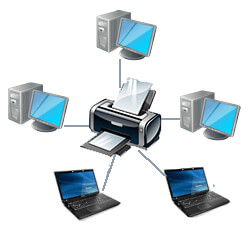
  • یک پرینتر تحت شبکه، به نسبت  حالتی که هر کامپیوتر به طور مستقیم به پرینتر خود متصل باشد دارای مزایای بسیاری میباشد پرینترهای شبکه‎ای از لحاظ راه اندازی نسبتا ساده بوده و استفاده از آنها بعد از یک بار پیکربندی بسیار آسان است. مزایای یک پرینتر شبکه‎ای، باعث شده است تا امروزه راه اندازی این نوع پرینتر در محیط‎های اداری ترجیح داده شود. برخی از مزایای اصلی آن عبارت میباشند از:

     1 – صرفه جویی در پول

    این مورد به مراتب بزرگترین و واضح ترین مزیت نیزبه حاب می آید. وقتی همه از یک پرینتر استفاده می‌‎کنند، می توانید از راه های زیادی در هزینه خود صرفه جویی کنید. اول اینکه، برای هر کارمند نیازی به یک پرینتر ندارید. دوم اینکه، شما فقط باید برای پرینتر شبکه، لوازم جانبی آن را تامین کنید، و این برای شما باعث صرفه جویی در مصرف انواع لوازم مختلف میشود. سوم اینکه، می توانید در هزینه های پشتیبانی و تعمیرات و نگهداری صرفه جویی کنید، زیرا تعداد و انواع مختلف مدل های ماشین چاپ را در دفتر خود کم می‎کنید.

    7 ویژگی پرینتر تحت شبکه

    در نهایت، تمام کارکنانتان می توانند در مورد تجهیزات مشترک آموزش ببینند، که باعث می‎شود فرآیندهای چاپ و پرینت را ساده تر کند، قابلیت فهم عملکرد دستگاه را افزایش می دهد و زمان لازم برای رسیدگی به سوء عملکرد دستگاه را کاهش دهد. این فرصت های صرفه جویی در هزینه به طور جداگانه مزایای بیشتری را ارائه می دهند ( به موارد زیر نگاه کنید) اما در مجموع، آنها صرفه جویی قابل توجهی در زمان و پول را برای کسب و کار شما به ارمغان می‎آورند.

     2 – تعمیرات و نگهداری کمتر

    اضافه بر صرفه جویی در هزینه، تکنولوژی کلی پرینت شما نیاز به نگهداری کمتری نیز دارد، زیرا دستگاه های کمتر و مدل‎های مناسب بیشتری وجود دارد. تعمیرات و نگهداری شما متمرکزتر و از لحاظ مدیریت نمودن کارکنان دفتر و مدیریت ارائه دهنده خدمات تعمیرات و نگهداریتان آسانتر خواهد شد.

    3 – آموزش کمتر، یکنواختی بیشتر

    کارکنان در مورد استفاده از پرینترهای مرکزی آگاهی و دانش یکسانی خواهند داشت، که منجر به کارایی بیشتر در محل کار خواهد شد. پرینترهای فردی می توانند بر اساس نام تجاری، عمر، قابلیت ها و نیازهای عرضه متفاوت باشند. این گوناگونی، نیاز به آموزش، درک، نظارت و نگهداری خاص دارد که می تواند مقدار زیادی از زمان کارکنان را به خود معطوف کند.

    7 ویژگی پرینتر تحت شبکه

    وقتی تکنولوژی پرینت شما کهنه شده و جایگزین می‎شود، کارکنانتان نیاز به تمرکز بر ویژگی های جدید و تکنیک های عیب یابی آن برای بهره‎ور ماندن پیدا خواهند کرد. با ساده کردن محیط چاپ خود، می توانید زمان زیادی را که صرف این کار می‎شود با یک برنامه پرینتر شبکه‎ای خوب مدیریت شده، به حداقل برسانید.

     4 – دسترسی به قابلیت های پیشرفته

    پرینترهای شبکه‎ای که برای رسیدگی به کارهای پیچیده تر و حجم بالاتر طراحی شده‎اند ، به طور کلی کیفیت بالاتری نسبت به پرینترهای شخصی دارند. در مورد پرینتر مرکزی شبکه، این قضیه تقریبا قطعی است که قابلیت های بهتری نسبت به

    پرینترهای شخصی از لحاظ ظرفیت چاپ، سرعت، اداره کاغذ و قابلیت های پرداخت کاری پیشرفته داشته باشد. علاوه بر این، این نوع دستگاه ها اغلب از چرخه عمر محصول طولانی برخوردارند.

     5 – استفاده از راه دور

    امروزه کار از راه دور، به لطف پیشرفت های به وجود آمده در گزینه های اتصال به شبکه، یک عمل معمول است. برای راحتی و برنامه ریزی محل اقامت، کارکنان  اغلب اوقات برای جلسات ، بازدید مشتریان و یا کار کردن از داخل خانه و یا یک کافی شاپ نزدیک برای ناهار، از دفتر خارج می شوند.
    7 ویژگی پرینتر تحت شبکه

    پرینتر شبکه‎ای می تواند با کار از این مکان های از راه دور تطابق پیدا کند و همچنان چاپ های کارآمدی ارائه دهد. اگر شما به شبکه و بنابراين به پرینتر متصل شوید با استفاده از اینترنت، می توانید اسناد را از هر کجا ارسال کنید و این ابزاری عالی برای افرادی است که نیاز به پرینت کردن از این مکان های از راه دور را دارند.

     6 – توانایی اتصال چندین پرینتر

    به دلایل مختلف، دفتر شما ممکن است به بیش از یک پرینتر نیاز داشته باشد – برای مثال، ممکن است شما مجبور باشید گرافیک‎های با کیفیت بالا را در یک بخش چاپ کنید و نیاز به پرینت های با حجم بالا در یک بخش دیگر داشته باشید. با محیط پرینت شبکه‎ای، می توانید به تعدادی که نیاز است پرینتر وصل کنید و کارکنان خود را قادر به ارسال پروژه خود به پرینتر مناسب بر اساس الزامات چاپی‎شان نمایید.

    7 – پیگیری آسان تر

    همانطور که بحث کردیم، دنبال کردن استفاده از پرینترهای شخصی و استفاده از ملزومات آنها دشوار یا شاید حتی غیرممکن است. این عدم ردیابی تقریبا به هزینه های غیرممکن و کنترل نشده تبدیل می شود. زمانی که تکنولوژی چاپ شما در شبکه به کار میرود، به ویژه هنگامی که با یک برنامه خدمات پرینت مدیریت شده استفاده می شود، پیگیری پرینتر و نحوه استفاده از ملزومات مرتبط با آن، ساده تر می شود.

    امیدواریم مطالب فوق برایتان مفید واقع شده باشند.

    Read more

  • ۸ مشکل اصلی گوشی گلکسی نوت ۸ سامسونگ به همراه راه حل

    همانند هر دستگاهی، پرچمدار سامسونگ نیز بی‌عیب نیست. به همین جهت، در ادامه رایج‌ترین مشکلات گلکسی نوت ۸ سامسونگ (Samsung Galaxy Note 8) را بررسی خواهیم کرد.

    گلکسی نوت ۸ یکی از بهترین محصولاتی بود که امسال شاهد رونمایی آن بودیم. کره‌ای‌ها با استفاده از نمایشگر بدون حاشیه Infinity Display در پرچمدار خود از سری نوت، محصولی متفاوت را روانه بازار کردند. به این موارد، سخت افزار قدرتمند، دوربین دوگانه و ویژگی‌های نرم افزاری بسیار به واسطه پشتیبانی از قلم هوشمند را نیز اضافه کنید.

    با این حال، بهتر است نگاهی به مشکلات گلکسی نوت ۸ که برخی کاربران از آنها گله دارند نیز داشته باشیم.

    بررسی متداول‌ترین مشکلات گلکسی نوت ۸

    افت سرعت و لکنت هنگام پیمایش صفحه

    برخی کاربران از کندی و افت سرعت دستگاه هنگام بازدید از صفحه‌های اینترنتی یا گشت و گذار در اپلیکیشنی خاص همچون گالری خبر داده‌اند.

    راه حل:

    • به نظر می‌رسد افرادی با این مشکل مواجه می‌شوند که اپلیکیشنی مخصوص را به منظور تغییر عمکلرد کلید بیکسبی نصب کرده‌اند. اگرچه حالا سامسونگ به نوعی اجازه غیر فعال کردن این کلید را می‌دهد، اما هیچ راه رسمی به منظور تغییر عمکلرد آن وجود ندارد. همین موضوع نیز باعث افزایش محبوبیت چنین برنامه‌هایی شده است. هرچند، تا زمانی که شما با این مشکلات رو به رو باشید، احتمالا حذف اپلیکیشن مورد نظر تنها گزینه خواهد بود.

    حذف نشدن آیکون اپلیکیشن های مختلف از صفحه هوم

    از طریق پنجره‌ای که با لمس و نگه داشتن انگشت روی اپلیکیشن ها در صفحه هوم باز می‌شود، می‌توان آیکون نرم افزارهای مختلف را حذف کرد. اما برخی کاربران از عدم نمایش این پنجره و حذف نشدن آیکون اپلیکیشن ها خبر داده‌اند.

    راه حل:

    • این مشکل زمانی خودنمایی می‌کند که از بخش تنظیمات، گزینه “Animation Duration Scale” در “Developer Options” را به منظور افزایش سرعت دستگاه غیر فعال کرده باشید. برای رفع مشکل، کافی‌ست گزینه مذکور را روی ۰٫۵x قرار دهید تا همه چیز به روال عادی بازگردد.

    Face Unlock آن‌گونه که باید عمل نمی‌کند

    یکی دیگر از مشکلات گلکسی نوت ۸ به عدم توانایی Face Unlock در تشخیص چهره کاربران میباشد، جایی که برای افراد مدعی شده‌اند حتی در صورت وجود نور کافی، شانس باز شدن دستگاه ۱ به ۲۰ است.

    راه حل:

    • به نظر می‌رسد اپلیکیشن های شخص ثالث عامل اصلی این مشکل هستند. برخی معقتدند اپلیکیشن Whatsapp باعث بروز این مشکل می‌شود، در حالی که سایرین، مسدود کردن دسترسی این نرم افزار به دوربین را راه حل مناسبی می‌دانند. اگر با حذف واتس اپ این مشکل حل نشد، بهتر است تمام اپلیکیشن هایی که پیش از بروز این مشکل نصب کرده‌اید را حذف کنید؛ خصوصا آنهایی که تمرکز ویژه‌ای روی دوربین دستگاه دارند.

    نمایش رنگ زرد، صورتی یا بنفش روی صفحه

    تعداد کاربرانی که چنین مشکلی را گزارش کرده‌اند، زیاد نیست. با این وجود، احتمالا با انجام کارهای زیر مشکل شما برطرف خواهد شد.

    راه حل:

    • برای اغلب کاربران، علت اصلی نمایش این رنگ‌ها، کالیبره نبودن صحیح صفحه نمایش میباشد. برای تنظیم این حالت، کافی‌ست از بخش تنظیمات وارد “Display” شده و سپس “Color Mode” را انتخاب کنید. سپس از این بخش می‌توان یکی از چهار گزینه مختلف Adaptive display ،AMOLED cinema ،AMOLED photo و Basic را انتخاب ک. برای تنظیمت تعادل رنگ نیز می‌توانید از گزینه “Advanced Options” استفاده کنید. به علاوه، شماره‌گیری #۱۵۹۸۷#*، رنگ قرمز صفحه را تنظیم می‌کند.
    • اگر هیچ‌کدام از این راه حل‌های نرم افزاری مشکل را حل نکرد، احتمالا تعویض، تنها گزینه پیش رو خواهد بود.

    پیکسل‌های مرده روی صفحه

    وجود پیکسل‌های مرده، یکی دیگر از مشکلات گلکسی نوت ۸ است که برخی افراد با آن مواجه شده‌اند.

    راه حل:

    • راه حل نرم افزاری این مشکل، استفاده از اپلیکیشن های مختلفی از جمله “Dead Pixel Test and Fix” است که می‌توانید آنها را از گوگل پلی دریافت کنید. بعد از دانلود و نصب، به نرم افزار اجازه دهید کار خود را به صورت کامل انجام دهد. در این صورت پیکسل‌های مرده باید از صفحه اصلی حذف شوند.

    مشکل در اتصالات

    مشکلات مربوط به وای فای و بلوتوث به هنگام خرید یک گوشی جدید، خود را نشان می‌دهند. به نظر می‌رسد هر دوی این موارد نیز از شایع‌ترین مشکلات گلکسی نوت ۸ هستند.

    راه حل مشکلات وای فای:

    • دستگاه و روتر را به مدت حداقل ۱۰ ثانیه خاموش کرده و مجددا برای اتصال تلاش کنید.
    • وارد تنظیمات شده و مطمئن شوید گزینه “Power saving” غیر فعال است.
    • با استفاده از اپلیکیشن “Wi-Fi Analyzer“، کانال‌های وای فای و میزان شلوغی آنها را برای انتخاب بهتر بررسی کنید.
    • اطلاعات مربوط به شبکه مورد نظر را حذف و دوباره وارد کنید. برای این کار کافی‌ست اسم شبکه مورد را لمس کرده و نگه دارید تا در پنجره بازشده، امکان انتخاب گزینه “Forget” وجود داشته باشد.
    • مطمئن شوید فریم‌ور روتر شما به‌روز است.
    • از پنجره تنظیمات، “WiFi” را انتخاب کرده و از بخش “Advanced”، مک آدرس دستگاه را یادداشت کنید. سپس وارد تنظیمات روتر شده و مطمئن شوید آدرس شما مجوز اتصال به شبکه مورد نظر را دارد.
    • برخی کاربران اعلام کرده‌اند با غیر فعال کردن ویژگی Hotspot 2.0، بسیاری از مشکلات مربوط به وای فای برطرف می‌شود.
    • توجه: بسیاری از کاربران متوجه شده‌اند اگر گوشی را از طریق “SmartSwitch” راه‌اندازی کرده باشید، وای فای متصل نخواهد شد. در این حالت، بسیاری از افراد مشکل خود را با انجام تنظیمات کارخانه و راه‌اندازی مجدد، حل کرده‌اند.

    راه حل مشکلات بلوتوث:

    • دفترچه راهنمای دستگاه یا خودرو را بررسی کرده و آنها را ریست کنید.
    • مطمئن شوید که بخشی حیاتی از فرآیند اتصال را جا ننداخته‌اید.
    • وارد تنظیمات و بخش مربوط به بلوتوث شده و مطمئن شوید چیزی به تغییر نیاز ندارد.
    • بعد از ورود به بخش بلوتوث، تمام جفت‌سازی‌های قبلی را حذف کرده و مجددا برای اتصال از این طریق تلاش کنید.

    مشکلاتی که تنها راه حل آنها، انتظار برای عرضه آپدیت جدید است

    همواره راه حل برخی مشکلات، مشخص نبوده و تنها گزینه پیش رو، انتظار برای عرضه آپدیتی رسمی از سوی سامسونگ یا توسعه‌دهنده نرم افزار مورد نظر است. در ادامه به برخی از این موارد اشاره خواهیم کرد:

    • عدم توانایی آپلود ویدیوها در اینستاگرام: اگرچه برخی کاربران مشکلی در ارسال عکس به سرورهای اینستاگرام ندارند، اما از عدم امکان آپلود ویدیوها در این شبکه اجتماعی محبوب خبر داده‌اند. به علاوه، این مشکل به نوع ویدیوی ذخیره‌شده نیز ارتباطی ندارد.
    • مشکل در اجرای پخش ویدیوهای HDR یوتیوب: یکی دیگر از مشکلات گلکسی نوت ۸ که فعلا راه مشخصی برای حل آن وجود ندارد، به مشاهده ویدیوهای HDR در یوتیوب مربوط می‌شود.
    • مشکلات مربوط به دوربین: اگرچه ویژگی‌های جدید دوربین پرچمدار سامسونگ بسیار جذاب هستند، اما ایرادهایی نیز در استفاده از قابلیت‌های “Selective Focus” و یا “Live Focus” وجود دارد که احتمالا آزاردهنده خواهد بود. در برخی موارد، مشکلات با حذف کش نرم افزار برطرف می‌شود. ولی در صورتی که با انجام این کار هم مشکل مورد نیز رفع نشد، انتظار برای عرضه به‌روزرسانی رسمی تنها راه موجود خواهد بود.

    سایر روش‌هایی که احتمالا کارآمد خواهند بود

    سافت ریست:

    • کلید پاور و کلید کم کردن صدا را به مدت ده ثانیه، به صورت هم‌زمان نگه دارید تا دستگاه خاموش شود. این روش هنگام پاسخ‌گو نبودن صفحه و عدم نمایش محتوا، کارآمد خواهد بود.

    هارد ریست:

    • زمانی که دستگاه خاموش است، کلید پاور، بیکسبی و کم کردن صدا را به صورت هم‌زمان فشرده و نگه دارید.
    • زمانی که لوگوی سامسونگ نمایان شد، کلید پاور را رها کرده و دو کلید دیگر را هم‌چنان نگه دارید.
    • هنگامی که صفحه ریکاوری اندروید پیش روی شما قرار گرقت، تمام دکمه‌ها را رها کنید.
    • از کلید کم کردن صدا برای انتخاب گزینه “wipe data/factory reset” استفاده کرده و با فشردن پاور، آن را تایید کنید.
    • گزینه “Yes — delete all user data” را انتخاب کرده و کلید پاور را برای تایید، فشار دهید.
    • منتظر پایان یافتن پروسه ریست باشید. در ادامه، “Reboot system now” نمایان خواهد شد که فشردن کلید پاور به منزله تایید آن است.
    • اگر دستگاه روشن است، وارد تنظیمات، “Backup & reset” و “Reset device” شوید و سپس “Erase Everything” را انتخاب کنید.

    پاک کردن کش پارتیشن (Wipe cache partition):

    • زمانی که دستگاه خاموش است، کلید پاور، بیکسبی و زیاد کردن صدا را به صورت هم‌زمان فشرده و نگه دارید.
    • هنگامیکه لوگوی سامسونگ نمایان شد، کلید پاور را رها کرده و دو کلید دیگر را هم‌چنان نگه دارید.
    • زمانیکه که صفحه ریکاوری اندروید پیش روی شما قرار گرقت، تمام دکمه‌ها را رها کنید.
    • از کلید کم کردن صدا برای انتخاب گزینه “wipe cache partition” استفاده کرده و با فشردن پاور، آن را تایید کنید.
    • زمانی که منوی قبلی نمایان شد، بالا رفته و گزینه “Reboot system now” را انتخاب کنید.

    بوت در حالت safe mode

    • زمانی که دستگاه خاموش است، آن را روشن کرده و کلید کم کردن صدا را تا زمانی که دکمه “Safe Mode” نمایان شود، نگه دارید. در این بخش کافی‌ست گزینه پیش رو را انتخاب کنید تا دستگاه در حالت safe mode بوت شود.

    فراموش نکنید که پیش از انجام این کارها، حتما نسخه پشتیبان از اطلاعات خود را تایید کنید.

    امیدواریم مطالب فوق برایتان مفیدواقع شده باشد.

    Read more
  • دانلود

    Read more
  • دانلود

    Read more
  • دانلود

    Read more
  • دانلود

    Read more
  • دانلود

    Read more
  • دانلود

    Read more
  • دانلود

    Read more
  • دانلود

    Read more
  • دانلود

    Read more
  • دانلود

    Read more
  • دانلود

    Read more
  • آموزش شارژ کارتریج های جوهر افشان HP

    مسلما اصلی‌ترین دلیل کسانی که یک پرینتر خریداری می‌کنند کاهش هزینه‌های چاپ و در دسترس بودن آن است اما باید بدانید که یک پرینتر به هیچ وجه نمی‌تواند به طور نامحدود کار کند. هر پرینتر با توجه به ظرفیت مخزن یا کارتریج خود قادر به چاپ تعداد محدودی برگ است. چاپ‌گرها به طور کلی به سه دسته‌ی سابلیمیشن، جوهر افشان و لیزری تقسیم می‌گردد. از این میان پرینترهای جوهر افشان و لیزری کاربرد بیشتری دارند. شارژ پرینترهای لیزری به دلیل ساختار داخلی کارتریج‌ها و نوع مواد و پودرهای داخل آن به هیچ وجه توصیه نمی‌شود. پودر داخل این دسته از کارتریج‌ها از عناصر بسیار زیان بار و سبک تشکیل شده است که در صورت تماس با آن می‌تواند خطر جدی به دنبال داشته باشد. پودرهای داخل مخزن کارتریج‌های لیزری به دلیل سبکی بیش از حد، با کوچکترین جریان هوا وارد دستگاه تنفسی شما خواهد شد. بنابراین در صورت لزوم شارژ پرینترهای لیزری باید به افراد متخصص و در مکان‌هایی که جریان هوا به خوبی وجود دارد واگذار شود. پرینترهای جوهر افشان عموما دارای کارتریج و یا مخزن جوهر هستند. داخل این کارتریج‌ها فقط از جوهر پر می‌شود بنابراین خطر چندانی را به همراه ندارد.  هزینه‌های گزاف جهت خرید یک کارتریج نو، می‌توانید به آسانی کارتریج خالی از جوهر را مجددا از جوهر پر کنید و در هزینه‌های خود صرف جویی کنید. البته این کار باید حتما طبق اصول خود انجام شود تا نتیجه دلخواه حاصل شود. در صورت عدم رعایت اصولی که با شما در میان خواهیم گذاشت، نتیجه‌ی مطلوبی را دریافت نخواهید کرد و یا حتی ممکن است کارتریج از کار بیوفتد. با ما همراه باشید تا شما در انجام این مراحل یاری کنیم. در این مطلب قصد داریم تا نحوه‌ی شارژ کارتریج‌های جوهر افشان HP را به شما آموزش دهیم. در این آموزش ما از کارتریج پرکاربرد HP61 به عنوان نمونه استفاده کردیم. کلیه مراحل شارژ اکثر پرینترهای HP به همین صورت است و تنها ممکن است محل سوراخ‌های ورودی و رنگ‌ها متفاوت باشند ولی نحوه شارژ کاملا یکسان است.   در ابتدا کارتریج را از داخل پرینتر در آورده و برچسب روی آن را به آرامی جدا کنید. پس از جدا کردن برچسب سوراخ‌های روی کارتریج، جهت ورود جوهر نمایان می‌شوند. معمولا دو کارتریج وجود دارد. یک کارتریج رنگی و دیگری مشکی است.

    cartridge refilling 1

    در تصویر زیر سوراخ‌های کارتریج‌‌ها به خوبی مشخص است. قبل از شارژ توسط یک خلال دندان از رنگ‌های داخل کارتریج مطمئن شوید. در کارتریج رنگی هر سوراخ مربوط به یک رنگ است پس حتما از قبل دقت کافی داشته باشید که کدام رنگ جوهر را باید داخل کدام سوراخ بریزید. دو سوراخ انتهایی دورتر از تک سوراخ، فقط جهت ورود هوا تعبیه شده‌اند بنابراین نباید جوهر داخل آن‌ها ریخته شود. این مساله در مورد هر دو کارتریج رنگی و مشکی صدق می‌کند.

    cartridge refilling 2

    در مرحله‌ی بعد، مقدار بسیار کمی آب گرم داخل یک ظرف مسطح ریخته و هد کارتریج که محل خروج جوهر است را چندین بار داخل آن بزنید و با دستمال کاغذی به آرامی تمیز کنید. شما با این کار علاوه بر باز کردن منافذ بسیار ریز هد که جوهر از آن خارج می‌شود، کیفیت چاپ را بهبود می‌بخشید. هیچ نیازی به محلول‌های هد باز کن نیست. این محلول‌ها معمولا در دراز مدت باعث آسیب دیدن هد و افت کیفیت می‌شوند. آب گرم این وظیفه را بسیار بهتر و ارزان‌تر از محلول‌های هد بازکن انجام می‌دهد.

    cartridge refilling 3

    پس از تمیز کردن هد کارتریج نوبت به تزریق جوهر به داخل آن می‌رسد. سرنگ را بسته به حجم کارتریج خود پر کنید. این میزان معمولا برای کارتریج رنگی 3 میلی‌لیتر به ازای هر رنگ و برای کارتریج مشکی 10 میلی‌لیتر است. توجه کنید که از جوهر سازگار با پرینتر خود استفاده کنید تا  بعدا مشکلی پیش نیاید.

    cartridge refilling 4

    در این مرحله نیاز به کیت هواگیری دارید. شما می‌توانید با قیمت نسبتا پایینی در حدود 10 درصد قیمت یک کارتریج، کیت هواگیری مخصوص کارتریج پرینتر خود تهیه کنید و همیشه از آن استفاده کنید. معمولا کیت هواگیری کارتریج رنگی و مشکی جدا از هم هستند. کارتریج را به آرامی داخل کیت هواگیری جا بزنید. همان‌طور که گفتیم سوراخ مربوط به هر رنگ را از قبل تشخیص دهید تا رنگ اشتباها به داخل رنگ دیگری تزریق نشود. سوزن سرنگ را به آرامی وارد کارتریج کنید. دقت کنید که سرنگ را زاویه دار وارد کنید تا از داخل به فیلتر هد برخورد نکند. در صورت برخورد سوزن به فیلتر داخلی هد که دقیقا پشت آن قرار دارد، کارتریج بلا استفاده می‌شود. جوهر را به آرامی وارد کنید. برای پر کردن رنگ‌های دیگر، حتما سرنگ را شستشو دهید تا از ترکیب رنگ‌ها جلوگیری شود.

    cartridge refilling 5

    پس از پر کردن سایر رنگ‌ها، کارتریج را حدود دو ساعت به حال خود رها کنید تا جوهر به خوبی داخل اسفنج کارتریج نفوذ کند. پس از گذشت دو ساعت زمان هواگیری فرا می‌رسد. ابتدا سرنگ را برداشته و سوزن سر آن را جدا کنید. درست زیر کیت هواگیری یک سوراخ جهت ورود سرنگ تعبیه شده است. سرنگ را داخل کنید و به آرامی پیستون سرنگ را به بیرون بکشید تا عملیات مکش صورت گیرد. زمانی که مقدار کمی جوهر وارد سرنگ شد، مکش را متوقف کرده و سرنگ را بیرون بکشید.

    cartridge refilling 6

    در مرحله‌ی بعد کیت هوا گیری را جدا کنید و توسط یک دستمال کاغذی به خوبی هد کارتریج را تمیز کنید. برای این که مطمئن شوید هر سه رنگ به خوبی شارژ شده‌اند می‌توانید هد کارتریج را ملاحظه کنید. در صورتی که هر سه رنگ قابل مشاهده هستند، کار خود را به درستی انجام داده‌اید. برای کارتریج مشکی نیز دقیقا همین مراحل باید انجام شود و هیچ تفاوتی ندارد.

    cartridge refilling 7

    در مرحله‌ی آخر کارتریج ها را مجددا داخل پرینتر قرار دهید و یک برگه تست پرینت بگیرید تا از نتیجه کار خود مطلع شوید. در صورتی که کیفیت در حد مطلوب نبود ممکن است مجددا نیاز به عملیات هواگیری داشته باشید که البته بسیار بعید است. همچنین جهت بهبود کیفیت می‌توانید توسط نرم‌ افزار مخصوص پرینتر خود، دو الی سه بار عملیات Head Clean و یکبار Align را انجام دهید تا کیفیت بهبود یابد. در نهایت نتیجه کار ما در تصویر زیر قابل مشاهده است.

    cartridge refilling 8

    Read more
  •  
    epson-L850-4_rahju.ir-975x600.jpg


    آیا تکنولوژی جوهرافشان می‌تواند انقلابی در کلیشه‌سازی به راه بیندازد؟


     بله می‌تواند!  ....
    تکنولوژی جوهرافشان می‌تواند با نشاندن یک لایه (Mask) روی کلیشه فلکسو آنالوگ و کلیشه لترپرس یا حتی پلیت افست، آنها را به واسطه‌ای برای چاپ با کیفیت تبدیل کند. تکنولوژی جوهرافشان نه تنها می‌تواند با رزولوشن 180 خط در اینچ کلیشه‌ها را برای چاپ آماده کند، بلکه قادر است نقاط نوک تخت روی کلیشه‌ها بسازد. این قابلیت مزایای فراوانی برای فرآیند چاپ دارد. این مزایا عبارتند از: 
     
    -تاثیر ناچیز فشار کلیشه در ایجاد چاقی ترام 
    - افزایش عمر کلیشه در اثر  تحمل فشار کمتر 
    -زمان کمتر برای تنظیم ماشین چاپ و رسیدن به رنگ و کیفیت مطلوب
     
    از طرف دیگر چاپ تصویر روی کلیشه فلکسو با فعالیت اصلی فلکسوکار که همان چاپ است، به‌طور کامل سازگار است.استفاده از تکنولوژی جوهرافشان باعث می‌شود تا چاپکار نیازی به استفاده از سیستم‌های CTP پیچیده لیزری برای ظهور کلیشه نداشته باشد. در حقیقت فلکسوکاران هنوز نتوانسته‌اند با تکنولوژی لیزر به خوبی کنار بیایند. تکنولوژی جوهرافشان سال‌هاست که در اختیار همه قرار دارد و تاکنون چندین شرکت تلاش کرده‌اند تا با استفاده از آن، تصویر را روی کلیشه فلکسو چاپ کنند. ولی این تلاش‌ها تا همین تازگی با شکست مواجه شده بود. با این حال به تازگی یک شرکت کوچک به نام Digiflex توانسته سیستمی ابداع کند که از طریق آن می‌توان با استفاده از یک چاپگر جوهرافشان روی کلیشه‌های آنالوگ، ماسک چاپ کرد. در حال حاضر دو روش برای چاپ دو نوع کلیشه وجود دارد. برای ساخت کلیشه‌های آنالوگ معمولا از فیلم نگاتیو استفاده می‌شود. فیلم نگاتیو روی کلیشه که به عنوان پایه عمل می‌کند می‌نشیند و پس از عملیات نوردهی بخش‌های چاپی روی کلیشه ظاهر شده و باقی می‌ماند و بخش‌های غیرچاپی پس از شست‌وشوی کلیشه پاک می‌شود. نوع دیگر، کلیشه دیجیتال است که توسط لیزر تصویر روی آن شکل می‌گیرد. این نوع کلیشه دارای یک لایه کوتینگ ویژه (کربن سیاه) است. پس از برخورد لیزر با سطح کوتینگ، بخش‌های غیرچاپی زدوده شده و بخش چاپی روی پایه کلیشه باقی می‌ماند. شرکت Digiflex یک چاپگر جوهرافشان ارایه کرده که قادر است مرکب را در قالب ماسک روی کلیشه آنالوگ بیافشاند.
    مرکب تنها در مناطق چاپی روی کلیشه می‌نشیند تا نور یووی بتواند از آن عبور کند و بخش‌های غیرچاپی دست نخورده باقی می‌ماند. در سیستم Digiflex مرکب در حقیقت نقش فیلم نگاتیو را بازی می‌کند.پس ازچاپ ماسک روی کلیشه آنالوگتوسط سیستم جوهرافشان دیگر مراحل با فرایند کلیشه سازی آنالوگ تفاوتی ندارد. به همین خاطر کلیشه ساز به راحتی می تواند با این سیستم جدید خود را سازگارکند.بد نیست در اینجایادآوری کنیم برای ظهورکلیشه آنالوگ عملیات نوردهی در دو مرحله انجام می شود. در مرحله اول ابتدا فیلم نگاتیو جداگانه نوردهی شده و روی کلیشه می نشیند. سپس کلیشه توسط یک ورق واکیوم پوشانده شده و بار دیگر نوردهی می شود.همزمان هوای بین ورق و کلیشه توسط نیروی مکش تخلیه می شود تا نقاط نهایی شکل بگیرند.     
    مزایای سیستم Digiflex عبارت است ازمواردزیر: 
    -دنسیته اپتیکال مرکب دستگاه در محدوده نور یووی است.
    -عملکرد نرم و روان هدهای دستگاه مانع گرفتگی نازل هد یا تغییر جهت حرکت قطرات مرکب می‌شود.
    -کیفیت بالای چاپ روی انواع کلیشه‌های فلکسو غیرمتخلخل
     (Non-Porous) که امکان پخش شدن مرکب روی کلیشه را عملا از بین می‌برد.دنسیته اپتیکال مورد نظر با اضافه کردن عناصر جذب‌کننده یووی به مرکب به دست می‌آید. با این کار رسما مرکب از نفوذ نور یووی به پایه کلیشه جلوگیری می‌کند.


    از آنجایی که هیچ‌گونه ذرات جامدی در فرمولاسیون مرکب به کار گرفته نشده است، هیچ عاملی برای گرفتگی نازل‌های هد جوهرافشان وجود نداشته و مرکب به راحتی و کاملا روان در کل طول عمر دستگاه از هدها خارج می‌شود. مشکلی که تاکنون مانع شده بود تا شرکت‌های بزرگ نتوانند با کیفیت بالا یک ماسک نگاتیو را روی کلیشه فتوپلی‌مر چاپ کنند، ویژگی‌های مرکب‌های جوهرافشان بود. این مرکب غیرویسکوزیته بوده و بسیار رقیق است. با این حال شرکت Digiflex توانست این مشکلات را با عرضه یک مرکب واکنشی جدید و دو جزیی (bi component) حل کند. در فن‌آوری Digiflex ابتدا کلیشه آنالوگ فلکسو توسط یک لایه اولیه یا آستری (Primer) که حاوی ماده واکنشگر A (reactant A) است، پوشانده می‌شود. سپس مرکب حاوی ماده واکنشگر B روی این لایه پاشیده می‌شود. هنگامی که قطرات مرکب با سطح کلیشه برخورد می‌کند، واکنشگرهای شیمیایی A و B بلافاصله عکس‌العمل نشان داده و باعث می‌شود تا قطرات مرکب منعقد (لخته) شوند.مرکب منعقد شده از ویسکوزیته بسیار بالایی برخوردار است و هیچ‌گونه مشکل چاپی ایجاد نمی‌کند. این مرکب بسیار شبیه مرکب افست رفتار می‌کند.
    این عملکرد باعث می‌شود تا قطرات ریزمرکب به شکل نقاط مخروطی روی پایه کلیشه ایستاده و پخش نشوند.
    سیستم Digiflex از یک ماشین جوهرافشان بسیار پیشرفته که قادر است قطرات مرکب را در ابعاد 5/3 پیکولیتری با رزولوشنdpi  2880 روی کلیشه بیافشاند، بهره می‌برد. سیستم تغذیه کلیشه در این دستگاه بسیار دقیق عمل می‌کند. دستگاه از کلیشه‌های فلکسو آنالوگ معمولی استفاده می‌کند. این کلیشه‌ها از کلیشه‌های دیجیتال بسیار ارزان‌تر هستند. مهم‌تر این‌که در این فرآیند اکسیژن به هیچ وجه با کلیشه تماس برقرار نمی‌کند. تابش اشعه یووی به کلیشه در معرض اکسیژن باعث می‌شود تا نقاط با نوک گرد روی کلیشه ساخته شوند. این شکل نقطه، مشکلات فراوانی را در هنگام چاپ ایجاد می‌کند. از جمله مهم‌ترین این مشکلات چاقی ترام است. میزان چاقی ترام بستگی زیادی به میزان فشاری دارد که هنگام چاپ به کلیشه وارد می‌شود. فشار بیشتر نیز باعث می‌شود آماده‌سازی ماشین برای چاپ نهایی بیشتر زمان ببرد. هر یک از کلیشه‌ها برای چاپ یک کار، باید از توازن خوبی برخوردار باشند.
    نقاطی که نوک آنها پهن است، باعث می‌شود تا کلیشه بلافاصله برای چاپ نهایی آماده شود، زیرا فشار روی این گونه کلیشه‌ها هیچ‌گونه تاثیری بر چاقی ترام ندارد. شرکت‌های تولیدکننده مواد مصرفی و تجهیزات پیش از چاپ فلکسو، به خوبی از مشکلات نقاط نوک گرد آگاه هستند. به این دلیل همراه با کلیشه‌ها و تجهیزات خود، دستگاه‌ها و تجهیزات تکمیلی نیز عرضه می‌کنند تا این پدیده منفی را خنثی کرده و فلکسوکاران بتوانند نقاط نوک پهن روی کلیشه بسازند. تکنولوژی Digiflex علاوه بر ایجاد نقاط نوک پهن به طور مستقیم روی کلیشه معمولی، مشکلات و پیچیدگی‌های فرآیند کلیشه‌سازی را تا حد زیادی حل می‌کند. از سوی دیگر این تکنولوژی باعث کاهش زمان آماده‌سازی ماشین چاپ می‌شود.
    امیدواریم مطالب فوق برایتان مفید واقع شده باشد...
    Read more
  •  

    اجزا پرینتر و کاربرد انها:


    درام و کاربرد آن

      درام جزء اصلی دستگاه پرینتر لیزری است که نقش انتقال دهنده ی تصویر از پرینتر لیزری به روی کاغذ برای تولید چاپ نهایی را دارد که این قطعه در دستگاه های کپی هم وجود دارد. تفاوت درام در دستگاه های کپی و پرینتر نحوه ی انتقال تصاویر به درام است.  

     بر اساس نوع کارایی دستگاه کپی و پرینتر لیزری درام را برای ایجاد تصویر واضح و شفاف تر انتخاب میکنند. درام از جنس سلنیوم و یا مواد دارای حساسیت نسبت به نور پوشیده شده است که این مواد هادی الکتریسیته هستند. دستگاه کپی و یا پرینتر نور یا لیزری را که بر روی شکل تابانده و در حافظه خود ذخیره کرده است را پس از آن بر روی لایه بیرونی درام میتاباند. در واقع  به درام توسط سیم هاله نوری یا سیمی که الکتریسیته در سراسر آن جریان دارد بار مثبت داده می شود، این بار همان  نور یا لیزری است که دستگاه کپی و یا پرینتر بر روی شکل تابانده و در حافظه خود ذخیره کرده است و درام ویژگی الکتریکی آن را تغییر میدهد تا بتواند آن را بر روی کاغد انتقال دهد. سپس درام، تونر را به خود جذب کرده و چون بار مثبت دارد تونر به مناطقی از درام که از بار منفی تخلیه شده اند می چسبد و پس از آن تونر بوسیله درام بر روی کاغذ میریزد و در انتها در قسمت فیوزینگ، تونر پخته شده و به کاغذ میچسبد و کاغذ پس از آن توسط غلطک های خروجی از دستگاه خارج میشود. بدین ترتیب تصویر مورد نظر توسط درام بر روی کاغذ حک میشود  چنانچه در کیفیت پرینت صفحات مشکلی مشاهده میکنید، مثلا خطوط و یا نقاطی غیرعادی روی کاغذ پرینت شده مشاهده کردید، ممکن است نیاز به تعویض درام باشد. معمولا پس از هر ٣ بار شارژ کارتریج نیاز است تا درام تعویض شود. و در آخر خاطر نشان میشویم که درام و تونر کارتریج گاهی از هم سوا هستند که معمولا هم جداگانه تعویض میشوند و گاهی هم بعضی از تونر کارتریج ها به همراه درام هستند که همزمان تعویض میشوند. 


    فیوزینگ و کاربرد آن

     علت آنکه ورق کاغذ بعد از بیرون آمدن از دستگاه گرم است در واقع گذشتن آن از زیر فوزینگ است.  فیوزینگ درون دستگاه پرینتر و یا کپی قرار دارد و قابل تعویض میباشد. فیوزینگ ها در گذشته از یک لامپ گرم کننده درون هات رولر تفلون شده و پرس رولر تشکیل شده بودند، اما امروزه جای لامپ را یک المنت گرم کننده و جای هات رولر را هم فیوزر فیلم در فیوزینگ گرفته اند که کا رایی  آن را آسانتر و بهتر کرده اند اما پرس رولر مثل همان مدل قدیم است.  درام  که اندازه دقیق تونر مورد نیاز برای هر تصویر را در خود دارد آنرا بر روی کاغذ پاشیده و پس از آن بوسیله فیوزینگ حرارت دیده و پخته شده و بر روی کاغذ حک میشوند و در آخر کاغذ بوسیله غلطکی خروجی خارج میشود. اما علت آنکه کاغذ بر اثر گرمای فیوزینگ آتش نمیگیرد در واقع سرعت است که  بر اثر آن سرعت فرصتی برای ایجاد جرقه  و سوختن کاغذ بوجود نمیاید.   در بعضی از دستگاه های پرینتر و کپی خود دستگاه هشدار تعویض فیوزینگ را با کد های مخصوص میدهد و هچنین اگر خطوطی را بر روی پرینت خود مشاهده کردید میتواند نشانه ای  برای تعویض فیوزینگ و یا یکی از قطعات آن باشد که بهتر است برای اطمینان با یک فرد مجرب در زمینه تعمیرات دستگاه های پرینتر و کپی مشورت نمایید.   حال شما میتوانید فیوزینگ را به صورت کامل و یا قطعات آنرا هر کدام جداگانه بصورت هیت المنت و فیلم فیوزینگ و پرس رولر خریداری نمایید و بازسازی کنید.

    فوم رولر و کاربرد آن


    iseh.jpg


    فوم رولر قطعه ای است که در کارتریج دستگاه ﭘرینتر مورد استفاده قرار میگیرد. این قطعه جزو لوازم مصرفی کارتریج  بوده و ﭘس از مدتی مصرف باید تعویض گردد. فوم رولر یا به تنهایی و یا با کل اجزای کارتریج تعویض میگردد. فوم رولر یک رولر باریک به قطر ١٠-١٥ میلیمتر است، که نقش اساسی آن شارژ الکتریکی  درام است. این قطعه بر روی درام قرار گرفته و بر سطح آن میچرخد تا جریان الکتیرکی را انتقال سازد. اگر که درام به خوبی ﭘاک نشود و  اثرات تونر بر روی آن باقی بماند، فوم نمیتواند کارش را به خوبی انجام داده و باعث ایجاد سایه برصفحه ﭘرینت شده میشود. فوم رولر اصولا طول عمری بالغ بر ٢٥٠٠٠ تا ٣٥٠٠٠ صفحه ﭘرینت را دارد و ﭘس از این مدت باید جایگزین شود. اندازه طول فوم رولر ها اکثرا یکی میباشد اما اندازه قطر آن ها بسته به اندازه درام همانطور که گفته شد متغیر بین ١٠ تا ١٥ است. 

    مگنت رولر و کارایی آن 

    مگنت رولر  که یکی از قطعات اصلی و مهم کارتریج در دستگاه پرینتر و همچنین کپی میباشد ، همانطور که هم از اسمش پیداست خاصیت مغناطیسی داشته و به صورت استوانه مخروطی شکل میباشد که قطر آن کمتر از طول آن بوده و تا حدودی از نظر ظاهری شبیه فوم رولر است و بنا بر کارایی دستگاه در اندازه های بزرگ و کوچکتر میباشد که مگنت رولر های دستگاه های فتوکپی اصولا از پرینتر بزرگتر میباشند. در واقع وظیفه اصلی مگنت رولراین است که  به وسیله جریانات مغناصیسی موجود در خود پودر تونر را به درام منتقل می کند و این حالت مغناطیسی باعث میشود که میزان مناسب تونر متناسب با طرح را به درام انتقال دهد.

       مگنت رولر جزء قطعات یدکی دستگاه های اداری میباشد و همامنطور که پیشتر گفته شد  در داخل کارتریج میباشد و با تعویض کارتریج و یا  در صورت بروز خرابی  برای آن، این قطعه تعویض میگردد.

    Read more
  • اسکنر تخت یا مسطح | FLATBED SCANNER

    اسکنر تخت یا Flatbed یک دستگاه مفید الکترونیکی در خانه و یا دفتر می باشد. اسکنر تخت با تبدیل اسناد و تصاویر به فایل های دیجیتال، می تواند کمک شایانی در سازماندهی و همچنین برآورد نیازهای مربوطه نماید. استفاده از اسکنر تخت روشی عالی جهت تبدیل عکس های قدیمی برای ارسال ایمیل به خانواده و دوستان و یا آپلود در شبکه های اجتماعی برای کاربران خانگی می باشد. همچنین کاربران حرفه ای و گرافیستان نیز می توانند با استفاده از یک اسکنر مسطح با کیفیت، براحتی تمام نیازهای خود را برآورده سازند.

    اسکنر مسطح یا تخت به طور تخصصی برای ثبت تصاویر و متن طراحی شده است. با این حال این امکان وجود دارد که از این اسکنر برای اسکن یک شئ نیز استفاده نمود. این کار به سادگی و با قرار دادن شئ بر روی شیشه اسکنر انجام می پذیرد. لازم به ذکر است، که تنها بخشی از تصویر که در تماس با صفحه شیشه ای قرار دارد به طور دقیق اسکن می شود و سایر بخش ها که با صفحه فاصله دارند اندکی کدر و یا اصلا قابل مشاهده نیستند.


    انواع اسکنر تخت
    اکثر مدل های اسکنر تخت تقریبا از یک ساختار پیروی می کنند. ولی در کیفیت و نوع تجهیزات بکار رفته با یکدیگر متفاوت هستند. با توجه به همین تفاوت در تجهیزات مورد استفاده، اسکنرهای تخت را به دسته خانگی و حرفه ای تقسیم بندی می کنند. بطور مثال در اسکنرهای خانگی، سرعت اسکن و کیفیت آن به نسبت پائین تر از اسکنرهای حرفه ای است. این امر به دلیل استفاده از قطعاتی باقدرت تر و سریع تر همچون هد (منظور از هد مجموعه قطعات شامل آئینه ها، نورپردازی، دوربین ها و … است که عمل تصویربرداری را انجام می دهند.) در اسکنرهای حرفه ای تخت است. میزان سایز قابل اسکن در اسکنرهای تخت نسبت به مدل متغیر است، این اسکنرها سایزهای بسیار کوچک در حدود نیم سانتی متر تا سایز A4 و A3 و در بعضی مدل ها حتی نگاتیوها را اسکن می کنند، مدل هایی نیز وجود دارند که توانایی اسکن تا سایز A0 را نیز دارا می باشند، ولی قیمت هایی معادل چند میلیونی دارند.

    اسکنر تخت چگونه کار می کند
    فرآیند اسکن در اسکنر مسطح را می توان مانند فتوکپی در نظر گرفت با این تفاوت که در اسکن ، نتیجه شبیه به یک عکس دیجیتال است. بخش های اصلی یک اسکنر فلت بد شامل صفحه شیشه ای، هد اسکن (موتور، آئینه ها، سنسور تصویربرداری) و روکش یا کاور اسکنر می باشد. فرآیند اسکن در یک اسکنر مسطح یا فلت بد، با بازکردن درب و قرار دادن آیتم مورد نیاز (سند، عکس، شی و …) روی صفحه شیشه ای شروع می شود. هنگامی که پوشش یا همان در اسکنر بسته می شود، (البته در ۹۸ درصد اسکنرهای تخت اجباری به بستن درب نیست و اسکنر با درب باز نیز کار خود را انجام می دهد) با زدن یک دکمه (چه نرم افزاری چه بر روی اسکنر) دستگاه کار خود را آغاز و هد اسکنر در زیر شیشه شروع به حرکت می نماید. پس از بازگشت هد در محل اولیه خود، نتیجه به دست آمده از اسکنر به کامپیوتر متصل فرستاده می شود. البته لازم به ذکر است ، برخی از اسکنرها دارای حافظه داخلی یا محل اتصال فلش کارت هستند که می توانند فایل اسکن شده را درون آن ذخیره نمایند.


    نرم افزار و فرمت خروجی اسکنر تخت
    با توجه به اینکه اسکنرهای تخت در موارد گوناگون طراحی و ساخته شده اند به طور دقیق نمی توان گفت که چه فرمتی برای چه کاری مناسب است. تنها ذکر این نکته بسنده می کند که سعی کنید غیر از مواقعی که نیاز به حجم پائین فایل خروجی دارید، دقت اسکن را از ۳۰۰DPI پائین تر قرار ندهید. در مورد نرم افزار هم جمله بالا صدق می کند، تنوع در اسکنرهای تخت و البته رایج بودن این اسکنر، باعث شده نرم افزارهای موجود تقریبا با تمام اسکنرهای تخت به خوبی کارکند و با توجه به همین موضوع یافتن نرم افزارهای مرتبط چه در سطوح پائین و چه سطوح پیشرفته کار چندان سختی نخواهد بود.

    نگهداری و قطعات مصرفی اسکنر تخت
    با توجه به تقریبا ساده بودن سیستم اسکنرهای تخت و همچنین عدم استفاده برای کارهای تیراژ (کارهای حجیم و زیاد از نظر تعداد)، به جرات می توان گفت که این اسکنرها به ندرت به مشکل می خورند و در بیشتر مواقع ایرادات مشاهده شده به صورت نرم افزاری رفع می شود. در مورد قطعات مصرفی نیز غیر از شیشه اسکنر که در تماس مستقیم با اشیاء قرار دارد و امکان خط و خش بر روی آن وجود خواهد داشت، در صورت رعایت استاندارد مربوطه (انجام اسکن طبق برآورد شرکت سازنده و عدم فشار به دستگاه) قطعات دیگر تا سالیان عمر خواهند کرد. در خصوص نگهداری اسکنرهای تخت نیز مفصلا مقاله ای در سایت قرار خواهیم داد. ولی در دو جمله کلیدی می توان گفت که اولا از شیشه محافظت کنید و تنها با دستمال نرم اقدام به تمیز سازی آن نمائید، دوماً اسکنر را بدون قفل کردن (کلید قفل کردن معمولا زیر اسکنر است) جابجا نکنید.


    Read more
  •  
    اسکنر مادون قرمز سه بعدی با کیفیت و سرعت بالا معرفی شد


    محققان انستیتو فرانهوفر از اسکنر مادون قرمز سه بعدی جدیدی با سرعت بالا و کیفیت خروجی مناسب رونمایی کردند.

    اسکنر‌های سه بعدی رفته‌رفته عملکرد بهترو پیشرفته تری در ایجاد مدل‌های سه بعدی از سوژه‌های مختلف به نمایش می‌گذارند.

    با وجود این، هنوز هم در دسته محصولات مصرفی که با استانداردهایی متفاوت از محصولات تجاری توسعه پیدا می‌کنند، شاهد محدودیت‌هایی هستیم. این اسکنرها تنها امکان اسکن کردن سوژه‌هایی در ابعاد کوچک را دارند یا اینکه رزولوشن خروجی آن‌ها پایین‌تر از حد مطلوب است.

    با هدف برطرف کردن محدودیت‌های یادشده، اسکنر 3D جدید قادر است از اشعه مادون قرمز برای ایجاد خروجی‌های با جزئیات بالا استفاده کند. این اسکنر امکان به ثبت رساندن ۳۶ تصویر سه بعدی را در هر ثانیه دارد.

    اسکنر سه بعدی فرانهوفر به‌جای استفاده از لیزر به‌عنوان راهکاری مرسوم در اکثر اسکنر‌های سه بعدی امروزی، از روشی مشابه با آنچه در کینکت مایکروسافت شاهد هستیم بهره می‌برد. به این ترتیب، طیف نوری نامرئی با مشخصه‌های نزدیک به مادون قرمز به سمت سوژه تابانده می‌شود. پروژکتورِ این اسکنر از الگوهای متفاوتی برای پیاده‌سازی فرایند اسکن استفاده می‌کند و در گام بعدی، مجموعه اندازه‌گیری‌ها به یک جفت دوربین مادون قرمز‌ ارسال می‌شود. در نهایت، نر‌م‌افزار اسکنر می‌تواند در مدت‌زمان چند میلی‌ثانیه، از اطلاعات دریافتی تصویری سه بعدی ایجاد کند.

    هر تصویر خروجی از رزولوشن ۱۰۰۰ در ۱۰۰۰ پیکسل بهره می‌برد. این در حالی است که با ترکیب این خروجی و تصاویر به‌دست‌آمده از دوربین رنگی می‌توان رنگ‌های مورد نیاز را به مدل نهایی اضافه کرد. این دستگاه با ثبت ۳۶ فریم سه بعدی در هر ثانیه می‌تواند در مدت‌زمانی کوتاه، تصاویر سه بعدی، رنگی و حتی متحرک تولید کند. همین خصوصیت باعث شده است تولیدکننده این اسکنر ادعا کند این دستگاه، به بهترین نحو ممکن توازن میان سرعت بالا و کیفیت مطلوب خروجی را رعایت کرده است.

    پیتر کومیستت سرپرست این پروژه در مقایسه محصول فرانهوفر با نمونه‌های موجود در بازار می‌گوید:

    اگرچه اسکنرهایی با سرعت بالاتر نیز در بازار یافت می‌شوند؛ اما در محصولات یادشده، تصاویر سه بعدی با رزولوشن پایین‌تری رندر می‌شوند. از طرف دیگر، در اسکنرهایی با دقت بالاتر شاهد سرعت پایین در اسکن تصاویر و تولید خروجی هستیم. اکثر اسکنرها از طیف‌های نوری مرئی بهره می‌برند و همین امر باعث خواهد شد طیف‌های تابانده شده به سوژه، اثرات نامطلوب یا تداخل نوری ایجاد کنند. این در حالی است که راهکار ما به‌طور کامل بر استفاده از نورهای نامرئی تکیه دارد. نکته خاص پروژه ما، ارائه راهکاری است که از تمامی جهات، قابلیت‌های سطح بالایی پیش روی کاربران قرار می‌دهد.

    محققان فرانهوفر اعتقاد دارند در حوزه‌های مختلفی می‌توان از اسکنرهای سه بعدی مادون قرمز بهره برد. از جمله کاربرد این اسکنر‌ها می‌توان به توسعه‌ی سیستم‌های بینایی بهتر برای روبات‌ها، کمک به حصول اطمینان از انجام صحیح حرکات ورزشی در حوزه توان‌بخشی بیماران یا حتی توسعه سیستم‌های بهبودیافته مانیتورینگ امنیتی اشاره کرد.

    این شرکت هنوز جزئیاتی در خصوص قیمت و زمان عرضه محصول نهایی اعلام نکرده است. با وجود این، نسخه اولیه این دستگاه هفته آینده و در نمایشگاه اشتوتگارت پیش روی بازدیدکنندگان قرار خواهد گرفت.

    امیدواریم مطالب فوق برایتان مفید واقع شده باشد.

    Read more
  • اسکنر دستگاهی است که اشیای موردنظر ما را تجزیه و تحلیل کرده سپس به صورت فایل کاغذی و یا عکسی و حتی به صورت pdf از آن خروجی می گیرد. با پیشرفت تکنولوژی اسکنرهای سه بعدی هم پا به این عرصه گزارده اند که این بار پس از تجزیه و تحلیل، داده های خود را به صورت دیجیتال بر اساس شکل و ظاهر نمایش می دهند.

    اسکنر سه بعدی چیست؟

    اسکنرسه بعدی اجسام را با استفاده از لیزر، نور و یا اشعه ی X-Ray اندازه گیری کرده و سپس ابر نقاطی از جسم مورد نظر را ایجاد کند. این مدل اسکنرها ویژگی های مشترک زیادی با دوربین های عکاسی دارند و از جمله نقاط مشترک چشم گیر آنها دامنه ی دید آنها میباشد 

    اسکنر سه بعدی چیست؟

    اکنون که اطلاعات مختصری درباره اسکنر سه بعدی به دست آوردیم به کاربردهای آن بپردازیم:

    کاربرد اسکنر سه بعدی

    به طور کلی از مدل سازی 3بعدی می توان در طراحی صنعتی، تبلیغات، مجسمه سازی، قالب سازی، طلا و جواهرسازی، ماکت سازی و... استفاده کرد. حال که این تکنولوژی به اسکنرها هم منتقل شده به این صورت عمل می کند که یک فایل کاملا سه بعدی و دقیق در اختیاز مهندسین و طراحان قرار می دهند. از کاربردهای اسکنرسه بعدی می توان به طراحی سطوح با کیفیت بالا، طراحی سه بعدی قطعات در قالب سازی و ماشینکاری، مهندسی معکوس، اسکن اشیا و صورت افراد، بازبینی طراحی و کنترل کیفی اشاره کرد.

    تجریه ای که اخیرا درباره کاربرد اسکنر سه بعدی منتشر شده توسط شخصی به نام مارک است که با کمک اسکنر سه بعدی sense توانسته است قسمتی از قایق خود را به وسیله پرینتر سه بعدی بازسازی و تقویت کند

    اسکنر سه بعدی ایرانی

    در میان تمامی اسکنرهای سه بعدی شرکتی ایرانی تحت عنوان دانش بنیان اسکنری چند بعدی طراحی کرده که آن را اسکنر 3 بعدی پرتور نام گذاری کرده است. این اسکنر سه بعدی ایرانی که توسط خود این شرکت به صورت بومی ساخته شده است کاربردهای فراوانی دارد. از جمله زمینه هایی که می توان از آن استفاده نمود عبارتند از: منبت سازی، انیمیشن سازی، قالب سازی صنعتی، طراحی صنعتی، پرینت سه بعدی و در موارد پزشکی. لازم به ذکر است که اسکنرهای سه بعدی تاکنون به صورت دستی، لیزری و صنعتی تولید شده اند.

    Read more

آدرس دفتر مرکزی

آدرس دفتر: تبریز، خیابان امام، نرسیده به آبرسان، خیابان رضانژاد جنوبی (به سمت پاستور)، ساختمان روادار، پلاک 1، آلتین کپی
شماره تماس : 33250812-041     تلفن  همراه: 09142152586
شماره فکس:   33250812-041
ایمیل: این آدرس ایمیل توسط spambots حفاظت می شود. برای دیدن شما نیاز به جاوا اسکریپت دارید