










افزایش سرعت پرینتر
افزایش سرعت پرینتر
به گزارش پایگاه خبری فناوری اطلاعات برسام و به نقل از شبکه فناوری اطلاعات ایران، پرینتر یا چاپگر، یکی از قطعات جانبی کامپیوتر است که امروزه اهمیت خاصی پیدا کرده است و وجودش برای هر کاربر به یک التزام تبدیل شده است. در بازار نیز پرینترهای مختلفی با مدلها و قابلیتهای مختلف وجود دارد. اما در صورتی که پرینتر با هر نوع و خاصیتی دارید بایستی نحوه استفاده بهینه از آن را نیز بدانید. هماکنون قصد داریم تا چهار ترفند کاربردی و آسان پیرامون چاپ بهینه با پرینتر را برای شما مطرح کنیم.
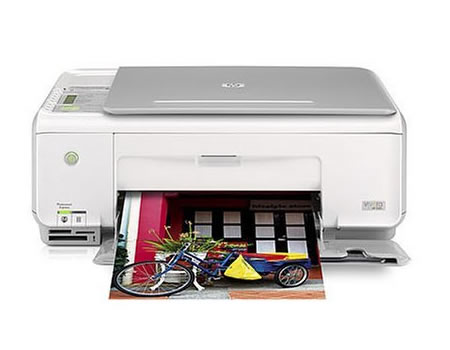
پرینت متناوب چندین فایل مختلف
شاید دوست داشته باشید فایلهای خود را یکی پس از دیگری پرینت کنید. بدین منظور تمامی فایلهای مورد نظر را اگر در یک پوشه قرار دارند با راست کلیک در فضای خالی و انتخاب Select All و یا استفاده از کلیدهای ترکیبی Ctrl+A انتخاب کنید. همچنین اگر فایلها در مکانهای مختلفی هستند به صورت تکتک با نگاه داشتن کلید Ctrl و کلیک روی آنها فایلها به حالت انتخاب دربیاورید. روی یکی از فایلها راست کلیک کرده و Print را انتخاب کنید. هر فایل در برنامه مرتبط با خودش باز شده و چاپ میشود.
پرینت یک صفحه وب بدون عکسها و تصاویر پسزمینه
اگر گزینه Print Preview را از منوی File در مرورگر IE انتخاب کردید و در آن خبری از عکس و رنگهای پسزمینه نبود مشکلی نیست. اما اگر قرار است دقیقأ همان صفحه اینترنتی پرینت شود، بر روی منوی Tools و سپس Internet Options کلیک کنید. سپس بخش Advanced را انتخاب کرده و قسمت Printing را پیدا کنید. حال کافیست تا تیک گزینهPrint background colors and images را بردارید تا صفحه مربوطه بدون عکسها و تصاویر پسزمینه پرینت شود.
افزایش سرعت پرینت
معمولأ سیستم مدت کوتاهی پرینتهای شما را نگه میدارد و سپس برای چاپ به پرینتر میفرستد. در بسیاری از چاپگرها با انتخاب گزینه Properties و رفتن به بخش Advanced مرتبط با پرینترتان (ترفندسیتی) میتوانید به بخش مربوط به Printer Spooler دسترسی پیدا کنید. اکنون گزینه Print directly to the printer را انتخاب کنید. البته مدت زمانی طول میکشد تا پرینتر تمام اطلاعات را دریافت کند اما این گزینه برای موقعیتهایی که پرینتر دچار اختلال شده و شما نیاز دارید تا قبل از راهاندازی مجدد سیستم چاپهایتان را تحویل بگیرید بسیار مفید است.
جلوگیری از قاطی شدن صفحات چاپ شده
با انتخاب گزینه Properties مربوط به پرینترتان، در قسمت Advanced بر روی گزینه Separator Page کلیک کنید. بعد از فشار دادن دکمه Browse، پوشه systemroot\system32 را پیدا کرده و یکی از گزینههای ویندوز برای چاپ صفحه جداکننده مثل pcl.sep را انتخاب کنید. این کار باعث میشود که بعد از اتمام چاپ هر فایل، یک صفحه جداکننده قرار گیرد و سپس چاپ فایل بعدی آغاز شود.
.png)
.png)
.png)
.png)
.png)