پنجشنبه 25 تير 1405

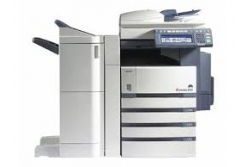
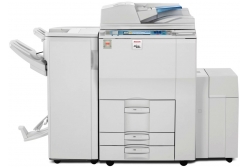
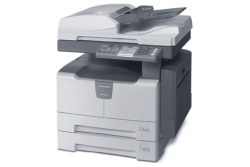
  • براساس نوع مصرف و كارايي، چاپگرها به 5 نوع مختلف تقسيم مي‌شوند.

    1 - چاپگرهاي جوهرافشان ‌‌‌‌(inkjet)

    2 - چاپگرهاي ليزري سياه و سفيد‌‌‌‌(monochrome printer)

    3 - چاپگرهاي ليزري رنگي ‌‌‌‌(Laser color)

    4 - چاپگرهاي چند كاره(Multifunction)

    5 - چاپگرهاي قابل حمل ‌‌ (Portable Printer)

    برای خواندن توضیحات جامع و کامل در مورد هر کدام از موارد فوق، به صفحات بعدی مراجعه کنید.

    Read more
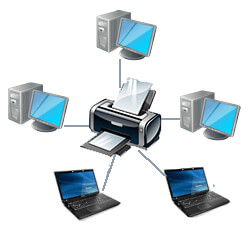
  • یک پرینتر تحت شبکه، به نسبت  حالتی که هر کامپیوتر به طور مستقیم به پرینتر خود متصل باشد دارای مزایای بسیاری میباشد پرینترهای شبکه‎ای از لحاظ راه اندازی نسبتا ساده بوده و استفاده از آنها بعد از یک بار پیکربندی بسیار آسان است. مزایای یک پرینتر شبکه‎ای، باعث شده است تا امروزه راه اندازی این نوع پرینتر در محیط‎های اداری ترجیح داده شود. برخی از مزایای اصلی آن عبارت میباشند از:

     1 – صرفه جویی در پول

    این مورد به مراتب بزرگترین و واضح ترین مزیت نیزبه حاب می آید. وقتی همه از یک پرینتر استفاده می‌‎کنند، می توانید از راه های زیادی در هزینه خود صرفه جویی کنید. اول اینکه، برای هر کارمند نیازی به یک پرینتر ندارید. دوم اینکه، شما فقط باید برای پرینتر شبکه، لوازم جانبی آن را تامین کنید، و این برای شما باعث صرفه جویی در مصرف انواع لوازم مختلف میشود. سوم اینکه، می توانید در هزینه های پشتیبانی و تعمیرات و نگهداری صرفه جویی کنید، زیرا تعداد و انواع مختلف مدل های ماشین چاپ را در دفتر خود کم می‎کنید.

    7 ویژگی پرینتر تحت شبکه

    در نهایت، تمام کارکنانتان می توانند در مورد تجهیزات مشترک آموزش ببینند، که باعث می‎شود فرآیندهای چاپ و پرینت را ساده تر کند، قابلیت فهم عملکرد دستگاه را افزایش می دهد و زمان لازم برای رسیدگی به سوء عملکرد دستگاه را کاهش دهد. این فرصت های صرفه جویی در هزینه به طور جداگانه مزایای بیشتری را ارائه می دهند ( به موارد زیر نگاه کنید) اما در مجموع، آنها صرفه جویی قابل توجهی در زمان و پول را برای کسب و کار شما به ارمغان می‎آورند.

     2 – تعمیرات و نگهداری کمتر

    اضافه بر صرفه جویی در هزینه، تکنولوژی کلی پرینت شما نیاز به نگهداری کمتری نیز دارد، زیرا دستگاه های کمتر و مدل‎های مناسب بیشتری وجود دارد. تعمیرات و نگهداری شما متمرکزتر و از لحاظ مدیریت نمودن کارکنان دفتر و مدیریت ارائه دهنده خدمات تعمیرات و نگهداریتان آسانتر خواهد شد.

    3 – آموزش کمتر، یکنواختی بیشتر

    کارکنان در مورد استفاده از پرینترهای مرکزی آگاهی و دانش یکسانی خواهند داشت، که منجر به کارایی بیشتر در محل کار خواهد شد. پرینترهای فردی می توانند بر اساس نام تجاری، عمر، قابلیت ها و نیازهای عرضه متفاوت باشند. این گوناگونی، نیاز به آموزش، درک، نظارت و نگهداری خاص دارد که می تواند مقدار زیادی از زمان کارکنان را به خود معطوف کند.

    7 ویژگی پرینتر تحت شبکه

    وقتی تکنولوژی پرینت شما کهنه شده و جایگزین می‎شود، کارکنانتان نیاز به تمرکز بر ویژگی های جدید و تکنیک های عیب یابی آن برای بهره‎ور ماندن پیدا خواهند کرد. با ساده کردن محیط چاپ خود، می توانید زمان زیادی را که صرف این کار می‎شود با یک برنامه پرینتر شبکه‎ای خوب مدیریت شده، به حداقل برسانید.

     4 – دسترسی به قابلیت های پیشرفته

    پرینترهای شبکه‎ای که برای رسیدگی به کارهای پیچیده تر و حجم بالاتر طراحی شده‎اند ، به طور کلی کیفیت بالاتری نسبت به پرینترهای شخصی دارند. در مورد پرینتر مرکزی شبکه، این قضیه تقریبا قطعی است که قابلیت های بهتری نسبت به

    پرینترهای شخصی از لحاظ ظرفیت چاپ، سرعت، اداره کاغذ و قابلیت های پرداخت کاری پیشرفته داشته باشد. علاوه بر این، این نوع دستگاه ها اغلب از چرخه عمر محصول طولانی برخوردارند.

     5 – استفاده از راه دور

    امروزه کار از راه دور، به لطف پیشرفت های به وجود آمده در گزینه های اتصال به شبکه، یک عمل معمول است. برای راحتی و برنامه ریزی محل اقامت، کارکنان  اغلب اوقات برای جلسات ، بازدید مشتریان و یا کار کردن از داخل خانه و یا یک کافی شاپ نزدیک برای ناهار، از دفتر خارج می شوند.
    7 ویژگی پرینتر تحت شبکه

    پرینتر شبکه‎ای می تواند با کار از این مکان های از راه دور تطابق پیدا کند و همچنان چاپ های کارآمدی ارائه دهد. اگر شما به شبکه و بنابراين به پرینتر متصل شوید با استفاده از اینترنت، می توانید اسناد را از هر کجا ارسال کنید و این ابزاری عالی برای افرادی است که نیاز به پرینت کردن از این مکان های از راه دور را دارند.

     6 – توانایی اتصال چندین پرینتر

    به دلایل مختلف، دفتر شما ممکن است به بیش از یک پرینتر نیاز داشته باشد – برای مثال، ممکن است شما مجبور باشید گرافیک‎های با کیفیت بالا را در یک بخش چاپ کنید و نیاز به پرینت های با حجم بالا در یک بخش دیگر داشته باشید. با محیط پرینت شبکه‎ای، می توانید به تعدادی که نیاز است پرینتر وصل کنید و کارکنان خود را قادر به ارسال پروژه خود به پرینتر مناسب بر اساس الزامات چاپی‎شان نمایید.

    7 – پیگیری آسان تر

    همانطور که بحث کردیم، دنبال کردن استفاده از پرینترهای شخصی و استفاده از ملزومات آنها دشوار یا شاید حتی غیرممکن است. این عدم ردیابی تقریبا به هزینه های غیرممکن و کنترل نشده تبدیل می شود. زمانی که تکنولوژی چاپ شما در شبکه به کار میرود، به ویژه هنگامی که با یک برنامه خدمات پرینت مدیریت شده استفاده می شود، پیگیری پرینتر و نحوه استفاده از ملزومات مرتبط با آن، ساده تر می شود.

    امیدواریم مطالب فوق برایتان مفید واقع شده باشند.

    Read more

  • ۸ مشکل اصلی گوشی گلکسی نوت ۸ سامسونگ به همراه راه حل

    همانند هر دستگاهی، پرچمدار سامسونگ نیز بی‌عیب نیست. به همین جهت، در ادامه رایج‌ترین مشکلات گلکسی نوت ۸ سامسونگ (Samsung Galaxy Note 8) را بررسی خواهیم کرد.

    گلکسی نوت ۸ یکی از بهترین محصولاتی بود که امسال شاهد رونمایی آن بودیم. کره‌ای‌ها با استفاده از نمایشگر بدون حاشیه Infinity Display در پرچمدار خود از سری نوت، محصولی متفاوت را روانه بازار کردند. به این موارد، سخت افزار قدرتمند، دوربین دوگانه و ویژگی‌های نرم افزاری بسیار به واسطه پشتیبانی از قلم هوشمند را نیز اضافه کنید.

    با این حال، بهتر است نگاهی به مشکلات گلکسی نوت ۸ که برخی کاربران از آنها گله دارند نیز داشته باشیم.

    بررسی متداول‌ترین مشکلات گلکسی نوت ۸

    افت سرعت و لکنت هنگام پیمایش صفحه

    برخی کاربران از کندی و افت سرعت دستگاه هنگام بازدید از صفحه‌های اینترنتی یا گشت و گذار در اپلیکیشنی خاص همچون گالری خبر داده‌اند.

    راه حل:

    • به نظر می‌رسد افرادی با این مشکل مواجه می‌شوند که اپلیکیشنی مخصوص را به منظور تغییر عمکلرد کلید بیکسبی نصب کرده‌اند. اگرچه حالا سامسونگ به نوعی اجازه غیر فعال کردن این کلید را می‌دهد، اما هیچ راه رسمی به منظور تغییر عمکلرد آن وجود ندارد. همین موضوع نیز باعث افزایش محبوبیت چنین برنامه‌هایی شده است. هرچند، تا زمانی که شما با این مشکلات رو به رو باشید، احتمالا حذف اپلیکیشن مورد نظر تنها گزینه خواهد بود.

    حذف نشدن آیکون اپلیکیشن های مختلف از صفحه هوم

    از طریق پنجره‌ای که با لمس و نگه داشتن انگشت روی اپلیکیشن ها در صفحه هوم باز می‌شود، می‌توان آیکون نرم افزارهای مختلف را حذف کرد. اما برخی کاربران از عدم نمایش این پنجره و حذف نشدن آیکون اپلیکیشن ها خبر داده‌اند.

    راه حل:

    • این مشکل زمانی خودنمایی می‌کند که از بخش تنظیمات، گزینه “Animation Duration Scale” در “Developer Options” را به منظور افزایش سرعت دستگاه غیر فعال کرده باشید. برای رفع مشکل، کافی‌ست گزینه مذکور را روی ۰٫۵x قرار دهید تا همه چیز به روال عادی بازگردد.

    Face Unlock آن‌گونه که باید عمل نمی‌کند

    یکی دیگر از مشکلات گلکسی نوت ۸ به عدم توانایی Face Unlock در تشخیص چهره کاربران میباشد، جایی که برای افراد مدعی شده‌اند حتی در صورت وجود نور کافی، شانس باز شدن دستگاه ۱ به ۲۰ است.

    راه حل:

    • به نظر می‌رسد اپلیکیشن های شخص ثالث عامل اصلی این مشکل هستند. برخی معقتدند اپلیکیشن Whatsapp باعث بروز این مشکل می‌شود، در حالی که سایرین، مسدود کردن دسترسی این نرم افزار به دوربین را راه حل مناسبی می‌دانند. اگر با حذف واتس اپ این مشکل حل نشد، بهتر است تمام اپلیکیشن هایی که پیش از بروز این مشکل نصب کرده‌اید را حذف کنید؛ خصوصا آنهایی که تمرکز ویژه‌ای روی دوربین دستگاه دارند.

    نمایش رنگ زرد، صورتی یا بنفش روی صفحه

    تعداد کاربرانی که چنین مشکلی را گزارش کرده‌اند، زیاد نیست. با این وجود، احتمالا با انجام کارهای زیر مشکل شما برطرف خواهد شد.

    راه حل:

    • برای اغلب کاربران، علت اصلی نمایش این رنگ‌ها، کالیبره نبودن صحیح صفحه نمایش میباشد. برای تنظیم این حالت، کافی‌ست از بخش تنظیمات وارد “Display” شده و سپس “Color Mode” را انتخاب کنید. سپس از این بخش می‌توان یکی از چهار گزینه مختلف Adaptive display ،AMOLED cinema ،AMOLED photo و Basic را انتخاب ک. برای تنظیمت تعادل رنگ نیز می‌توانید از گزینه “Advanced Options” استفاده کنید. به علاوه، شماره‌گیری #۱۵۹۸۷#*، رنگ قرمز صفحه را تنظیم می‌کند.
    • اگر هیچ‌کدام از این راه حل‌های نرم افزاری مشکل را حل نکرد، احتمالا تعویض، تنها گزینه پیش رو خواهد بود.

    پیکسل‌های مرده روی صفحه

    وجود پیکسل‌های مرده، یکی دیگر از مشکلات گلکسی نوت ۸ است که برخی افراد با آن مواجه شده‌اند.

    راه حل:

    • راه حل نرم افزاری این مشکل، استفاده از اپلیکیشن های مختلفی از جمله “Dead Pixel Test and Fix” است که می‌توانید آنها را از گوگل پلی دریافت کنید. بعد از دانلود و نصب، به نرم افزار اجازه دهید کار خود را به صورت کامل انجام دهد. در این صورت پیکسل‌های مرده باید از صفحه اصلی حذف شوند.

    مشکل در اتصالات

    مشکلات مربوط به وای فای و بلوتوث به هنگام خرید یک گوشی جدید، خود را نشان می‌دهند. به نظر می‌رسد هر دوی این موارد نیز از شایع‌ترین مشکلات گلکسی نوت ۸ هستند.

    راه حل مشکلات وای فای:

    • دستگاه و روتر را به مدت حداقل ۱۰ ثانیه خاموش کرده و مجددا برای اتصال تلاش کنید.
    • وارد تنظیمات شده و مطمئن شوید گزینه “Power saving” غیر فعال است.
    • با استفاده از اپلیکیشن “Wi-Fi Analyzer“، کانال‌های وای فای و میزان شلوغی آنها را برای انتخاب بهتر بررسی کنید.
    • اطلاعات مربوط به شبکه مورد نظر را حذف و دوباره وارد کنید. برای این کار کافی‌ست اسم شبکه مورد را لمس کرده و نگه دارید تا در پنجره بازشده، امکان انتخاب گزینه “Forget” وجود داشته باشد.
    • مطمئن شوید فریم‌ور روتر شما به‌روز است.
    • از پنجره تنظیمات، “WiFi” را انتخاب کرده و از بخش “Advanced”، مک آدرس دستگاه را یادداشت کنید. سپس وارد تنظیمات روتر شده و مطمئن شوید آدرس شما مجوز اتصال به شبکه مورد نظر را دارد.
    • برخی کاربران اعلام کرده‌اند با غیر فعال کردن ویژگی Hotspot 2.0، بسیاری از مشکلات مربوط به وای فای برطرف می‌شود.
    • توجه: بسیاری از کاربران متوجه شده‌اند اگر گوشی را از طریق “SmartSwitch” راه‌اندازی کرده باشید، وای فای متصل نخواهد شد. در این حالت، بسیاری از افراد مشکل خود را با انجام تنظیمات کارخانه و راه‌اندازی مجدد، حل کرده‌اند.

    راه حل مشکلات بلوتوث:

    • دفترچه راهنمای دستگاه یا خودرو را بررسی کرده و آنها را ریست کنید.
    • مطمئن شوید که بخشی حیاتی از فرآیند اتصال را جا ننداخته‌اید.
    • وارد تنظیمات و بخش مربوط به بلوتوث شده و مطمئن شوید چیزی به تغییر نیاز ندارد.
    • بعد از ورود به بخش بلوتوث، تمام جفت‌سازی‌های قبلی را حذف کرده و مجددا برای اتصال از این طریق تلاش کنید.

    مشکلاتی که تنها راه حل آنها، انتظار برای عرضه آپدیت جدید است

    همواره راه حل برخی مشکلات، مشخص نبوده و تنها گزینه پیش رو، انتظار برای عرضه آپدیتی رسمی از سوی سامسونگ یا توسعه‌دهنده نرم افزار مورد نظر است. در ادامه به برخی از این موارد اشاره خواهیم کرد:

    • عدم توانایی آپلود ویدیوها در اینستاگرام: اگرچه برخی کاربران مشکلی در ارسال عکس به سرورهای اینستاگرام ندارند، اما از عدم امکان آپلود ویدیوها در این شبکه اجتماعی محبوب خبر داده‌اند. به علاوه، این مشکل به نوع ویدیوی ذخیره‌شده نیز ارتباطی ندارد.
    • مشکل در اجرای پخش ویدیوهای HDR یوتیوب: یکی دیگر از مشکلات گلکسی نوت ۸ که فعلا راه مشخصی برای حل آن وجود ندارد، به مشاهده ویدیوهای HDR در یوتیوب مربوط می‌شود.
    • مشکلات مربوط به دوربین: اگرچه ویژگی‌های جدید دوربین پرچمدار سامسونگ بسیار جذاب هستند، اما ایرادهایی نیز در استفاده از قابلیت‌های “Selective Focus” و یا “Live Focus” وجود دارد که احتمالا آزاردهنده خواهد بود. در برخی موارد، مشکلات با حذف کش نرم افزار برطرف می‌شود. ولی در صورتی که با انجام این کار هم مشکل مورد نیز رفع نشد، انتظار برای عرضه به‌روزرسانی رسمی تنها راه موجود خواهد بود.

    سایر روش‌هایی که احتمالا کارآمد خواهند بود

    سافت ریست:

    • کلید پاور و کلید کم کردن صدا را به مدت ده ثانیه، به صورت هم‌زمان نگه دارید تا دستگاه خاموش شود. این روش هنگام پاسخ‌گو نبودن صفحه و عدم نمایش محتوا، کارآمد خواهد بود.

    هارد ریست:

    • زمانی که دستگاه خاموش است، کلید پاور، بیکسبی و کم کردن صدا را به صورت هم‌زمان فشرده و نگه دارید.
    • زمانی که لوگوی سامسونگ نمایان شد، کلید پاور را رها کرده و دو کلید دیگر را هم‌چنان نگه دارید.
    • هنگامی که صفحه ریکاوری اندروید پیش روی شما قرار گرقت، تمام دکمه‌ها را رها کنید.
    • از کلید کم کردن صدا برای انتخاب گزینه “wipe data/factory reset” استفاده کرده و با فشردن پاور، آن را تایید کنید.
    • گزینه “Yes — delete all user data” را انتخاب کرده و کلید پاور را برای تایید، فشار دهید.
    • منتظر پایان یافتن پروسه ریست باشید. در ادامه، “Reboot system now” نمایان خواهد شد که فشردن کلید پاور به منزله تایید آن است.
    • اگر دستگاه روشن است، وارد تنظیمات، “Backup & reset” و “Reset device” شوید و سپس “Erase Everything” را انتخاب کنید.

    پاک کردن کش پارتیشن (Wipe cache partition):

    • زمانی که دستگاه خاموش است، کلید پاور، بیکسبی و زیاد کردن صدا را به صورت هم‌زمان فشرده و نگه دارید.
    • هنگامیکه لوگوی سامسونگ نمایان شد، کلید پاور را رها کرده و دو کلید دیگر را هم‌چنان نگه دارید.
    • زمانیکه که صفحه ریکاوری اندروید پیش روی شما قرار گرقت، تمام دکمه‌ها را رها کنید.
    • از کلید کم کردن صدا برای انتخاب گزینه “wipe cache partition” استفاده کرده و با فشردن پاور، آن را تایید کنید.
    • زمانی که منوی قبلی نمایان شد، بالا رفته و گزینه “Reboot system now” را انتخاب کنید.

    بوت در حالت safe mode

    • زمانی که دستگاه خاموش است، آن را روشن کرده و کلید کم کردن صدا را تا زمانی که دکمه “Safe Mode” نمایان شود، نگه دارید. در این بخش کافی‌ست گزینه پیش رو را انتخاب کنید تا دستگاه در حالت safe mode بوت شود.

    فراموش نکنید که پیش از انجام این کارها، حتما نسخه پشتیبان از اطلاعات خود را تایید کنید.

    امیدواریم مطالب فوق برایتان مفیدواقع شده باشد.

    Read more
  • AMD‌ نسل دوم پردازنده‌های Zen را در سال ۲۰۱۹ عرضه می‌کند


    نقشه‌‌ی راه فاش شده‌ی AMD، خبر از عرضه‌ی نسل دوم پردازنده‌های زِن (Zen) در سال ۲۰۱۹ می‌دهد.

    فناوری به سرعت در حالی پیشرفت میباشد و برای بقا در این رقابت فشرده، باید به صورت پیاپی به توسعه‌ تکنولوژی‌های نوین پرداخت. AMD به تازگی با عرضه‌ی معماری Zen‌ و پردازنده‌های رایزن، جان تازه‌ای به محصولات خود بخشید و رقابت جذابی را با اینتل در رده‌ی پردازنده‌‌های ابتدایی تا قدرتمند دسکتاپ آغاز کرده است

    نشریه‌ی TechPowerUp‌ به تازگی به اطلاعاتی دست‌یافته است که از برنامه‌های آتی AMD خبر می‌دهد. طبق اطلاعات موجود در این اسلاید، AMD‌ تا سال ۲۰۱۸ برنامه‌ای برای عرضه‌ی APUهای مجهز به هسته‌های پردازشی Zen‌ ندارد. این در حالی است که پیش از این سه ماهه‌ی پایانی سال ۲۰۱۷ به عنوان تاریخ عرضه‌ی APUهای جدید AMD اعلام شده بود. این پردازنده‌ها که با نام تجاری Raven Ridge شناخته خواهند شد، در کنار استفاده از ۸ ترد پردازشی Zen (احتمالا حداکثر چهار هسته‌‌ی پردازشی در آن‌ها به کار گرفته شود)، از واحد‌های پردازشی گرافیکی جدید وگا نیز برای افزایش توانایی‌های گرافیکی خود بهره می‌برد. AMD از نام تجاری APU برای تفکیک کردن پردازنده‌های مجهز به واحد پردازش گرافیکی مجتمع استفاده می‌کند. 

    ای ام دی / amd zen

    در کنار عرضه‌ی APUهای جدید زِن، AMD‌ خود را برای عرضه‌ی نسخه‌ی بهبود‌یافته‌ی پردازنده‌های Summit Ridge و با نام تجاری Pinnacle Ridge در سال ۲۰۱۷ آماده می‌کند. این پردازنده‌ها نیز از همان هسته‌های پردازشی زِن و لیتوگرافی ۱۴ نانومتری بهره می‌برند و در کنار کاربرد در رایانه‌های شخصی، لپ‌تاپ‌ها را به عنوان بازار هدف اصلی خود قرار داده‌اند.

    اما خبر بزرگ اطلاعات فاش شده‌ی اخیر، عرضه‌ی نسل دوم معماری Zen در سال ۲۰۱۹ است. پردازنده‌های Matisse ای‌ام‌دی در سال ۲۰۱۹ به بازار عرضه خواهند شد و از همان سوکت AM4 پردازنده‌های رایزن بهره خواهند برد. البته هنوز اطلاعاتی از حداکثر تعداد هسته‌های پردازشی این پردازنده‌ها در دسترس نمیباشد.

    البته غول دنیای تراشه‌های کامپیوتری، در کنار معرفی نسل جدید معماری زِن در سال ۲۰۱۹، نسخه‌ی بهینه‌شده‌ی تراشه‌های Raven Ridge را با نام Picasso معرفی خواهد کرد. APU‌های پیکاسو از همان معماری نسل اول Zen بهره خواهند برد. با این فرق که بهبود‌هایی برای افزایش توان و کاهش مصرف انرژی تجربه خواهند کرد.

    Read more
  • دانلود

    Read more
  • دانلود

    Read more
  • دانلود

    Read more
  • دانلود

    Read more
  • دانلود

    Read more
  • دانلود

    Read more
  • دانلود

    Read more
  • دانلود

    Read more
  • دانلود

    Read more
  • دانلود

    Read more
  • دانلود

    Read more
  • دانلود

    Read more
  • دانلود

    Read more
  • دانلود

    Read more
  • دانلود

    Read more
  • دانلود

    Read more

آدرس دفتر مرکزی

آدرس دفتر: تبریز، خیابان امام، نرسیده به آبرسان، خیابان رضانژاد جنوبی (به سمت پاستور)، ساختمان روادار، پلاک 1، آلتین کپی
شماره تماس : 33250812-041     تلفن  همراه: 09142152586
شماره فکس:   33250812-041
ایمیل: این آدرس ایمیل توسط spambots حفاظت می شود. برای دیدن شما نیاز به جاوا اسکریپت دارید