پنجشنبه 25 تير 1405

  • خرید چاپگرهای رنگی جوهر افشان با قیمتهای پایین و مناسب  قبلیت چاپ سریع و دسترسی راحت برای کاربران فراهم میکند اما مشکل اصلی زمانی به وجود میاد که کارتریجهای چاپگر شما خالی شدن  . خرید کارتریج نو علاوه بر هزینه نسبتا زیاد اختلاف قیمت  چاپ هر برگ نسبت به سایر چاپگر ها مانند لیزری  قابلیت چاپ رنگی و یا کپی رنگی  به وجود میاورد .

    Read more
  • 30908a4a00000578-0-scientists_have_created_a_technique_for_printing_structures_pict-a-68_1453742842225.jpg


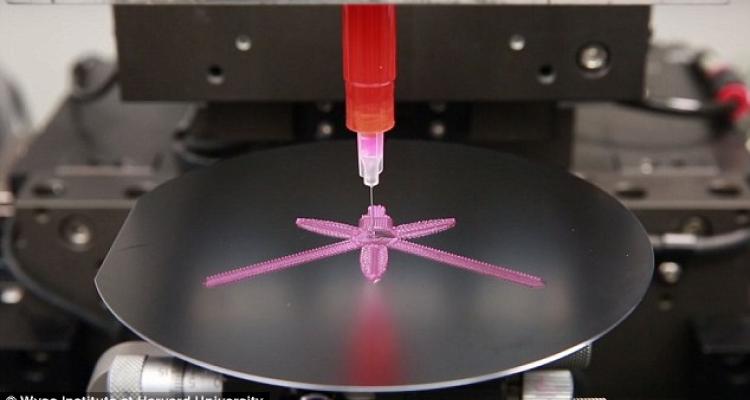
    مدت زمان کوتاهی پس از توسعه پرینترهای سه بعدی، حال به مفاهیم جدیدی به نام پرینترهای چهار بعدی برمیخوریم. اما این چاپگرها چه هستند؟

    چاپگرهای چهار بعدی در واقع همان پرینترهای سه بعدی هستند. با این تفاوت که این پیرینترها یا چاپگرها، قطعاتی را تولید میکنند که این قطعات پس از تولید و تحت شرایطی که از قبل برنامه ریزی شده اند، تغییر شکل میدهند.

    4d-printing1

    در واقع سالهاست که امان تولید قطعات، مجموعه ها، یا ساختارهای با مواد هوشمند یا اصطلاحا” مواد قابل برنامه ریزی برای بشر بوجود آمده است. قطعات و مجموعه هایی که بواسطه جنس برخی از اجزای آن، میتوانند تحت شرایط خاصی مثل تغییر دما یا برخورد با یک سیال مثل آب تغییر شکل بدهند. بنابراین شما با یک تغییر شکل پس از تولید قطعه مواجه خواهید بود. پروفسور دنیلا روس از دانشگاه MIT می گوید: “این مواد امکان ایجاد دنیایی را به ما می دهد که نه تنها کامپیوترهای قابل برنامه ریزی بلکه مواد قابل برنامه ریزی نیز دارد.”

    4dprintingmaterial-2

    به یک تعریف، مواد هوشمند یا مصالح هوشمند یا Smart Material یا ساختارهای هوشمند، مجموعه (یا جزئی از مجموعه) دارای کارکرد مهندسی هستند که در آنها ساختار دارای توانایی درک و فعال‌شدن را به منظور انجام کار دارد. آلیاژهای حافظه‌دار نوعی از مواد هوشمند به حساب  می‌آیند.

    همچنین مصالح هوشمند مصالحی هستند که با عملکردی هوشمندانه در مقابل تغییرات محیط می‌توانند مانند موجودات زنده خود را با شرایط محیطی منطبق سازند. برخی از این مواد، هر نوع خدشه و خرابی در ساختار خود را پیش بینی کرده و نقایص خود را برطرف می‌سازند. یک یا چند ویژگی این مصالح مانند شکل، میزان سختی، فرکانس و رنگ آنها در یک حالت کنترل شده یا تحت اثر محرک نیروی الکتریسیته یا میدان‌های مغناطیسی به صورت قابل توجهی تغییر می‌کند. روند ،PH، خارجی مانند فشار، دما، رطوبت که بر مصالح بیولوژیکی نیز Hyper- Functional پیشرفت این مواد از مصالح سازه‌ای و عملکردی آغاز شده به سمت ساخت مصالح برتری دارند پیش می‌رود.

    4d_printing.jpg__800x600_q85_crop_subject_location-520,138

    تعریف هوشمندی

    هوشمند(intelligent)، باهوش(Smart)، حساس(Adaptive) همه برای تعریف ساختارها ومصالحی به کارمی روند که شامل حسگرها ومحرک‌ها (Actuators) ست وتوانایی سازگاری باتحریکات خارجی مانند بارها وتحریکات محیط رادارد. مصالح هوشمند یک اصطلاح نو برای مصالح و فر آورده‌هایست که توانایی درک و پردازش رویدادهای محیطی را دارند و نسبت به آن واکنش مناسب نشان می‌دهند. به بیان دیگر این مصالح قابلیت تغییرپذیری داشته و توانایی این را دارند که شکل، فرم، رنگ و انرژی درونی خود را به طرز برگشت‌پذیر در پاسخ به تاثیرات فیزیکی و یا شیمیایی محیط اطراف تغییر دهند. اگر مصالح را به سه گروه مصالح غیر هوشمند، نیمه هوشمند و هوشمند طبقه‌بندی کنیم، گروه اول یعنی مصالح غیر هوشمند ویژگی خاص بالا را ندارند، نیمه هوشمندها تنها قادرند در پاسخ به تاثیرات محیطی شکل و فرم خود را برای یک بار یا مدت زمان اندکی تغییر دهند اما در مصالح هوشمند این تغییرات تکرارپذیر و قابل برگشت خواهد بود. معماری هوشمند پویا است؛ بدین معنا که پارامترهای عملکردی اصلی، خود را با توجه به نیاز، تقاضا و شرایط متغیر و پویا تغییر می‌دهند. یک معماری هوشمند همچنین مانند سامانه زنده‌ای قادر به تجربه اندوزی و استفاده از تجارب در شرایط جدید است و بااین خصیصه پویایی و حود سازماندهی سامانه تضمین می‌گردد. مصالح و فرآوردههای نوین در حال حاضر طیف وسیعی از فرآورده‌ها و مصالح، در دسترس قرار گرفته‌اند و یا اینکه د ر حال عرضه به بازار هستند. برخی از آنها به طور خاص برای استفاده در زمینه معماری تولید شده‌اند. مصالحی را که در ذیل به توضیح آنها می‌پردازیم، مصالح و مواد خامی هستند که دارای پتانسیل‌های خاص و کاربردی در زمینه معماری و ساخت و ساز می‌باشند. این فهرست با توجه به ویژگی‌ها، ساختار و خصوصیات درونی این مواد تهیه شده است.

    srep07422-f4

    مصالح بازیافتی: این مصالح اساسا از مواددست دوم و زباله‌های تمیز، تهیه می‌شوند. برای تهیه مصالح بازیافتی، قسمت‌های ارزشمند مصالح دست دوم مورد استفاده قرار می‌گیرد ولی به هر حال فرآورده حاصله معمولا کیفیت پایین‌تری نسبت به مصالح اصلی دارد. امروزه استفاده از مصالح بازیافتی با توجه به اصول معماری پایدار بسیار مورد توجه قرار گرفته است.

    مصالح تجزیه پذیر زیستی: ترکیبات تشکیل دهنده این مصالح به گونه‌ای است که پس از پا یان عمر و مدفون شدن در زیر خاک به طور کلی توسط جانوران میکروسکوپی موجود در خاک تجزیه می‌شوند؛ بنابراین تهدیدی برای آلودگی محیط زیست محسوب نمی‌شوند.

    زیست مواد: شامل پلاستیک‌ها و مصالح دیگری است که از منابع تجدیدپذیر ساخته می‌شوند. تحقیقی که در حال حاضر بر روی این مواد بسیار مورد توجه است، استفاده از باکتری خاصی است که گازco2مصرف می‌کند و قادر به متلاشی نمودن این پلاستیک هاست.

    مصالع تغییر ناپذیر: مصالحی هستند که تاثیرات فیزیکی و شیمیایی بر آنها اثر ندارد. مثالی از این نوع مصالح، آلیاژ فولاد می‌باشد.

    مصالح هوشمند: این مصالح مواد و فرآورده‌هایی هستند که خاصیت تغییرپذیری دارند و قادرند مشخصه‌های ظاهری و یا درونی خود را در پاسخ به تاثیرات فیزیکی و شیمیایی به صورت برگشتپذیر تغییر دهند.

    مصالح هیبرید یا پیوند ی: این مصالح با تلفیق حداقل دو ترکیب متفاوت ساخته می‌شوند. مثل تلفیق ترکیبات طبیعی و مصنوعی.

    مصالح با ساختار فسیل واره:این‌ها نوعی مصالح مرکب با لایه‌های ملحق شده تدریجی می‌باشند. این مصالح نتیجه یک تغییر پیوسته در ویژگی‌های مصالح است. مثالی از این نوع مصالح نفت خام می‌باشد که از قرار گرفتن لایه‌های متعدد در طول سالیان متمادی ایجاد می‌شود.

    نانو متریال (مصالح نانو): مصالحی هستند که مصالحی هستند که نقاط اشتراک زیادی با مصالح هوشمند دارند. مواد با ساختار نانو به عنوان پوشش نهایی در ساخت فرآوردهها به کار می‌روند. بهعنوان مثال در پوششهای هوشمند ضد خوردگی، تصفیه کننده هوا، تمیز کننده سطوح و پوشش‌های زیست فعال کاربرد دارند.

    4d printing

    ویژگی‌های اصلی معماری هوشمند عبارتند از:

    “تطبیق پذیر”

    پویایی و فعال بودن؛

    انعطاف‌پذیری و سازگاری با محیط؛

    واکنش پذیری و پاسخ ده بودن

    خصوصیات

    مواد هوشمند و یا انطباق پذیر خود به دو گونه هوشمند و نیمه هوشمند قابل تقسیم می‌باشند. در مواد هوشمند در برابر محرک‌های فیزیکی یا شیمیایی تغییرات بازگشت پذیر فیزیکی و شیمیایی ایجاد می‌شود. این تغییرات در مواد کاملاً هوشمند به صورت نامتناهی بازگشت پذیر است. در صورتی که مواد نیمه هوشمند توانایی محدودی در تعداد دفعات تغییرات دارند، یک محرک می‌تواند چند تغییر در ماده ایجاد نماید و یا چند محرک مختلف می‌توانند موجب تغییر خاصی در ماده گردند. محرک‌های عمده عبارتند از: تغییر محیط شیمیایی، میدان مغناطیسی و الکتریکی، فشار، حرارت، نور و اشعه ماورا بنفش. تغییرات حاصل، بازده وسیعی را پوشش می‌دهد. برخی از این تغییرات عبارتند از:

    تغییر شکل، ابعاد، سطح و بافت به صورت همگن یا موضعی.

    تغییر در جریان الکتریکی و تولید جریان الکتریسیته که به عنوان مثال در کفسازی امکان پر رفت‌وآمد برای تولید جریان برق استفاده می‌شود.

    تغییر رنگ و شفافیت که در ایجاد محرمیت و بستن فضا کاربرد دارد.

    تغییر نوفه و کنترل نوفه مزاحم

    تولید بوی خوش بر اثر تحریکات خارجی

    قابلیت اصلاح، ترمیم، تقویت و خود تمیز کنندگی که امروزه کاربرد وسیعی در آسمان خراش‌ها یافته‌اند.

    قابلیت جذب یا انتشار نوعی مولکول، اتم یا ماده‌ای خاص که در سه حالت ماده که به ویژه برای کاهش آلودگی محیط و تولید مواد مطلوب و ضروری مانند تصفیه هوا و یا آب کاربرد دارد.

    امکان تبادل انرژی مانند مواد تغییر فاز دهنده که در پوسته بنا برای کنترل دمای محیط داخلی کاربرد دارند و این مواد حرارت را از محیط گرفته و با تغییر فاز به حالت مایع یا گاز، آن را به صورت نهان در خود ذخیره می‌کنند و در هنگام کاهش دمای محیط با تغییر فاز مجدد، حرارت را به محیط بازپس می‌دهند.[۹]

    متغیرهای تاثیرگذار شیمیایی و فیزیکی که در زیر معرفی شده‌اند، محرک‌هایی هستند که مصالح هوشمند در برابر آنها از خود عکس العمل نشان می‌دهند:

    نور، اشعهUV :بخش فرابنفش و مرئی اشعه الکترومغناطیسی.

    دما:تغییرات دمایی که یک سیستم فیزیکی مثل بدن انسان ایجاد می‌نماید.

    فشار:اختلاف فشار ایجاد شده در یک ناحیه.

    میدان الکتریکی:میدان ایجاد شده پیرامون یک بار الکتریکی.

    میدان مغناطیسی:میدان ایجاد شده پیرامون یک آهن‌ربا یا یک بار الکتریکی متحرک.

    محیط شیمیایی:حضور یک عنصر یا ترکیب شیمیایی خاص مثل آب.

    طبقه‌بندی مصالح هوشمند

    به طور کلی مصالح ساختمانی موجود اعم از سنتی، طبیعی و مصنوعی با توجه به خصوصیات آنها، از جمله: نمود ظاهری، بافت، ترکیب شیمیایی، خواص مکانیکی و فیزیکی، اثر محیطی و … طبقه‌بندی می‌شوند. اما در طبقه‌بندی مصالح هوشمند علاوه بر در نظر داشتن مشخصه‌های فوق، خواص دیگری که به طور ویژه به تمیز دادن مصالح هوشمند از مصالح سنتی مربوط می‌شود نیز لحاظ شده است. طبقه‌بندی پیشنهادی مصالح هوشمند بر پایه خواص زیر ارائه شده‌اند:

    مصالح هوشمند دارای قابلیت تغییر خواص درونی

    مصالح هوشمند تغییر شکل دهنده/ مصالح هوشمند تغییر رنگ دهنده/ مصالح هوشمند تغییر پیوند دهنده

    مصالح هوشمند دارای قابلیت مبادله انرژی

    مصالح هوشمند ساطع کننده نور/ مصالح هوشمند تولید کننده الکتریسیته/ مصالح هوشمند ذخیره کننده انرژی

    مصالح هوشمند دارای قابلیت تغییر و مبادله مواد درونی

    مصالح هوشمند تغییر شکل دهنده: این گروه از مصالح هوشمند که قابلیت تغییر خواص درونی خود را دارا هستند در پاسخ به محرکات خارجی تغییراتی در شکل و ابعاد خود ایجاد می‌کنند پرکاربردترین آنها می‌توان به مصالح هوشمند دما واکنشی Thermostrictive پیزوالکتریک اثر فشاربرقی الکترو واکنشی Electroactive و شیمی واکنشیChemostrictive اشاره نمود.

    photo-morphing-640x360

    مصالح هوشمند دما واکنشی:این نوع از مصالح هوشمند نوعی ویژگی ذاتی دارند که آنها را قادر می‌سازد تا در برابر تغییرات دمای محیط پیرامون به طور برگشت‌پذیر واکنش نشان دهند تغییرات دمایی ممکن است تاثیر غیر فعال داشته باشد به طوری که مصالح به طور مداوم وضعیت دمای داخلی خود را با وضعیت طبیعی پیرامونش از طریق پوسته بیرونی تنظیم کند و اگر تاثیرات آن به صورت فعال باشد نوعی گرمایش فعال با بکار بردن یک میدان الکتریکی از طریق تماس ایجاد می‌شود. مصالح منبسط شونده Thermal Expansion نمونه‌ای از مصالح دما واکنشی هستند.

    انواع مصالح هوشمند

    مصالح هوشمند از نظر کارکرد به انواع زیر تقسیم می‌شوند:

    مواد کروموژنیک

    مواد پیزوالکتریک

    آلیاژهای دارای حافظه

    .MR و مگنتاهستاتیک ER مصالح الکتروهوستاتیک

    مصالح هیبرید یا پیوندی

    مصالح با ساختار فسیل واره

    مصالح کروموژنیک

    بنابراین استفاده چاپگرهای سه بعدی خاص از مواد هوشمند و قابل برنامه ریزی، منجر به ایجاد مفهومی به نام چاپگرهای چهار بعدی شده است. چاپگر هایی که قطعاتی را تولید میکنند که با گذشت زمان در اثر تغییرات دمایی یا شمیایی یا دیگر عوامل برنامه ریزی شده، تغییر شکل میدهند.

    امیدواریم مطالب فوق برایتان مفید واقع شده باشد

    Read more

  • 1447228985212.jpg

    پرینترهای چند كاره

    در كارهاي اداري، وجود يك چاپگر چند منظوره تأثير بسيار زيادي بر روي سرعت كار دارد و شما مي‌توانيد در جايي كمتر، چاپگر، اسكنر، و دستگاه فكس خود را به صورت يكجا داشته باشيد. با دستگاهMFD's((multi Function device شما به راحتي مي‌توانيد تركيبي از تمام وسايل بالا را در يك دستگاه داشته باشيد كه در كل اين دستگاه نسبت به خريد تك‌تك وسايل هم از قيمت ارزان‌تري برخوردار است و هم جاي كمتري را در محيط كاري به خود اختصاص مي‌دهد. اما ايرادات اين دستگاه چيست؟ يكي از ايرادات دستگاه‌MFD's اين است كه در صورتي كه يك مشكل در يكي از اجزاي اين دستگاه به وجود آيد، وسايل ديگر را تحت‌الشعاع قرار مي‌دهد . مثلاً اگر چاپگر شما دچار اشكال شود و كار نكند ، ديگر فكس و دستگاه كپي شما نيز كار نخواهد كرد و تقريباً دستگاه شما به‌طور كامل از كار مي‌افتد . دومين ايراد اين دستگاه ، عدم امكان ارتقاي ويژگي‌هاي اين دستگاه است و شما از يك سري امكانات ثابت و غيرقابل تغيير، برخوردار هستيد كه اين عامل براي بعضي از كاربران چندان خوشايند نيست. در كل اين دستگاه براي مصارف عمومي و يا اداري كوچك كاربرد دارد و استفاده آن در محيط‌هاي اداري بزرگ مناسب نيست. زيرا بعد از مدتي با مشكلات زيادي در اين دستگاه روبه‌رو خواهند شد. به خاطر اين‌كه اين دستگاه براي كاربردهاي حرفه‌اي و سنگين طراحي نشده است. 

    Read more
  •  

    چرا باید نگران هارد دیسک دستگاه کپی یا پرینتر خود باشید؟

    سرقت هویت و اطلاعات در حال حاضر نگرانی بزرگی است که بر زندگی شخصی و همچنین روی سازمان های سراسر جهان تأثیر می‎گذارد. IdentityTheft.info می گوید: “سطح دشواری دزدی‎های حرفه‎ای هویت، مربوط به جرائم سازمان یافته ، با روش هایی که سارقین به وجود می‎آورند، همچنان به رشد خود ادامه می‎دهد. از تهدیدات و کلاهبرداری‎های جاسوسی و شرکت‎های مجازی دروغین طراحی شده گرفته، تا هک های موفقیت آمیز فزاینده پایگاه داده‎های شرکت های بزرگ و دولتی، برای توسعه شبکه بوت نت هایی که به منظور نابودی میلیون ها کامپیوتر بدون هیچ گونه ردیابی طراحی شده است، تهدیدهایی رو به افزایش برای همه آمریکایی ها هستند. “

    پرینتر، دستگاه کپی و دستگاه چند منظوره شما نیز نیاز به اقدامات امنیتی هارددیسک دارد

    پیاده‌سازی اقدامات امنیتی برای جلوگیری از این بحران به‌طور بالقوه فاجعه‌بار ،که کسب‌وکار شما را به‌ عنوان قربانی خود می‌طلبد ، باید اولویت اصلی شما قرار بگیرد. در دنیای فنّاوری پیشرفته امروز، موردتوجه قرار دادن و محافظت در مقابل همه آسیب‌پذیری‌هایی که کلاه‌برداران می‎توانند سبب شوند، مهم‌تر از همیشه است. یکی از نقاط آسیب‌پذیر که اغلب نادیده گرفته می‌شود، هارددیسک پرینتر است. بسیاری از مردم متوجه نمی‌شوند که اسناد و اطلاعات ارسال‌شده از رایانه، قبلت یا دستگاه تلفن همراه بر روی هارددیسک پرینتر ذخیره می‌شود.

    در هر صورت، برخی از پرینترها و دستگاه‎های کپی و اکثر دستگاه‌های چندمنظوره یک درایو سخت‌افزاری تعبیه‌شده داخلی یا اختیاری دارند. این درایوهای سخت به دستگاه اجازه ذخیره و ایجاد یک صف برای مدیریت پروژه‎های پرینت چندگانه، و پشتیبانی از عملیات محاسباتی را می‎دهند و قابلیت چندکاره بودن دستگاه را فراهم می‎کنند.

    اگر شما پرینتر یا دستگاه کپی خود را به فروش می‎رسانید، ارتقا می‎دهید یا از دور خارج می‎کنید، باید هارددیسک دستگاه را به‌درستی نابود یا پاک‌کنید (البته اگر دستگاه شما هارددیسک داشته باشد) تا اطمینان حاصل شود که هیچ اطلاعاتی نمی‌تواند بازیابی و استفاده شود. ارائه‌دهندگان چاپ معمولاً خدماتی را ارائه می دهند تا به شما در تأمین هارد دیسک دستگاهتان کمک کنند. در اینجا چند نمونه از آن ذکر شده است:

     1 – حذف هارد دیسک

    ارائه دهندگان خدمات چاپ می‎توانند هارد دیسک را از تجهیزاتتان جدا کنند و آن را به خودتان بسپارند. سپس شما می‎توانید خودتان آن را نابود کنید یا آن را در یک مکان امننگه دارید تا بتوانید به آن دسترسی داشته باشید.

    چرا باید نگران هارد دیسک دستگاه کپی یا پرینتر خود باشید؟

    2 – هارد دیسک دوباره نویسی شده

    اگر شما می‎خواهید هارد دیسک خود را دور بیندازید، باید اطمینان کامل حاصل کنید که اطلاعات کاملاً از میان رفته / پاک شده / یا مجدداً اطلاعات جدید روی آن نوشته شده است. اگر این امر به طور کامل و درست انجام نشده باشد، شما در معرض خطر لو رفتن اطلاعات شخصی یا اطلاعات به سرقت رفته قرار می‎گیرید. ارائه دهندگان خدمات چاپ می‎توانند این کار را برای شما انجام دهند و یک گواهی وضعیت هارد دیسک ارائه بدهند.

    چرا باید نگران هارد دیسک دستگاه کپی یا پرینتر خود باشید؟

    3 – هارد دیسک امن

    اگر می‎خواهید پرینتر خود را ارتقا دهید یا تعویض کنید، در صورتی که موارد زیر را انجام داده و به هرگونه سیاست اضافه تری وفادار باشید ممکن است به شما اجازه داده شود که هارد دیسک خود را رها کنید:

    • اطلاعات موجود در هارد دیسکتان محافظت شده باشد
    • غیر شخصی بودن محتویات اطلاعات تأیید شود
    • مشخص شود که دستگاه دارای هارد دیسک کد شده است

    گزینه های امنیتی را در هارد دیسک دستگاه کپی، پرینتر یا دستگاه چند منظوره خود تنظیم کنید

    علاوه بر حفاظت از هارد دیسک خود هنگام دور انداختن، باید از اقدامات امنیتی تعبیه شده در تکنولوژی آن که برای محفاظت از دستگاه در هنگام استفاده است، مطلع باشید. سازنده پرینتر باید توضیحات امنیتی در دسترس بگذارد که در آن اقدامات امنیتی ادغام شده در دستگاه یا گزینه های افزودنی تشریح شده باشد.

    نتیجه گیری:

    اکثر مدیران سازمان ها و مسئولینی که نگهداری و سرویس دستگاه های کپی و پرینتر در اختیار آنهاست، بیشتر به فکر شارژ کارتریج یا تعمیر دستگاه ها هستند که شاید در نهایت به خرید دستگاه جدید نیز بیانجامد ولی نکته امنیتی همچون هارد دیسک، فراموش می شود. باید توجه داشت از هارد دیسکی که اطلاعاتش حذف نشده، می توان اطلاعات مهم سازمانی استخراج کرد که اگر به دست نا اهلش بیافتد، می تواند غیر قابل جبران باشد. حتماً هارد دیسک مورد نظر را به طور کامل Wipe کنید تا بعداً امکان ریکاوری نداشته باشد.

    امیدواریم مطالب فوق برایتان مفید واقع شده باشند.

    Read more
  • چراچاپديجيتال ؟

    درچاپديجيتالبهدليلحذفپليتوچاپمستقيمازکامپيوتررويکاغذوامکانکاليبراسيوندستگاه،امکانچاپدرتيراژمحدودحتييکنسخهباهزينهپايينوجودداردبههميندليلچاپديجيتالبرايمصارفيمثلتهيهنمونهوياچاپمحصولاتکمتعدادوسريعکاربردزياديدارد.

    يکچاپگرديجيتالبرايچاپميليونهابرگساختهنشدهاست،بلکهبايدبتوانددرطولمدتزمانعمرخودنهايتاًهزارانبرگچاپکندکهالبتهاينکارراخيليخوبانجامميدهدبنابراينباتوجهبههزينهتمامشدهوسرعتکار،چاپديجيتالبرايچاپدرتيراژمحدود،عملياتيومقرونبهصرفهميباشد.

    البته دز سال های اخیرفناوريهاينويندرچاپديجيتالبهکارگرفتهشدکهبااستفادهازتکنولوژينانودرجوهروهمچنينتغييرسيستمپاششجوهر،چاپگرهايديجيتالجوهرافشانتوانستندبسياريازمحدوديتهارادرزمينهسرعتوهزينهتوليدکناربزنند .

    درچاپديجيتالباتوجهبهوجودامکانچاپدرتيراژمحدودشماميتوانيدهرنسخهازمحصولچاپيخودرامتفاوتبانسخهقبليچاپکنيد.بهعنوانمثالشماميتوانيدکارتتبريکهايشخصيشدهباتصاويرمختلفوياکارتپرسنليباطرحهايمختلفرادرهردورچاپکنيد .

    همچنيناينقابليتبهشماامکانچاپاطلاعاتمتغيرراميدهد.يعنيميتوانيددرهرنسخهچاپيخوداطلاعاتمتغيريراچاپکنيدايناطلاعاتميتواندشمارهسريالويانامگيرندهوياتصويرهرفردباشد.


    Read more
  • چرا لپ تاپ ها گاه بیش از حد گرم می شوند؟ علت داغ شدن لپ تاپ چیست؟ آیا ایجاد حرارت زیاد توسط لپ تاپ باعث بروز مشکلاتی برای دستگاه می شود؟

    hotlaptop

    چه کنیم که اصلا لپ تاپمان حرارت زیادی ایجاد نکند؟

    اینها سوالاتی هستند که مطمئنا تمام کاربران لپ تاپ با آن مواجه بوده یا هستند. این موضوع با توجه به رشد قیمت این کالا اهمیت بیشتری نزد کاربران یافته است و به همین دلیل کاربران این کالای پرکاربرد همواره به دنبال روش هایی برای کاهش حرارت یا استفاده از روش هایی برای کاهش خسارات ناشی از گرمای بیش از حد لپ تاپ هستند.

    از استفاده از دستگاه های جانبی نظیر فن های خنک کننده یا cool padها که بگذریم، برخی از شرکت های تولیدکننده از قطعاتی نظیر مادربوردهایی با قابلیت ایجاد گرمای کمتر یا حتی خنک کنندگی سیستم استفاده می کنند که البته لپ تاپ های این چنین بسیار گران قیمت هستند. به همین دلیل توجه به نکاتی برای کاهش دمای دستگاه می تواند کمک بزرگی به کاربران باشد؛ نکاتی که در این بخش ما به شما گوشزد می کنیم. اگر نگران سلامت لپ تاپتان هستید، این مطلب را بخوانید:

    چرا لپ تاپ داغ می کند؟

    حقیقت این است که گرمای لپ تاپ ناشی از فعالیت قطعات کامپیوتری نظیر مادربورد، کارت گرافیک و… است. این اتفاقی است که برای تمام کامپیوترهای همراه از کامپیوترهای رومیزی بزرگ گرفته تا لپ تاپ و تبلت رخ می دهد.

    البته کامپیوترهای رومیزی شخصی به دلیل اینکه بزرگ هستند، فضای بیشتری برای هوای ورودی به فن و گردش آن در دستگاه دارند.

    به همین دلیل گرمای پی سی ها به اندازه لپ تاپ ها به چشم نمی آید. در مورد لپ تاپ ها اما علت اصلی اندازه آنها نیست. کوچک بودن آنها به این معناست که تمام قطعات باید فشرده تر شوند و در این مکان کوچک، فضای کمی برای جریان هوا وجود دارد.

    به بیان ساده، مشکل داغ شدن بیش از حد به دو دلیل در لپ تاپ ها رایج تر از دسک تاپ ها است. اول، از آنجا که لپ تاپ ها کوچک تر از دسک تاپ ها هستند، قطعات الکترونیکی آنها از چیدمان فشرده تری برخوردارند و فاصله کمتری نسبت به یکدیگر دارند.

    به دلیل نزدیکی بیش از حد و همچنین از آنجا که بدنه یک لپ تاپ بسیار باریک است، فضای چندانی برای انتشار گرما وجود نخواهد داشت. موضوع بعدی به تغذیه برق مربوط می شود. هر چه لپ تاپ ها به پردازنده های قدرتمندتری مجهز می شوند و سیستم های عامل به قدرت پردازش بیشتری برای اجرای خود نیاز پیدا می کنند، گرمای بیشتری در داخل کیس تولید می شود.

    البته تولید کنندگان لپ تاپ از این موضوع آگاه هستند و مکانیزم های گوناگونی در داخل محصولات خود تعبیه کرده اند تا این حرارت را دفع کنند. پنکه ها، حرارت گیرها و دریچه های هوا همگی برای خنک نگه داشتن یک لپ تاپ در هنگام کار تلاش می کند.

    با این وجود، گاهی اوقات این امکانات هنوز کافی نیستند. داغ شدن بیش از حد می تواند هنگامی که یک پنکه به طور صحیح کار نمی کند و یا در صورت بروز سایر معایب، روی دهد. در عین حال، گاهی اوقات این مشکل بیشتر به خطای کاربر مربوط می شود تا خود ماشین. بنابراین بهتر است راهکارهایی را به کار گیریم تا لپ تاپمان بیش از حد داغ نشود.

    صدمات ناشی از حرارت زیاد لپ تاپ:

    اکثر لپ تاپ های موجود در بازار و به ویژه نمونه های اولترا یا فوق باریک، دارای مادربوردهای بسیار ظریف و پیشرفته ای هستند که به گرما بسیار حساسند، به علت فشرده بودن قطعات در کنار یکدیگر در صورتی که یک قطعه آسیب ببیند، امکان آسیب دیدگی قطعات دیگر نیز بسیار وجود دارد.

    همچنین از مهم ترین عوامل آسیب رسان به قطعات داخلی کامپیوتر از جمله مادربورد و کارت گرافیک آن بورد لپ تاپ ها، دمای قطعات داخلی سیستم است که با استفاده از چند سنسور اندازه گیری می شود. مشکل دیگری که ممکن است داغ شدن بیش از حد لپ تاپ ها برای کاربر ایجاد کنند آتش گرفتن دستگاه است. اتفاقی که بارها برای لپ تاپ ها افتاده است و شرکت های عرضه کننده نسبت به جمع آوری این لپ تاپ ها از سطح بازار هشدار داده اند.

    بروز ایراداتی برای باتری و شارژر، آسیب دیدن صفحه نمایش و پرش های گاه و بی گاه، ایجاد سرو صدای زیاد و… نیز ناشی از گرم شدن بیش از حد لپ تاپ ها است. پس در این مورد وسواس زیادی به خرج دهید.

    چگونه لپ تاپ را خنک نگه داریم؟

    ۱. از سلامت لپ تاپ خود مطمئن شوید: اطمینان از این موضوع که مکانیزم های خنک کنندگی لپ تاپ شما به خوبی کار می کنند، شما را تا حدود زیادی به اجتناب از مشکل داغ شدن بیش از حد لپ تاپ یا برطرف نمودن آن نزدیک می کند.

    بنابراین، یکی از بهترین شیوه ها برای دور نگه داشتن لپ تاپ از داغ شدن بیش از حد، مراقبت از آن است .اگر متوجه شدید که لپ تاپ شما حرارت زیادی تولید می کند و اگر پنکه آن را در فواصل زمانی کوتاه تری شروع به کار می کند، اولین کاری که باید انجام دهید مقداری نگهداری ابتدایی خواهد بود.

    ۲. پنکه های لپ تاپ خود را بررسی کنید: بهترین روش برای آنکه مطمئن شوید پنکه های لپ تاپ شما به طور صحیح کار می کنند، استفاده از یک نرم افزار تشخیصی است، زیرا پنکه ها در داخل بدنه لپ تاپ قرار گرفته اند و گاهی اوقات باز کردن بدنه یک لپ تاپ می تواند ضمانت آن را باطل کند.

    به سایت تولیدکننده لپ تاپ خود رفته و ببینید که آیا یک ابزار تشخیصی عملکرد پنکه ها برای بارگذاری در آن وجود دارد یا خیر. اگر چنین ابزاری پیدا نکردید، می توانید ابزار مشابهی از یک فروشنده قابل اعتماد دیگر تهیه کنید.

    ۳. دریچه های هوا را تمیز نگه دارید: اکثر لپ تاپ ها از جریان هوا برای کمک به خنک کردن خود استفاده می کنند. آنها در قسمت جلویی بدنه به منافذ ورودی هوا و در قسمت عقبی بدنه به دریچه های خروجی هوا مجهز هستند. گرد و غبار یا سایر مواد می توانند این دریچه ها را مسدود و جریان هوا را مختل کند.

    احتمالا آسان ترین راه برای تمیز کردن دریچه ها این است که هوا فشرده را به داخل آنها دمید. برای انجام این کار محصولات هوای فشرده را در هر فروشگاه تجهیزات دفتری می توان یافت. همچنین می توان دریچه ها را با یک پارچه نمناک (نه خیس) تمیز کرد.

    ۴. تنظیمات بایوس لپ تاپ خود را بررسی کنید: تنظیمات نرم افزاری وجود دارند که به کامپیوتر می گویند چه درجه حرارتی بیش از حد داغ است و پنکه ها باید در چه دمایی فعال شوند.

    ۵. استفاده از پایه های خنک کننده لپ تاپ: یکی از روش های کاهش دمای لپ تاپ استفاده از پایه لپ تاپ است که مقداری فاصله بین قسمت تحتانی لپ تاپ و سطحی که در حال استفاده از آن هستیم به وجود می آورد. این وضعیت اساسا فضایی ایجاد می کند که حرارت می تواند از طریق آن دفع شود.

    یک پایه معمولا نوعی سطح باریک و تخت با پایه های کوتاه است و می توان آن را روی پاهای خود یا میز کار قرار داد. با یک یا دو اینچ هوا در زیر لپ تاپ، حرارت می تواند به آسانی منتشر شود و جریان هوای دریچه های خنک کننده کاملا آزاد خواهد بود. گاهی اوقات، یک پایه می تواند از مواد خاصی نظیر آلومینیوم ساخته شده باشد که همانند یک حرارت گیر عمل می کند. این ابزار به طور فعالی گرما را از لپ تاپ جذب کرده و به خنک ماندن آن بیشتر کمک می کند.

    ۶. استفاده از وسایل کمکی به جای پایه لپ تاپ: در حالی که می توان یکی از این ابزارهای خنک کنندگی را در هر فروشگاه تجهیزات الکترونیکی خریداری کرد، وسایلی نیز در منزل یا محل کار وجود دارند که می توانند به عنوان کمکی برای کاهش دمای لپ تاپ مورد استفاده قرار گیرند.

    یک میز پیک نیک کوچک می تواند به عنوان یک پایه لپ تاپ عمل کند. حتی یک سینی مشبک فر (که معمولا برای پخت شیرینی مورد استفاده قرار می گیرد) نیز می تواند به عنوان یک پایه لپ تاپ مناسب به کار گرفته شود.

    ۷. از نرم افزارهای نظارت بر دمای لپ تاپ استفاده کنید: این نرم افزار علاوه بر نمایش سنسورها امکان تغییر فرکانس CPU و تغییر سرعت فن دستگاه را به منظور خنک سازی بیشتر فراهم می کند. سنسورهای نمایش داده شده با توجه به مادربورد ممکن است متفاوت باشد، اما در کل این نرم افزارها اطلاعاتی به کاربر می دهند که وضعیت لپ تاپ را برای وی مشخص می کنند.

    ۸ .برق مصرفی دستگاه را تنظیم کنید: این تنظیم به سیستم می گوید که فقط از برقی که درخواست شده استفاده کند. اگر نیاز دارید که از لپ تاپ برای بازی کردن یا کارهای سخت تر استفاده کنید، ترجیحا از سرعت پردازش بالا استفاده کنید. به عبارت دیگر ضروری است که تنظیمات روی حداکثر کارایی صورت بگیرد.

    ۹. سعی کنید لپ تاپ را در شرایط آب و هوایی بسیارمدت زمان طولانی گرم نگه ندارید: در محیط هایی از کامپیوتر استفاده کنید که هوای خنک وجود داشته باشد.

    کامپیوترها همانند بیشتر مردم هستند که در محیط دارای هوای خنک خیلی بهتر کار می کنند. بیشتر اطاق های سرور یا مراکز دیتا در دمای ۷۰ درجه یا پایین تر کار می کنند. بنابراین چه در منزل و چه در محل کار از درجه حرارت ایده آل استفاده کنید.

    ۱۰. در مواقع غیر ضروری لپ تاپ را خاموش کنید: هر وقت به کامپیوتر نیاز ندارید، بهتر است آن را خاموش کنید، مخصوصا زمانی که در منزل نیستید، زیرا ممکن است پس از مراجعه با لپ تاپ آتش گرفته روبه رو شوید.

    درجه حرارت داخلی لپ تاپ قدیمی پس از یک ساعت فعالیت ۱۸۱ درجه فارنهایت برابر با ۸۳ درجه سلسیوس و خیلی بالا و خطرناک است که با استفاده از دستگاه خنک کننده لپ تاپ به ۱۰۶ درجه فارنهایت یا ۴۱ درجه سلسیوس می رسد، یعنی یک اختلاف ۴۱ درصدی که حرارت اطاق تا ۶۸ درجه پایین می آورد.

    امیدواریم مطالب فوق  برایتان مفید واقع شده باشد

    Read more
  • sazmankala_ir_help123.jpg


    زمانیکه که کاغذ گیر می کند، بعضی از پرینتر ها چراغ چمشک زن دارند و به شما اطلاع میدهند. شما باید طبق راه حل های ارائه شده مشکل بلوکه شدن کاغذ در راه پرینتر را برطرف کنید. در واقع عمل باز کردن راه کاغذ گیر کرده، توسط دست شما انجام می شود و پرینتر درمانده است. در اینجا مراحل بیرون کشیدن کاغذ گیر کرده را توضیح می دهیم:

    1- پرینتر را خاموش کنید:

    خب سادست نه! اما مهمه! چون شما نمی خواید با برق و قطعات در حال کار پرینتر، درگیر شوید! پس از باز شدن درب پرینتر که به کاغذ گیر کرده منتهی می شود، اگر احساس کردید که گرمای زیادی به دستتان می خورد، باید بدانید که فیوزر هیتر، هنوز داغ است. کمی صبر کنید تا سرد شده و بعد کاغذ را بیرون بیاورید.

    چطور از گیر کردن کاغذ در پرینتر جلوگیری کنیم؟2- تمام درها را باز کنید:

    بر اساس نوع دستگاه (کپی یا پرینتر تک کاره و چندکاره)، اگر نمی دانید کاغذ کجای آن گیر کرده، شروع به باز کردن درهای دستگاه کنید تا به کاغذ برسید.

    چطور از گیر کردن کاغذ در پرینتر جلوگیری کنیم؟

    3- با دقت کاغذ را بیرون بکشید:

    کاغذ را به آرامی بیرون بکشید تا پاره نشود چرا که پاره و تکه تکه شدن آن، مساوی است با دردسرهای دیگر!. مورد دیگری که باید در موقع بیرون کشیدن در نظر داشت این است که کاغذ را در مسیر بیرون رفتن آن بکشید. سعی نکنید کاغذ را در مسیر برگشت بیرون بکشید چراکه باعث خراب شدن قطعات خواهد شد. اگر کاغذ در وضعیت بدی گیر کرده و بیرون کشیدن آن ممکن نیست، از سرویس کار کمک بگیرید.

    چطور از گیر کردن کاغذ در پرینتر جلوگیری کنیم؟

    4- و در آخر

    تمام درهای دستگاه را ببندید. اگر مشکل برطرف شده باشد، دستگاه ریست شده و آماده می شود.

    اگر هنوز چراغ چشمک زن روشن باشد، پس مشکل هنوز باقییست. دوباره چک کنید تا تیکه های کاغذ در دستگاه نمانده باشد. مشکل حل نشده؟ دستگاه را خاموش و روشن کنید. باز مشکل حل نشد؟ با تکنسین های سرویس دستگاه تماس بگیرید. ممکن است ایراد از سنسور ها و قطعات دستگاه باشد که تعمیر و تعویض آن راه و چاه خودش را دارد.

    چطور از گیر کردن کاغذ در پرینتر جلوگیری کنیم؟

    و اما چطور از گیر کردن کاغذ در پرینتر جلوگیری کنیم؟

    برای جلوگیری از گیر کردن کاغذ و مشکلات بعد از آن، کافیست مراحل زیر را طی کنید:

    1- فقط از یک نوع کاغذ استفاده کنید و از استفاده از کاغذ برند های مختلف جلوگیری کنید.

    2- بعضی از دستگاه های کپی و پرینتر، تنظیماتی دارند که می توان سایز و میزان ضخامت کاغذ را می توان به آنها شناساند و حتماً از این مورد استفاده کنید.

    3- راهنمای پرینتر را بخوانید تا از اطلاعات کاغذ مصرفی آن مطمئن شوید.

    4- نگهدارنده های سینی پرینتر بی مصرف نیستند! کاغذ را در بهترین شرایط با نگهدارنده کاغذ، تنظیم کنید.

    امیدواریم مطالب فوق برایتان مفید واقع شده باشند.

    Read more
  • طلا کوبی با دستگاه لمینت

     
    14985840dca330e3b808aa792fa422f9_XL.jpg


    خرید دستگاه طلا کوب علاوه بر  هزینه بالای آن نیازمند آموزشهای ویژهای می باشد در روش ابتکاری که شما تنها با یک پیرنتر و دستگاه لمینت (پرس ) می توانید کار طلا کوبی انجام دهید  یک توضیح بسیار ساده هم لازمه...

    همکاران عزیز می دونن تونر در حقیقت آغشته شدن رنگدانه های کربن بلک یا کربن رنگی با دانه های بسیار کوچک پلاستیکه — کار پلاستیک اول بار پذیری و انتقال رنگدانه روی درامه و دوم بخاطر پلاستیک بودن بسته به نوع ایزومر آن در دمای 130 تا 200 ذوب می شود این ذوب شدن نو فیوزینگ یا هیتر دستگاه کپی انجام میشه و زنگدانه را به کاغذ می چسباند — حال وقتی نوار طلاکوب روی یک برگ کاغذ کپی شده یا پرینت شده می گذارید و آنرا از لمینت رد می کنید حرارت لمینت تونر روی کاغذ (نوشته ها یا تصاویر کپی یا پرینت شده) که همان پلاستیکه دوباره ذوب شده و نوار طلاکوب بر روی نوشته ها منتقل می شود به همین راحتی شما دارای یک دستگاه طلاکوب هستید


    اما سوال مهمی هم بوجود میاد که چطوری اینکار را روی گالینگور انجام دهیم بسیار ساده شما کافی است تو پرینت قسمتهای سیاه را به سفید و سفید را به سیاه تبدیل کنید یکبار با شیت طلاکوب از لمینت رد کنید حال که قسمتهایی سیاه طلاکوب شده قسمتهای سفید طلاکوب نشده است شیت طلاکوب را به آرامی از کاغذ جدا کرده روی گالینگور دلخواه گذاشته و اینبار از لمینت رد کنید نتیجه منتقل شدن نوشته ها یا تصاویر بر بروی گالینگورخواهد بود .

    Read more
  • چطور بهترین چاپگر را با بودجه‌ای مناسب برای حجم بالای کار انتخاب نماییم؟


    علی‌رغم تمام تلاشی که برای داشتن دفتر کار بدون کاغذ صورت گرفته است، به نظر می‌رسد نیاز به چاپ انواع و اقسام فایل‌ها کمتر از قبل نشده است و ظاهراً هر کسی که رایانه‌ای دارد، مایل است تا یک دستگاه چاپگر برای برآوردن نیازهای خود تهیه کند اما مشکلی که در این بین وجود دارد اینکه چطور می‌توان بهترین چاپگر را با توجه به بودجه‌ی محدود و حجم بالای کار انتخاب نمود؟

     
    چاپگر لیزری، رنگی، جوهرافشان، لارج فرمت، عکاسی، چندکاره، دارای قابلیت بی‌سیم، تک‌رنگ و... این همه اصطلاح رنگارنگ در هنگام خرید این دستگاه جانبی ما را احاطه کرده و انتخاب درست را کمی دشوار می‌کند؛ انتخاب ما همان دستگاهی است که با قیمتی منطقی توان پردازش حجم زیادی از کار را داشته باشد و بتواند نیاز ما را به طرز مناسبی پاسخ گوید. در این مقاله شما را با هر یک از این مفاهیم آشنا خواهیم کرد تا بتوانید به درستی چاپگر مورد نیاز خود را تشخیص داده و خریداری نمایید.

    معیار‌های انتخاب چاپگر مناسب چیست؟

    best-printer-for-budget-5

    چه عواملی می‌توانند دامنه‌ی انتخاب ما را کوچک و ساده کرده و به صرفه‌جویی در وقت و هزینه‌ بینجامند. با شناخت این معیارها می‌توانیم سریع‌تر به چاپگر مورد نظر دست پیدا کنیم. کوشیده‌ایم تا عواملی موثر در این فهرست را به ترتیب اهمیت و اولویتی که اغلب خریداران در نظر داشته‌اند گردآوری نماییم.

    بدین ترتیب شخصی که درآمد ماهیانه چند صد هزار تومانی دارد و در حال حاضر بودجه‌ی کافی برای تهیه‌ی مورد گران قیمتی را ندارد، بهتر است این عوامل را به دقت بررسی کرده و با چشم بازتری به انتخاب بپردازد، چرا که لزوماً گران‌ترین همیشه مناسب‌ترین نیست.

    گفتنی است که عوامل با در درجه‌ی اهمیت بالاتر در ابتدای فهرست درج شده‌اند. البته باید با توجه به محدودیت‌های خود انتخابتان را صورت دهید، پس بهتر است این فهرست را به درستی مطالعه کرده و با توجه به شرایط خودتان انتخاب نمایید.

    بودجه:

    تا چه حدی می‌توانید هزینه‌ی مربوط به خریداری چاپگر جدید را بپردازید و در واقع بودجه‌ای که برای این منظور در نظر گرفته‌اید چقدر است؟ اگر محدودیت مالی دارید بهتر است مدتی دست نگه داشته و چند ماه بعد اقدام به خرید کنید.

    قابل اعتماد بودن:

    این موضوع ارتباط مستقیمی با بودجه‌ای که برای خرید صرف می‌کنیم دارد، البته لزوماً چاپگر ارزان، چاپگری غیرقابل اطمینان نیست. هرچند یک چاپگر ارزان زودتر راهی سطل زباله شده و در نهایت هزینه‌ی غیرمستقیم بیشتری بر روی دستتان خواهد گذاشت.

    کیفیت:

    منظور از کیفیت، در واقع کیفیت چاپ نهایی این دستگاه است. باید ببینید کیفیت چاپ مورد نظر شما چیست؟ آیا به عنوان یک عکاس نیاز به چاپگری با حداکثر وضوح خروجی هستید یا اینکه امور اداری و چاپ رومیزی‌تان چندان حساس نیست؟

    تعداد چاپ:

    آیا قصد دارید هر از گاهی از این چاپگر استفاده کنید؟ یا اینکه مایلید با آن به تکثیر تراکت‌های تبلیغاتی یا سایر امور حرفه‌ای دفاتر فنی بپردازید و از آن برای ارائه‌ی خدمات به مشتریان کمک بگیرید. برای این منظور شاید بهتر باشد به یک دستگاه صنعتی‌تر رجوع کنید.

    رنگی یا سیاه و سفید:

    البته این مسئله برای چاپگر‌های پایین فهرست چندان صادق نیست، اما اگر به یک چاپگر با کیفیت بالا احتیاج دارید بهتر است قدری پول بیشتری خرج کنید. اما برای چاپگر‌های سیاه و سفید معمولی (تک رنگ) زیاد نگران نباشید. هرچند خروجی چاپگرهای تک رنگ به خوبی چاپگرهای رنگی نیست، اما هزینه‌ی اولیه مورد نیاز برای خریداری‌شان به مراتب منطقی‌تر است.

    فرمت:

    ابعاد کلی کارهای چاپی شما چیست؟ آیا اندازه‌ی معمول A4 کفایت می‌کند یا باید تا ابعاد بزرگ (لارج فرمت) و بزرگ‌تر از آن چاپ بگیرید. شاید هم تنها دوست دارید برخی از تصاویری که با دوربین یا گوشی‌ هوشمند خود گرفته‌اید را چاپ کنید. البته این روزها چاپگرهای سه بعدی نیز عرضه می‌شوند که هر چند هزینه‌ی بالای تهیه‌ی آن‌ها فعلاً مناسب کاربران عادی نیست، اما می‌توانند نیازهای صنعتی را برآورده کنند.

    کاربرد:

    آیا چاپ صرف کفایت می‌کند یا اینکه باید پس از چاپ اسناد مورد نظر، آن‌ها را اسکن کرده و فکس نمایید؟ فکس؟ بله درست خوانده‌اید! هنوز هستند بسیاری از شرکت‌ها و مؤسساتی که با وجود انواع سرویس آن‌لاین از روش‌های منقرض شده‌ای نظیر فکس استفاده می‌کنند.

    اصطلاحات فنی برای خرید چاپگر:

    در این بخش شما را با برخی از پرکاربردترین اصطلاحات فنی مربوط به چاپگرها و معانی آن‌ها آشنا خواهیم کرد:

    جوهر افشان:

    این دسته از چاپگرها با پاشیدن رنگ (چه رنگی یا سیاه و سفید) با سرعت و دقت بالا بر روی کاغذ و خشک شدن سریع آن عمل چاپ را انجام می‌دهند. کیفیت تصاویر خروجی این چاپگرها به نسبت نمونه‌های لیزری قدری کمتر است.

    لیزری:

    این دست از چاپگرها با استفاده از لیزر و گرم کردن تونر (رنگ پودری مخصوص) و انتقال آن با حرارت بر روی برگه کاغذ اقدام به چاپ می‌کنند. چاپگرهای لیزری قادر به ایجاد تصاویری با کیفیت بسیار بالا بوده و بالاترین دقت ممکن را ارائه می‌کنند.

    فرمت (قالب):

    اندازه‌ی چاپ‌هایی که می‌گیرید چقدر است؟ کاغذهای رسمی و اداری و اندازه‌های کوچک‌تر را می‌توان با چاپگرهای کوچک و معمولی بدست آورد. هر اندازه‌ای بزرگ‌تر از این را لارج فرمت گویند.

    چند کاره:

    چاپگرهای چند کاره اغلب دارای قابلیت استفاده از اسکنر، دستگاه کپی و فکس در کنار چاپگر هستند که برای دفاتر اداری کوچک، دفاتر خانگی و مصارف شخصی مناسب میباشند.

    best-printer-for-budget-1

    چاپگر کوچک عکس (Snapshot):

    این دسته از دستگاه‌ها برای چاپ عکس‌های رنگی بر روی کاغذهایی با کیفیت بالا و مخصوص عکاسی به کار گرفته می‌شوند و اغلب ابعاد کوچک و معمولی دارند.

    تک رنگ:

    چاپگرهای تک رنگ تنها می‌توانند طیف رنگی سیاه و سفید تا خاکستری را ایجاد نمایند.

    چاپگرهای سه بعدی:

    چاپگرهای سه بعدی که اخیراً به بازار ارائه و معرفی شده‌اند می‌توانند مدل‌های پلاستیکی بسازند. این چاپگرها که واقعاً جالب توجه هستند برای طراحی صنعتی و اموری از این دست بسیار مناسب بوده و روند کار را ساده‌تر می‌کنند.

    best-printer-for-budget-2

    پلاتر:

    پلاتر در واقع چاپگرهای عریضی است که برای چاپ طراح و نقشه‌های بسیار بزرگ رنگی و سیاه و سفید کاربرد دارد. پلاترها اغلب در چاپ نقشه و طرح‌های ساختمانی کاربرد دارند. البته برخی از مدل‌های جدید قادر به چاپ بنر و عکس‌های بزرگ نیز هستند.

    best-printer-for-budget-3

    چاپگرهای شبکه بی‌سیم:

    این دسته از چاپگرها را می‌توان بدون نیاز به کابل‌کشی‌های معمول و تنها با استفاده از امواج بی‌سیم در شبکه مورد استفاده قرار داد. به همین علت کاربری آن به خصوص در دفاتر و ادارات که تعداد زیادی از رایانه‌ها از یک یا چند چاپگر استفاده می‌کنند بسیار ساده و راحت است.

    کامپکت:

    چاپگرهای کوچکی هستند که در سفرها کاربرد دارند و شخص می‌تواند آن‌ها را با خود حمل کرده و هر زمان که اراده کرد چاپ بگیرد. ابعاد این چاپگرها به کوچکی باتری لپ‌تاپ است و هر چند بسیار گران قیمت هستند، اما برای افرادی که دائماً در سفر به سر می‌برند انتخاب خوبی به شمار می‌رود.

    best-printer-for-budget-4

    فراتر از این فهرست و معیارهایی که در این مقاله اشاره شد، هنگامی که  که قرار است تصمیم به خرید ابزارهای جانبی همچون چاپگر بگیرید بهتر است عوامل مهم و کلیدی‌تر خود را مد نظر داشته باشید و با توجه به بودجه و کاربردی که از آن انتظار دارید، چاپگر مناسب را خریداری نمایید، چرا که لزوماً یک خرید گران‌قیمت نمی‌تواند تمامی نیازهای شما را به درستی بر طرف سازد.

    امیدواریم مطالب فوق برایتان مفید واقع شده باشد.

    Read more
  •  
    e8ffc2b247a1a5abfca73b0babe54a93.jpg

    چگونگی چاپ دیجیتال روی کاشی

    دستگاه های چاپ دیجیتال بر روی کاشی درست مانند چاپگرهای خانگی رنگ را بر روی کاشی منتقل می کنند.

    سیستم های نوین چاپ دیجیتال با تلفیقی از صنایع الکترونیک، مکانیک مهندسی مواد، نانوتکنولوژی و تکنولوژی های نوین طراحی دیجیتال راه خود را در صنعت کاشی و سرامیک نیز باز کرده اند. چرا که برای پردازش تصاویر و ارسال فایل به هدهای چاپ نیاز به وجود کامپیوترهای پیشرفته داشته و سایز دانه های رنگدانه در رنگهای این چاپ و طیف رنگی آن نیز باید درحدی باشد که کیفیت چاپ بالایی داشته و موجب انسداد نازل هدها نشوند.

    در گذشته برای چاپ روی کاشی از روش های روتور با استفاده از سیلندرهای استوانه ای و تخت مانند چاپ سیلک با شابلون و توری ابریشمی استفاده می شده است. در این روش ها برای هر رنگ باید یک بار چاپ جداگانه و با تلفیق و روی انطباق هر رنگ چاپ صورت می گرفت. در برخی موارد نیز از روش های چاپ فلت یا شابلون به صورت عکس برگردان و چاپ روتاری استفاده می شود.

    اولین دستگاه چاپ دیجیتال توسط FERRO Enamel با کمک شرکت کراجت در سال ۲۰۰۰ میلادی ارائه شد. در حال حاضر کشورهای اسپانیا، ایتالیا، آلمان و چین از کشورهایی هستند که دستگاه های چاپ دیجیتال را روانه بازار می کنند.

    دستگاه های  چاپ دیجیتال بر روی کاشی درست مانند چاپگرهای خانگی رنگ را با پاشش توسط هدهای پیزوالکتریک بر روی کاشی منتقل می کنند. هم اکنون این روش به عنوان شیوه غالب چاپ در کارخانجات چاپ مرسوم میباشد.

     از چاپ دیجیتال برای قطعات ویژه، کاشی های فتوکاتالیست، کاشی های فتوولتاییک و سطوحی که امکان چاپ با روشهای معمولی در آن ممکن نیست نیز استفاده می شود. برای انجام چاپ دیجیتال باید شناختی هرچند اولیه از اصول رنگها را دارا بود. اما در تمامی این موارد ایده اولیه همان تکثیر و ترکیب رنگ می باشد.

    دستگاه های دیجیتال قابلیت تولید متراژها متر بر ساعت را دارند. این کار متناسب با رزولوشن درخواستی و محدودیت های چاپ فلت و با روتاری برای شارژ رنگ روی شابلون و یا چرخش سیلندر برای طرح سنترتار بندی به منطقه حکاکی شده را ندارد و می توانند به صورت مستمر به چاپ بپردازد.

     دستگاه های دیجیتال قابلیت تولید تصویر تا ۱۰۰۰ DPI را دارند البته اگر به طور معمولی تصاویر مورد نظر سنگ و … باشد. رزولوشن ۲۰۰ تا ۳۰۰ DPI کافیست این میزان رزولوشن و کیفیت تصویر به مراتب از چاپ روتاری بالاتر است.

    نخست باید باید تصاویر تهیه شده توسط دوربین دیجیتالی با استفاده از نرم افزار به طرح گرافیکی تبدیل شده و سپس عملیات پرینت انجام شود. باید توجه داشت که طراحی گرافیکی دیجیتالی مانند فتوکپی نیست و انجام آن ساده نمی باشد. تکنولوژی‌های جدید نیاز به نرم‌افزارهای دیجیتال مدیریت رنگ دارد.

    انواع روش های چاپ دیجیتال :

    شیوه های چاپی که از تکنولوژی دیجیتال بهره می گیرند متنوع است ولی به طور کلی انواع روشهای چاپ دیجیتال بر اساس نوع تکنولوژی به کار گرفته شده شامل دسته های زیر می شود:

    • روش جوهر افشانی
    • روش الکتروفتوگرافی
    • روش دیجیتال نوری یا پرتوی
    • روش چاپ تصویر مستقیم
    • روش حرارتی

    کالیبراسیون دستگاه های مرتبط با چاپ دیجیتال عبارت میباشد از: دوربین، اسکنر، مانیتور، دستگاه چاپ، تمامی این موارد باید از تنظیمات ضروری برخوردار باشند تا نتیجه مناسب حاصل شود.

    تجهیزات دستگاه چاپ دیجیتال:

     سیستم گردش رنگ دستگاه: گردش رنگ باید به صورت مداوم بین هدها و محفظه اصلی رنگ حفظ شود تا از ورود هوا به جوهر و خشک شدن آن جلوگیری شود.

    سیستم فیلتراسیون: رنگها قبل از ورود به هد باید فیلتر شوند و از ورود درشت دانه ها و ذرات اضافی ممانعت به عمل آید.

    بارهای هد چاپ: به دو صورت عرضی و مایل تنظیم می شوند که در نوع مایل رزولوشن و کیفیت چاپ و تعداد هدها بیشتر می باشد.

    تجهیزات الکترونیکی و نرم افزاری: کامپیوتر مرکزی وظیفه کنترل عمومی سیستم را برعهده دارد. چون تصاویر بر مبنای پیسکل بر اینچ هستند، دستگاه چاپ باید فایل مورد نظر را به صورت فیزیکی به قطره-نقطه تبدیل کند. یعنی پرینتر، پاشش یا عدم پاشش و میزان آن را با استفاده از “ریپ” کنترل می کند.

    با توجه به شرح مرد بحث به نظر می رسد مزایای نسبی برای صنعت دیجیتال موجود باشد. آنچه می ماند وجود دانش و تجربه کافی در زمینه کاربری دستگاه های نوین می باشد.

    امیدواریم مطالب فوق برایتان مفید واقع شده باشد.

    Read more
  • Black_Toner_Cartridge_for_HP_Laser_Cartridge_Q8543x_HP_8543x_HP_43x_9000_.jpg

    چگونگی دریافت گزارش از میزان تونر موجود در کارتریج های لیزری

    خیلی اوقات ممکن است نیاز به این داشته باشید که میزان تونر موجود در کارتریج خود را بدانید، چیپست موجود در کارتریج در این مواقع به کمک شما آمده و میزان تونر موجود در کارتریج و تعداد پرینت های گرفته شده توسط همان کارتریج را گزارش می دهد.

    چیپست چیست؟

    چیپست برد الکتریکی در کارتریج است که می تواند میزان تونر موجود در کارتریج و تعداد پرینت های گرفته شده توسط همان کارتریج را گزارش دهد.

    گزارشی که میزان تونر موجود در کارتریج را نشان می دهد در بازه 0% تا 100% است که متناسب با میزان تونر موجود در کارتریج درصد آن متغیر است. در تمامی پرینتر های لیزری رنگی جهت استفاده از دستگاه باید تمامی کارتریج ها حداقل 5% تا 10% تونر داشته باشند در غیر این‌صورت نمی توان توسط دستگاه پرینت گرفت و با ارورهایINSTALL BLACK CARTRIDGE وNO SUPPLY برخورد خواهید کرد که در این شرایط کارتریج تعویض یا شارژ می شود. این ارور در پرینترهای لیزری مشکی(تک رنگ،سیاه و سفید) نیز دیده می شود. ناگفته نماند گاهی اوقات تمام شدن کارتریج به صورت چراغ چشمک زن بر روی دستگاه نشان داده می شود.

    نحوه گزارش گرفتن میزان تونر موجود در کارتریج های لیزری رنگی:

    الف: دستگاه‌های لیزری رنگی که دارای صفحه نمایش هستند

    فشار دادن دکمه:OK یاMenue یاSetting سپس  انتخاب یکی از گزینه هایInformation یاReports و بعد از آن  انتخاب گزینه یSupplies Status

    ب :دستگاه‌های لیزری رنگی که فاقد صفحه نمایش هستند

    برای اینگونه دستگاه‌ها به دو روش می توان میزان تونر موجود در کارتریح را مشاهده نمود:

    راه‌حل اول: با فشار دادن دکمه سبز رنگ روی دستگاه به مدت چند ثانیه (تا زمانی که چراغ چشمک زن بر روی دستگاه روشن شود) گزارشی در خصوص میزان تونر در کارتریج ها را دریافت خواهید کرد.

    راه‌حل دوم: در این روش گزارش‌گیری میزان تونر در کارتریج از طریق رایانه ی کاربر انجام می شود که به شرح زیر است:

    از قسمت کنترل پنل انتخاب گزینه ی All Programs  Devices and printersسپس کلیک راست بر روی دستگاه موردنظرprinting preferences  و بعد از آن انتخاب گزینهservices سپس انتخاب تب آخر گزینه مذکور که در نهایت در قسمت print information pages  گزینهsupply status page  را انتخاب می کنید.

    نحوه گزارش گرفتن میزان تونر موجود در کارتریج های لیزری مشکی:

    روند کار دقیقا مشابه کارتریج های لیزری رنگی میباشد.

    نکته : در پرینتر های لیزری مشکی در صورتی که کارتریج شارژ شده باشد و چیپست آن تعویض نشده باشد تستsupply memory  درصدی از تونر کارتریج را نشان نمی دهد و در این موارد با ارورused supply in use  یاsupply very low مواجه می شویم که این ارور هیچ تداخلی در گرفتن پرینت ایجاد نمی کند و با فشار دادن دکمهOk می توان آن را رفع نمود.


    Read more
  • چگونه از دستگاه ریسوگراف مراقبت کنیم؟

    article-thumbnail
    نگهداری از دستگاه ریسوگراف
    زمانی که بهترین روال را برای نگهداری یک دستگاه سپری کنید، این دستگاه می‌تواند به‌راحتی طی سالیان متوالی به بهترین وجه ممکن کار کند در دستگاه ریسو هم مانند بقیه دستگاه‌ها باید نکاتی منظور شود تا دستگاه به بهترین وجه ممکن دارای طول عمر بسیار زیادی باشد. 
    * در مدل‌های مختلف ریسوگراف بهترین ولتاژ مناسب 220 تا 240 ولت و بهترین جریان مصرفی آن نیز از 1 تا 3 آمپر است.


    دستگاه   ریسو


    * راه‌اندازی دستگاه باید در نزدیک‌ترین پریز برق قرار داشته باشد و در غیر این صورت و در زمانی که نیاز به سیم سیار بود باید از سیم سیار جاری انشعابات اضافی اخذ نشود.
    * کابل برق دستگاه باید به هیچ وجه خم و یا لگدمال نشود.
    * در زمان حرکت دستگاه باید دستگاه از پریز برق جدا شود.


    * هر دستگاه برقی باید در مکانی قرار گیرد که از اطراف حدود 10 سانتی‌متر فضای خالی وجود داشته باشد.
    * دستگاه به هیچ وجه نباید در مجاورت پنجره قرار گیرد تا در معرض آفتاب مستقیم نباشد و در صورتی که در مجاورت پنجره قرار گرفت، باید حتماً از پرده استفاده شود تا به هیچ وجه در معرض آفتاب قرار نگیرد.
    * دستگاه باید در جایی قرار داشته باشد که علاوه بر دوری از گرد و غبار، در محیط گرم و مرطوب و یا سرد و خشک واقع نشود.
    * در مکان‌هایی که تغییرات دما به‌سرعت رخ می‌دهد، دستگاه را قرار ندهید و در مکان‌های خیلی سرد مانند زیر باد کولر و یا خیلی گرم مانند کنار شوفاژ قرار نگیرد.
    * ریسوگراف باید در مکانی قرار گیرد که دارای تهویه  مناسب و  مطبوع باشد.
    * به هیچ وجه اشیای سنگین یا مایعات را روی دستگاه قرار ندهید و در زمان ریختن مایعات در دستگاه این امکان وجود دارد که دستگاه در هر زمانی دچار برق‌گرفتگی یا سوختگی شود.


    دستگاه   ریسو


    تعمیر دستگاه ریسوگراف را به افراد متخصص بسپارید.
    Read more
  • چگونه بهترین پرینتر را انتخاب کنیم؟

    بهترین پرینتر مطابق با نیازهای شما کدام است؟

    ویژگی‌های پرینتر خوب چیست؟

    راهنمای خرید بهترین پرینترهای خانگی


    با وجود ویژگیهای زیادی که در انتخاب پرینتر وجود دارد، پیدا کردن بهترین پرینتر که درست مورد نیاز ما باشد مشکل است. تقریبا با هر ترکیبی از ویژگی‌ها، پرینتری در بازار موجود است. در اینجا می خواهیم با بررسی چند نکته بهترین پرینتر را پیدا کنیم.

    پرینتر لیزری سیاه و سفید تک کاره - سایت کالاسود

    چه نوع پرینتری نیاز دارید؟

    سه سوال مفید برای دسته بندی پرینترها عبارتند از:
    1- برای کار خاص است یا استفاده عمومی؟
    2- برای استفاده در منزل است یا برای استفاده در اداره ؟
    3- تکنولوژی پرینتر چیست؟

    با دانستن نیازهای خود و به کمک این سه سوال، پرینتر مورد نظر خود را انتخاب کنید.


    برای شما چاپ متن مهمتر است یا عکس؟

    اکثر پرینترهای جوهرافشان که تولیدکنندگان در بازار به عنوان پرینترعکس(photo printer) عرضه میکنند، از نوع عمومی است و برای چاپ متن، گرافیک و عکس استفاده می‌شود. اما پرینترهای خاص عبارتند از: پرینترهای قابل حمل(portable printers)، پرینترهای مختص عکس و پرینترهای برچسب. نوع دیگر پرینترها، پرینتر سه بعدی است که مورد بحث ما نیست. اگر شما به دنبال یک مدل برای چاپ می‌گردید، باید بگویید که آیا پرینتر را برای چاپ عکس می‌خواهید و یا پرینتری می‌خواهید که خروجی‌های دیگری هم داشته باشد.
    پرینترهای چند کاره که تمرکز بیشتری روی چاپ عکس دارند برای استفاده خانگی بهترند و اگر تمرکز آن روی چاپ متن باشد برای کارهای اداری مناسب است. البته بیشتر پرینترهای چند کاره multifunction printers (MFPs) برای استفاده دوگانه در خانه و یا در اداره(خصوصا در دفترخانه) طراحی شده‌اند. باید ببینید کدام کار پرینتر برای شما مهمتر است؟چاپ عکس یا چاپ متن؟ استفاده در خانه یا در اداره؟

    رایج ترین  تکنولوژیهای چاپ در جهان، لیزری و جوهرافشان است. بیشتر قابلیت های این دو تکنولوژی یکسان است اما تفاوت هایی هم دارند. تقریبا همه چاپ‌های لیزری(و مدل کلاس لیزر، مانند جوهر جامدها و چاپگرهای مبتنی بر LED) دارای چاپ متن با کیفیت بالاتر از هرنوع چاپ جوهرافشانی هستند و تقریبا همه چاپ عکس‌های جوهرافشان با کیفیت‌تر از اکثریت قریب به اتفاق چاپ لیزری می باشد. حالا از خودتان بپرسید که برای شما چاپ متن مهمتر است یا عکس؟ و بعد تکنولوژی چاپ پرینتر را انتخاب کنید.

    پرینتر لیزری رنگی تک کاره - سایت کالاسود

    آیا شما به یک پرینتر تک کاره نیاز دارید یا یک پرینتر چند کاره(MFP)؟

    در پرینتر تک کاره فقط امکان چاپ وجود دارد. اما داشتن پرینتری با قابلیت های اضافی، به معنای انتخاب یک MFP (پرینتر چند کاره) میباشد که به عنوان همه چیز یکجا (all-in-one)  یا (AIO) نیز شناخته شده است. قابلیت های  اضافه شده در پرینتر چند کاره عبارت است از: اسکن، کپی، فکس از کامپیوتر، فکس مستقل، و اسکن به ایمیل. در پرینترهای اداری نیز به طورمعمول یک تغذیه اتوماتیک سند (ADF) اضافه می شود که برای اسکن، کپی، و  یا فکس اسناد با صفحات متعدد و در اندازه های مختلف مناسب است. برخی از ADFها می توانند با اسناد دو طرفه کار کنند، صفحات را برعکس کنند، و از جهت دیگر اسکن بگیرند ، و یا از دو سنسور برای اسکن هر دو طرف  صفحه استفاده کنند  به طوری که با یک بار اسکن هر دو جهت  اسکن شده باشد.

    بعضی پرینترهای چند کاره گزینه های دیگری نیز ارائه می دهند پرینترهای باقابلیت وب (Web-enabled) ، در هر دو مدل خانگی و اداری، می توانند به طور مستقیم از طریق Wi-Fi به اینترنت متصل شده و امکان  دسترسی و چاپ محتوای انتخاب شده را بدون نیاز به یک کامپیوتر فراهم کنند. بسیاری از پرینترهای چند کاره با قابلیت Wi-Fi (Wi-Fi-enabled) به شما این اجازه را می دهد تا از دستگاه موبایل یا تبلت خود اسناد و تصاویر را چاپ کنید. بعضی از مدل ها نیز امکان ایمیل اسناد به پرینتر را دارند، که سپس می‌توان آنها را  به نسخه قابل چاپ تبدیل کرد.

    پرینتر لیزری سیاه و سفید چند کاره - سایت کالاسود

    آیا شما به نسخه قابل چاپ رنگی نیاز دارید؟

    برای یک پرینتر خانگی، شما به احتمال زیاد نیاز به چاپ رنگی خواهید داشت، اما در یک مدل اداری، اگر فقط به چاپ اسناد نیاز دارید هیچ دلیلی ندارد که پول بیشتری صرف خرید پرینتر رنگی کنید. با این حال باید به خاطر داشته باشید که به کمک پرینتر لیزری رنگی می توانید جزوات،مجلات و تبلیغات با تعداد پایین را با کیفیت بالایی چاپ کنید که در این صورت نیز از لحاظ اقتصادی باصرفه تر است.

    پرینتر لیزری رنگی چند کاره - سایت کالاسود

    چه مقدار فضا برای پرینتر خود نیاز دارید؟

    حال به اندازه چاپگر نگاه کنید. حتی بعضی از مدل های خانگی ممکن است روی میز شما جا نشوند. در حال حاضرتعداد زیادی از نسخه های جمع و جور وجود دارد که مناسب فضاهای تنگ در آپارتمان ها، ادارات، و اتاق های خواب است.
     

    چگونه چاپگر را به کامپیوتر وصل می کنید؟

    علاوه بر یک پورت USB، اکثر چاپگرهای اداری و تعداد زیادی از چاپگرهای خانگی شامل پورت اترنت(شبکه) هستند، بنابراین شما می توانید به راحتی چاپگر خود را روی شبکه به اشتراک بگذارید. بسیاری از چاپگرها نیز قابلیت Wi-Fi دارند. با استفاده از فناوری شبکه بی سیم، شما از هر نقطه ای که دسترسی به این شبکه داشته باشد می توانید به چاپگر خود متصل شوید. برای اطلاع بیشتر مقاله آموزش نصب پرینتر را مطالعه کنید.
    آیا چاپگر شما اتصال Wi-Fi دارد یا نه؟ البته بعضی از چاپگرها دارای (Wi-Fi Direct) شبکه بی سیم مستقیم هستند که می تواند به بسیاری از دستگاه های Wi-Fi دار متصل شود.  چاپگرهایی وجود دارند که با اتصال به تجهیزاتی نظیر گوشی و تبلت‌های نزدیک خود می‌توانند تنها با لمس گوشی و تبلت، عملیات چاپ را انجام دهند. برای آشنایی بیشتر مقاله پرینت از گوشی هوشمند را مطالعه کنید.

    پرینتر جوهر افشان چند کاره - سایت کالاسود

    به چه سطحی از کیفیت خروجی نیاز دارید؟

    کیفیت خروجی در چاپگرها به طور قابل توجهی متفاوت است. کیفیت چاپ باید برای متن، فایل‌های گرافیکی و عکس به صورت جداگانه بررسی شود.داشتن کیفیت بالا در یک نوع  لزوما به معنای کیفیت بالا برای انواع دیگر نیست.

    سرعت چطور؟

    اگر نیاز شما برای چاپ فقط یک یا دو صفحه است، شما احتمالا یک چاپگر سریع نیاز ندارید. اما اگر اسناد شما طولانی و زیاد هستند برای شما سرعت مهم است و احتمالا یک چاپگر لیزری می خواهید. به عنوان یک قاعده، سرعت چاپگرهای لیزری تقریبا همان سرعتی است که کارخانه برای اسناد متنی ادعا می کند. چرا که برای چاپ آن زمان پردازش زیادی لازم نیست. اما چاپگرهای جوهرافشانی که دارای سرعت بیشتر باشند، از لیزری گران تر است و معمولا به آن سرعتی که کارخانه ادعا می کند، نمی رسند. با این حال، می توانید سرعت بیشتر پرینتر لیزری را با قیمت پایین تر پرینتر جوهرافشاندرنظر داشته باشید و ببینید کدام برای شما مهمتر است.

    چه تعداد پرینت می کنید؟

    اگر شما فقط چند صفحه در روز چاپ می کنید، لازم نیست در مورد اینکه یک چاپگر برای چه مقدار چاپ طراحی شده است، نگران باشید. توصیه می شود حداکثر ظرفیت ماهانه (monthly duty cycle)خود را تعریف کنید. برای پیدا کردن آن ببینید چقدر در ماه کاغذ می خرید و چه مقدار از آنها را چاپ کرده اید و بعد چاپگر را انتخاب کنید.
    همچنین حداقل و حداکثر اندازه کاغذ را در نظربگیرید. آیا شما نیاز به یک دوپلکسر برای چاپ دو رو دارید؟ ظرفیت مخزن ورودی چاپگر چقدر باشد؟ برای ظرفیت ورودی، یک قاعده سرانگشتی این است که نیاز نباشد بیش از هفته‌ای یکبار برگه به آن اضافه کنید.

    در نهایت چه مقدار برای چاپ هزینه می شود؟

    دراخر، باید هزینه را بررسی کنید. اکثر تولید کنندگان هزینه چاپ برای هر صفحه را به شما می گویند.(و یا هزینه هر صفحه چاپ عکس) . برای دریافت کل هزینه ، در ابتدا هزینه سالانه برای هرنوع از چاپ ها (تک رنگ سیاه و سفید، اسناد رنگی، عکس رنگی) را محاسبه کنید. برای این کار هزینه چاپ  در هر صفحه را ضرب در تعداد چاپ سالیانه آن کنید. حالا آنها را باهم جمع کنید و بعد آن را ضرب درتعداد سال مورد انتظارتان برای استفاده از چاپگر بکنید و آن را با هزینه اولیه خرید چاپگرجمع کنید. حالا می توانید چاپگری را انتخاب کنید که در دراز مدت کمترین هزینه را داشته باشد.(باصرفه تر است.)

    برای پیدا کردن چاپگری که درست مورد نیاز شما باشد، موارد فوق را بررسی کنید. چاپگرهای بی‌سیم  wireless printers  را فراموش نکنید.

    Read more
  • canonfx10.jpg

    چگونه عمر کارتریج های خود را افزایش دهیم؟

    آیا تا به حال پیش آمده که در زمانی حساس و خاص نیاز به پرینت گرفتن داشته باشید اما جوهر کارتریج تمام شده باشد؟ در این لحظات ارزش جوهر و تونر بیشتر خواهد بود. اگر به هدر نرفتن مواد مصرفی و صرف هزینه اضافی برای جوهر و تونر اهمیت می دهید، و اگر از هزینه های کارتریج پرینتر خود به ستوه آمده اید،به موارد زیر دقت کنید:

    1- چشم پوشی از اخطار تمام شدن جوهر

    وقتی چراخ کوچک هشداردهنده روی صفحه روشن میشوید،دچار استرس میشوید.اما میتوانید از آن چشم پوشی کرده و به پرینت گرفتن ادامه دهید.طبق بررسی هایPC World،زمانی که این هشدار نمایان میشود،45 درصد از جوهر هنوز باقی مانده است.

    2- از فونت های کوچک استفاده کنید

    فونت های بزرگ و ضخیم نسبت به فونت های کوچکتر و استاندارد مانندArial یاNew Courier، جوهر بیشتری استفاده میکنند.بنابراین اندازه فونت نیز تاثیرگذار است.جالب است بدانید استفاده از فونتی با اندازه 12 بجای 14 چقدر در مصرف جوهر تاثیر دارد.

    3- تنظیمات پرینتر خود را تغییر دهید

    تنظیمات کارخانه بر روی پرینتر باعث میشود جوهر بیش از نیاز مصرف شود بنابراین در کامپیوترها و لپ تاپ های ویندوزی تنظیماتPrinter Preference را تغییر دهید.

    گزینهPrint Quality را بهDraft، رنگ را بهGrayscale وDocument Options را بهPrint Multiple Pages Per Sheet تغییر دهید.

    4- تنها آنچه را که نیاز دارید پرینت کنید

    به نظر میرسد که همگی ما این کار را انجام میدهیم.مطمین شوید که تمامی مستندات شما قبل از پرینت گرفتن غلط گیری و ویرایش شده باشند تا از هدر رفت جلوگیری شود.به هنگام پرینت گرفتن،موارد اضافی مانند تبلیغات و عکس هایی که به آنها نیاز ندارید را حذف کنید. 

    Read more
  • چگونه می‌توان با پرینتر معمولی، پرینت پشت و رو گرفت؟

    آیا با پرینتر بدون داپلکسر ، می توان پرینت پشت و رو (پرینت دوطرفه) گرفت؟

    روش درست پرینت پشت و رو  با پرینتر معمولی چگونه است؟

    چگونه پشت و رو پرینت بگیریم؟      


    بیشتر پرینترهای خانگی برای اینکه بتوانند پرینت پشت و رو بگیرند(پرینت دوطرفه)، نیازمند وسیله اضافی بنام داپلکسر (duplexer) هستند. اما با جایگذاری مجدد برگه‌ها در سینی کاغذ پرینترهای عادی، می‌توان بطور دستی و به راحتی پرینت پشت و رو  گرفت.

    پرینت پشت و رو با پرینتر معمولی (کامپیوتر)

    1.  از منوی فایل گزینه پرینت را انتخاب کنید.

    2.  در قسمت انتخاب صفحات، گزینه Pages را انتخاب کرده و سپس صفحات فرد را وارد نمایید (... ,1,3,5,7)، ضمنا می توانید از منوی بازشونده زیر آن گزینه "فقط صفحات فرد"، "Odd Pages Only"، را انتخاب نمایید.

    3.  روی گزینه پرینت کلیک کنید.

    4.  برگه های پرینت شده را از خروجی پرینتر بردارید، سپس آنها را سر و ته کرده و روبروی پرینتر قرار دهید.

    5.  اگر تعداد کل صفحاتی که قرار است پرینت بگیرید، فرد است، آخرین صفحه چاپ شده را از آن جدا نمایید؛ همچنین اگر کل صفحات چاپی زوج هستند، نیازی به همان صورت ادامه دهید.

    6.  سینی کاغذ پرینتر را از برگه های سفید خالی نمایید و برگه های پرینت شده را مجددا وارد سینی کاغذ کنید.

    7.  دستور پرینت را مکرارا با انتخاب منوی فایل و گزینه پرینت انتخاب نمایید، اکنون این بار بجای صفحات فرد، صفحات زوج را انتخاب کنید و تیک "صفحات معکوس"، "Reverse pages"، را هم بزنید.

    8.  اگر در مرحله 5 صفحه ای را کنار گذاشته اید، آن را به آخرین صفحه اضافه کنید.


    پرینت پشت و رو با پرینتر معمولی (Mac)

    1.  از منوی فایل گزینه پرینت را انتخاب کنید.

    2.  از منوی کشویی Copies and Pages، گزینه Paper Handling را انتخاب نمایید.

    3.  در منوی کشویی Pages To Print، گزینه فقط صفحات فرد " Odd Only"، را انتخاب کنید.

    4.  صفحات پرینت شده را بردارید، سپس آنها را پشت و رو کنید (یعنی 180 درجه بچرخانید) بصورتی که قسمت چاپ شده این بار رو به زمین قرار گیرد.

    5.  اگر تعداد کل صفحاتی که قرار است پرینت بگیرید فرد است، آخرین صفحه چاپ شده را از آن جدا نمایید؛ همچنین اگر کل صفحات چاپی زوج هستند، نیازی به همان صورت ادامه دهید.

    6.  سینی کاغذ پرینتر را از برگه های سفید خالی نمایید و برگه های پرینت شده را مجددا وارد سینی کاغذ کنید.

    7.  دستور پرینت را مکرارا با انتخاب منوی فایل و گزینه پرینت انتخاب نمایید، حال این بار بجای صفحات فرد، صفحات زوج را انتخاب کنید و تیک "صفحات معکوس"، "Reverse "، را هم بزنید.

    8.  اگر در مرحله 5 صفحه ای را کنار گذاشته اید، آن را به آخرین صفحه اضافه کنید.

           امیدوایم مطالب فوق برایتان مفید واقع شده باشد...

    Read more
  • چگونه یک کارتریج تونر را در پرینتر لیزری عوض کنیم؟

    چگونه کارتریج پرینتر لیزری را عوض کنیم؟

    آموزش تعویض کارتریج پرینتر لیزری (یا همان کارتریج تونر) ؛ با سرعت و با دقت


    کارتریج‌های پرینتر پس از استفاده مستمر، بالاخره خالی و تمام می‌شوند. توانایی تعویض سریع و صحیح این کارتریج‌ها به شما امکان می‌دهد که مجدداً بتوانید از پرینتر خود استفاده کنید. اگر می‌خواهید نحوه تعویض کارتریج پرینتر لیزری (یا همانکارتریج تونر) را یاد بگیرید، مراحل زیر را دنبال کنید:

    آموزش تعویض کارتریج پرینتر لیزری

    1.  در ابتدا پرینتر خود را روشن کنید. در بسیاری از پرینترها برای دسترسی به کارتریج تونر، دستگاه باید روشن باشد. اما اگر پس از روشن کردن پرینتر، درب آن باز نشد، باید آن را خاموش کنید. احتمالا درب پرینتر شما در حالت روشن قفل می شود.

    2. درب پرینتر را باز کنید تا به کارتریج تونر دسترسی داشته باشید. در برخی مدل‌ها، باید دکمه آزادسازی (release) را فشار دهید و درب را به سمت خودتان بکشید.

    3. حال کارتریج مصرف شده را از پرینتر خارج کنید.

    بسته به مدل پرینتر شما، ممکن است مجبور باشید، دسته رهاسازی کارتریج را آزاد کنید، یا دکمه چفت کارتریج را فشار دهید تا به راحتی خارج شود. در برخی پرینترها، دکمه آزادسازی به رنگ آبی و در یک سمت کارتریج قرار دارد.

    بعد از باز کردن قفل، با کشیدن کارتریج به سمت بالا و به طرف خود، آن را از جای خود خارج کنید.

    4. کارتریج جدید را از جعبه خارج کنید، ولی پلاستیک بسته‌بندی آن را جدا نکنید. گاهی در طی حمل و نقل، ممکن است جوهر در درامِ تونر ته‌نشین شده باشد که منجر به پرینت‌های بی‌کیفیت می‌شود. برای جلوگیری از این مشکل، به آرامی کارتریج را تکان دهید. این کار کمک می‌کند که پودر جوهر (تونر) در سرتاسر کارتریج پخش شود.

    5. کارتریج جدید را از بسته‌بندی پلاستیکی خارج کرده و نوار رنگی روی پرینتر را بکشید. این نوار، محافظ کارتریج میباشد که از انتهای آن خارج می‌شود و به نوعی، تضمین کننده مستعمل نبودن آن است.

    هنگام انجام این کار، باید مواظب باشید که درام ایجاد کننده تصویر در انتهای کارتریج پرینتر را لمس نکنید. ایجاد لکه بر روی درام، باعث مشکل در کیفیت چاپ می‌شود.

    6. کارتریج جدید را به آرامی و با دقت جا بزنید.  قبل از بستن درب پرینتر، چفت قفل کارتریج بسته شده باشد.

    7. پرینتر شما برای استفاده آماده است.

    یک پرینت آزمایشی بگیرید. کامپیوتر شما به طور خودکار کارتریج جدید را تشخیص می‌دهد. اکثراً این سؤال از شما پرسیده می‌شود که از کارتریج جدید خود مطمئن هستید؟ OK را کلیک کنید. کامپیوتر، تنظیمات پرینتر شما را بررسی کرده و یک عکس تمام صفحه برای شما چاپ می‌کند.  

    Read more
  • چه فکسی بخرم ؟ آشنایی با امکانات انواع فکس


    1447491867015.jpg


    امکانات در انواع مدلهای فاکس


    کپی


    به طور کلی به خاطر وجود بخش اسکنر در انواع مدلهای فکس چه فکس های لیزری و چه فکسهای حرارتی و کاربنی ، تمام مدلهای های فکس دارای کپی میباشند . باید توجه داشت کپی در فکس به صورت سیاه و سفید میباشد و در فکس های کاربنی و حرارتی دارای کیفیت خیلی بالایی نمیباشد . در فکس های لیزری کیفیت به دلیل وجود تونر و دارام بالاتر میباشد . بر روی تمامی فکس های موجود در بازار کلید resolution وظیفه تعیین کیفیت را برای ارسال و یا کپی دارد . با استفاده از این قابلیت شما میتوانید اگر برگه ای دارید که کم رنگ میباشد آن را برای ارسال پر رنگ تر نمایید و یا اگر میخواهید عکسی را ارسال نماید و یا کپی بگیرید رزولوشین آن را بر روی تصویر قرار دهید . توجه داشته باشید وقتی رزولیشن فکس را تغییر میدهید ارسال با زمان بیشتری انجام میپذیرد.


    کپی شناسنامه و گذرنامه


    به طور کلی تمام فاکسها تنها قابلیت این را دارند که برگه را ارسال نمایند و یا کپی بگیرند اما فاکسهایی که دارای قابلیت فلت (flatbed) میباشند به خاطر دارا بودن صفحه جداگانه میتوانند از روی کتاب و یا شناسنامه هم کپی بگیرند و یا آن را به صورت مستقیم به شماره خاص ارسال نمایند . این قابلیت در پاناسونیک در مدلهای KX-MB2025 . KX-MB2030 .KX-MB2085.KX-MB3020 موجود میباشد .


    گوشی تلفن


    برخی از مدلهای فاکس فاقد گوشی جانبی میباشند ، در برخی امکان اضافه نمودن گوشی است و در برخی این امکان اصلا وجود ندارد . اما این امکان چه کاربردی دارد . حتما مشاهده نموده اید برخی از خطوط فقط برای فکس تعیین گردیده اند و برخی از خطوی به صورت تلفکس میباشند . برای ارسال به خطوطی که به صورت تلفکس میباشند شما برای ارسال حتما به گوشی تلفن برای صحبت که احتیاج دارید که قبل ارسال با مخاطب صحبت نمایید و بعد از اینکه مخاطب فکس را استارت نمود شما هم دکمه استارت را کلیک نمایید . برای دریافت هم اگر میخواهید خطی را فقط برای فکس در نظر داشته باشید گوشی کاربردی ندارد اما اگر تلفکس میخواهید ، حتما باید فکسی خریداری نمایید که گوشی تلفن هم داشته باشد.


    قابلیت پغامگیر یا منشی تلفنی


    در فکسهای دارای گوشی تلفن ، در برخی از مدلها امکانی در نظر گرفته شده است که زمانی که شما حضور ندارید تماس گیرنده بتواند پیغام خود را ضبط نماید و اگر میخواهد فکسی را ارسال نماید ، فکس خود را ارسال نماید . به این صورت که اگر خواهان ارسال برگه ای به شما باشد کافی است دکه استارت فکس خود را فشار دهید ، با فشار دادن دکمه استارت فکس شما به صورت اتوماتیک متوجه میگردد که تماس گیرنده قصد ارسال فکس را دارد و به حالت دریافت تغییر وضعیت میدهد.


    قابلیت اتصال به کامپیوتر


    از آنجا که هربرگه ای که برای ما ارسال میگردد دارای هزینه چاپ میباشد خیلی از افراد دوست دارند قبل از چاپ فکس دریافتی آن را ملاحضه نمایند و در صورتی که برگه مهمی بود آن را چاپ نمایند . این قابلیت با اتصال دستگاه فکس به کامپیتر مرتفع میگردد . البته با این امکان شما از دست فکس های تبلیغاتی هم راحت گشته و نیز میتوانید تمامی فکس های دریافتی را در پوشه ای در کامپیوتر خود ذخیره نمایید. قابلیت خوب دیگری که در اتصال به کامپیوتر موجود میباشد ارسال اسناد از کامپیوتر به صورت مستقیم به مخاطب میباشد . یعنی شما میتوانید یک سندی را که در کاپیوتر شخصی خود دارید بدون اینکه پرینت نمایید از کامپیوتر به شماره فکس محاطب خود ارسال نمایید.


    قابلیت اسکنر


    فکسهایی که قابلیت اتصال به کامپیتر را دارا میباشند میتوانند کار اسکن را هم برای شما انجام دهید البته با کیفیت های و سرعت های متفاوت . در برخی از مدلها اسکن به صورت سیاه و سفید و در برخی به صورت رنگی میباشد . سرعت اسکن هم بسیار مهم میباشد برخی از مدلها با سرعت بیشتر و برخی از مدلها با سرعت کمتری این کار را انجام میدهند .البته نباید از رزولیشن اسکن هم غافل گردید و اینکه فکس با چه رزولیشنی میتواند کار اسکن را انجام دهد. در برخی از مدلهای فکس پاناسونیک این قابلیت وجود دارد که شما فایل اسکن نموده را به صورت فایل PDF اسکن نموده و آن را به صورت مستقیم ایمیل نمایید .


    قابلیت پرینتر


    این قابلیت هم در فکسهایی موجود میباشد که قابلیت اتصال به کامپیوتر را دارا میباشد . فکس میتواند کار یک پرینتر را به طور کلی برای شما انجام دهد .حتی در برخی از مدلهای فکس پاناسونیک مثل KX-MB2030 و یا KX-MB2090 دستگاه فکس به شبکه اتصال پیدا کرده و تمامی مشترکینی که در یک شبکه حضور دارند میتوانند کار پرینت خود را انجام دهند .

    سرعت در فکس


    سرعت در ارسال فکس هم از امکانات قابل توجه در خرید فکس میباشد که با علامت KBPS نمایش داده میشود . این علامت نمایش میدهد که فکس در هر ثانیه چند کیلو بیت قابلیت ارسال را دارد .فاکتور سرعت یکی از اصلی ترین مواردی است که همیشه برای ذکر مشخصات دستگاههای فکس ، بکار برده می شود. طبیعی است که هرچه دستگاه فکس سرعت بالاتری را در ارسال و دریافت اسناد داشته باشد مرغوب تر و مناسب تر است. این سرعت هم مربوط به مودم داخلی و هم مربوط به متعلقات بخش های اسکنر و پرینتر دستگاه است. یعنی هرچه مودم داخلی آنها قوی تر و سریعتر باشد مناسب تر است .بطور کلی فکس های قدیمی در مقایسه با فکس های جدید ، از سرعت به مراتب کمتری برخوردارند. سرعت در دستگاه فکس معمولا در دو بخش نامبرده می شود. سرعت ارسال و سرعت دریافت.


    حافظه دریافت


    قرار است سند مهمی برای شما در خارج از تایم کاریتان ارسال گردد غافل از اینکه فکس شما کاغذ ندارد و یا کاربن در آن گیر کرده است و یا به هر دلیل دیگری فکس موقتا خراب میباشد اصلا نگران نباشید در فکس پاناسونیک این امکان وجود دارد که در صورت خرابی و یا اتمام کالای مصرفی ، فکس دریافتی در حافظه ذخیره گردد و به محض رفع مشکل آن را پیرینت نماید . البته این حافظه در مدلهای مختلف متفاوت میباشد .


    قابلیت ارسال با تاخیر


    باید سند مهمی را به یک کشور دیگر در ساعت مشخصی ارسال نمایید حال اینکه ساعات کاری آنها با ما دارای اختلاف زیادی میباشد . باقابلیت ارسال تاخیری میتوانید برگه ای را اسکن نموده و در ساعت مشخصی ارسال نمایید

    .

    مسدود نمودن دریافت


    با این قابلیت شما میتوانید دریافت فکس را از برخی شماره ها محدود نمایید و با اینکار در استفاده از کالاهای مصرفی خود صرفه جویی نمایید .


    ارسال سربرگ


    در تمامی مدلهای فکس پاناسونیک موجود در بازار شما میتوانید نام شرکت و شماره خود را به صورت متن در حافظه فکس ذخیره نمایید . با اینکار در بالای تمامی فکس های ارسالی شما نام شرکت و شماره شما نقش میبندد.


    دفترچه تلفن


    همچون دفترچه تلفن در گوشی منزل عمل میکند و شما میتوانید شماره مخاطبین خود را در آن ذخیره نمایید


    Read more
  • در اینجا داستان جالب اختراع فتوکپی را با هم مرور می‌کنیم:

    چستر کارلسون، همچون هزاران نفر دیگر، در آرزوی اختراع چیزی بنیادی و ماندگار بود. او برای رسیدن به هدف، در مؤسسه فناوری کالیفرنیا ثبت‌نام کرد و تهیه شهریه چند صددلاری آن را به با قرض گرفتن از جاهای مختلف به جان خرید، تا جایی که زمانی که فارغ‌التحصیل شد، حدود ۱۵۰۰ دلار بدهی به بار آورد. اما اختراع‌های اولیه او، چیزهای قابل اعتنایی نبودند: بطری، مسواکی که قسمت فرچه آن قابل تعویض بود.

    2015-12-31_10-11-08http://1pezeshk.com/wp-content/uploads/2015/12/2015-12-31_10-11-08.jpg 330w" sizes="(max-width: 330px) 100vw, 330px" style="margin:0px auto 1.618em;padding:0px;box-sizing:border-box;max-width:100%;height:auto;display:block;text-align:center">

    اما در حین ثبت همین اختراع‌های مختلف، روند دشوار ثبت اختراع و پتنت‌ها، چستر کارلسون را که مبتلا به التهاب مفاصل هم بود و تهیه نسخه‌های متعدد پتنت‌ها با فرایند دستی برایش دشوار بود، به فکری انداخت:

    چه می‌شود که جعبه جادویی‌ای اختراع شود که با فشار یک دکمه، از روی اسناد، چند رونوشت برابر با اصل بگیرد!

    کارهای تئوریک این اختراع را البته فیزیکدانی مجارستانی به نام پال سلنی، انجام داده بود. کارلسون با مطالعه آن نوشته‌ها، بر آن شد که این دستگاه را در عمل بسازد. به همین خاطر آشپزخانه منزل خود را تبدیل به آزمایشگاه کرد و بعد مدت‌ها کار تمام‌وقت و در شرایطی که یک بار منزل تا آستانه سوختن هم پیش رفته بود، توانست موفق شود:

    در سال ۱۹۳۸، او توانست، نخستین دستگاه فتوکپی را بسازد. اما در کمال تعجب شرکت‌های بزرگی مثل IBM یا روی خوشی به این اختراع نشان ندادند. کار بر کارلسون دشوار شد، بحران زندگی او را فراگرفت و همسرش هم او را تنها گذاشت. تا اینکه شرکتی به نام هالوید، متوجه اهمیت دستگاه شد و از به زودی میلیون‌ها دستگاه از اختراع او ساخته شد.

    2015-12-31_10-10-49http://1pezeshk.com/wp-content/uploads/2015/12/2015-12-31_10-10-49.jpg 331w" sizes="(max-width: 331px) 100vw, 331px" style="margin:0px auto 1.618em;padding:0px;box-sizing:border-box;max-width:100%;height:auto;display:block;text-align:center">

    شرکت هالوید می‌خواست که نام تجاری جذابی برای این اختراع انتخاب کند، به همین خاطر دو واژه یونانی زیروس به معنی خشک و گرافوس به معنی نوشتن را با هم ترکیب کرد تا واژه زیروسگرافی ساخته شود. این کلمه با کمی تغییر، همانزیراکس مشهور شد.

    این نخستین نوشته‌ای است که از روی آن فتوکپی شد:

    2015-12-31_10-09-36http://1pezeshk.com/wp-content/uploads/2015/12/2015-12-31_10-09-36.jpg 518w" sizes="(max-width: 518px) 100vw, 518px" style="margin:0px auto 1.618em;padding:0px;box-sizing:border-box;max-width:100%;height:auto;display:block;text-align:center">

    فرایند زیراکس که به خاطر متمایز شدن‌اش از روند عکاسی روتین که محتاج به ظهور با مواد شیمیایی مایع بود، «خشک» نامیده شده بود، به صورت مختصر و مفید این است:

    تصویر نوشته و سند دلخواه روی یک صفحه باردار با بار منفی یا نگاتیو، بازتاب داده می‌شود، بغد ذرات پودری با بار مثبت به قسمت‌های تیره این نگاتیو می‌چسبند، ولی به قسمت‌های روشن اتصال پیدا نمی‌کنند.

    2015-12-31_10-09-502015-12-31_10-09-10

    مدل‌های اولیه زیراکس، البته کُند بودند، تا آن حد که برای گرفتن یک کپی، نیاز به یک دقیقه وقت داشتند، اما در سال‌های بعدی با ارائه مدل‌های جدید، این روند، بسیار سریع‌تر شد.

    در این میان مدل ۹۱۴ زیراکس، بسیار مشهور شد، این مدل در سال ۱۹۵۹ ارائه شد و آنقدر موفق بود که تا ظرف دو سال ۶۰ میلیون دلار و تا پایان سال ۱۹۶۵، حدود ۵۰۰ میلیون دلار سود برای شرکت به ارمغان آورد.

    2015-12-31_10-08-34ht            

    Read more
  • 1.JPG

    خدمات شارژ کارتریج و تعمیرات کارتریج توسط تکنسین های مجرب شرکت ایرانمهر

    استفاده از پرینتر شامل استفاده از منابعی مانند جوهر و کارتریج نیز می باشد که در صورت استفاده و نگهداری نادرست، موجب بالا بردن هزینه ها و اتلاف وقت سازمان ها می شود. شرکت ایرانمهر با دارا بودن کادر متخصص و مجرب در بخش خدمات شارژ کارتریج و تعمیرات کارتریج، به مشتریان خود خدمات ارزنده ای ارائه می دهد.

    پرینترها یکی از دستگاه هایی هستند که امروزه در هر سازمان و اداره مورد استفاده ی زیاد قرار می گیرند. امروزه حتی دامنه ی استفاده پرینترها به داخل منازل نیز راه یافته است. استفاده از پرینتر شامل استفاده از منابعی مانند جوهر و کارتریج نیز می باشد که در صورت استفاده و نگهداری نادرست موجب بالا بردن هزینه ها و اتلاف وقت سازمان ها می شود. آیا می دانید که در صورت خرابی و یا اتمام شارژ کارتریج نیاز به تعویض کامل آن نمی باشد؟ شما می توانید با شارژ مجدد و یا تعمیر کارتریج خود هزینه های چاپ خود را به میزان قابل توجهی پایین آورید. نا گفته نماند که حتی استفاده از مواد و قطعات غیر اورجینال و بی کیفیت جهت شارژ و تعمیر کارتریج، نه تنها هزینه های شما را بالا می برد بلکه باعث اتلاف وقت شما نیز می شود. شرکت ایرانمهر با دارا بودن کادر متخصص و مجرب در بخش خدمات شارژ کارتریج و تعمیرات کارتریج، آماده ارائه ی خدمات زیر به شما عزیزان می باشد:

    • تعویض کارتریج های خالی با پر

    • شارژ کارتریج با گارانتی کیفیت

    این شرکت به دلیل دارا بودن کادر متخصص و استفاده از مواد اورجینال و با کیفیت، شارژ کارتریج شما را از نظر کیفیت و کارایی گارانتی می نماید.

    • ارائه کارتریج جایگزین در مدت شارژ و تعمیر

    در صورتی که شارژ و تعمیر کارتریج شما نیاز به مدت زمان بیشتری داشته باشد، این شرکت برای جلوگیری از وقفه در کارتان کارتریج جایگزینی در اختیارتان قرار می دهد.

    • شارژ 30 دقیقه ایVIP

    اگر نیاز به شارژ و تحویل فوری کارتریج خود دارید شرکت ایرانمهر گزینه ای برای انجام شارژ کارتریج شما در مدت زمان 30 دقیقه در نظر گرفته است.

    Read more
  •  


     بسیاری از کارشناسان ادبیات، گونه ادبی علمی - تخیلی را یکی از قدیمی ترین ژانرهای ادبیات می دانند که ریشه اش را می توان تا افسانه ها و اساطیر اقوام باستانی ردیابی کرد.
    در داستان علمی - تخیلی از عناصر مختلفی از جمله اوهام و خیالات استفاده می شود اما چیزی که علمی - تخیلی را از ژانر فانتزی متمایز میکند، علم و فناوری است که دست کم از جهاتی می تواند واقعا امکان پذیر هم باشد. اگر قرار باشد تنها از یک چیز در تاریخ این گونه ادبی درس گرفت آن این است که در بسیاری اوقات «علم واقعی»، ایده هایش را مستقیما از صفحات داستان های علمی - تخیلی گرفته است.
    اتومبیل های بدون راننده
    خیال‌هایی در دنیای علم، که واقعی شدند

    رمان «گزارش اقلیت» که توسط فیلیپ دیک در سال 1990 منتشر شد (و فیلم آن با بازی تام کروز در سال 2002 اکران شد) به رویدادهایی در آینده می پردازد. یکی از مولفه های فناوری در آینده که در این فیلم وجود دارد، خودروهایی است که می توان آن را در حالت راننده خودکار قرار داد. این خودروها می توانند بدون اشکال از کنار هر ترافیکی عبور کنند. در کتاب «من، روبوت» نوشته آیزاک آسیموف (که در سال 20004 فیلم آن با بازی ویل اسمیت اکران شد) هم چنین خودروهایی دیده می شود و این فناوری حالا به حقیقت پیوسته است!خودروی بدون راننده گوگل (Google Driverless Car) از اولین تلاش هایی در این باره بود که مورد توجه بین المللی قرار گرفت. خودروی گوگل از ترافیک ها می تواند عبور کند و بر اساس آمار گوگل، از ژوئن 2016 تاکنون ناوگان این خودرو 1,725,911 مایل را بدون دخالت انسان پیموده است. نام سیستم عامل این خودروها شوفر گوگل (Google Chauffeur) است.
    شرکت ولوو هم در سال های اخیر بر روی پروژه «فناوری جوخه خودروها» (Platooning Technology) تست و توسعه انجام می دهد که طی آن تعدادی وسایل نقلیه بدون راننده یک خودروی پیشرو را تعقیب کرده و همراه با آن توقف می کنند، می پیچند و سرعت شان را افزایش یا کاهش می دهند و خلاصه این که تمام اعمال آن را تقلید می کنند. در حقیقت این خودروها توسط خودروی پیشرو به طور الکترونیکی (بی سیم) یدک کشیده می شوند!داده های همیشگیدر فیلم «ماشین زمان» (2002)، که اقتباس آزادی از رمان مشهور اچ جی ولر به همین نام است، قهرمان داستان، ماشین زمانی می سازد و تصادفا به سال 802701 میلادی سفر می کند. او خرابه های ساختمانی را می یابد که دربردارنده اطلاعاتی با قدمت هشتصد هزار سال است.به طور حتم نخستین چیزی که ذهن کارشناسان کامپیوتر را بعد از تماشای این بخش فیلم درگیر می کند این خواهد بود که آیا به هیچ عنوان می توان داده ای را تا این اندازه طولانی نگه داشت.
    شرکت ژاپنی هیتاچی اخیرا یک دیسک ذخیره سازی تولید کرده که می تواند به معنای حقیقی کلمه، اطلاعات را دائما نگه دارد! این دستگاه ذخیره سازی دو سانتیمتری، داده های باینری (صفر و یک) را در فرم نقاط کوچکی ذخیره می کند که با دستگاهی مثل میکروسکوپ می توان آن را مشاهده کرد. برای خواندن این اطلاعات به دستگاه مخصوصی احتیاج است. آنطور که شرکت هیتاچی اعلام کرده، این فضای ذخیره سازی از بلور کوارتز ساخته شده که ماده ای به شدت با دوام و انعطاف پذیر است.این دیسک بلورین، ضد آب است و در برابر امواج رادیویی و شیمیایی مقاوم است، همچنین برای دو ساعت می توان آن را در برابر دمای 1832 درجه فارنهایت قرار داد و آسیبی نمی بیند. به گفتار دیگر، در قیاس با کتاب فیزیکی، نوار مغناطیسی، دیسک نوری، فلش مموری و تمامی دیگر وسایلی که به عنوان واسط نگهداری اطلاعات برشمرده می شوند، این دستگاه یک ترمیناتور اطلاعاتی خواهد بود و تقریبا فناناپذیر است!
    دستگاه دفع کوسه
    خیال‌هایی در دنیای علم، که واقعی شدند

    بسیاری از گجت هایی که در سری بتمن، توسط این ابرقهرمان مورد استفاده قرار می گیرد با پیشرفت های فناوری در ارتباط است که افراد عادی (حتی در همان فرانشیز) از آن بی بهره اند. در فیلم بتمن 1966، یکی از مهم ترین گجت های بتمن وسیله ای است که با استفاده از آن کوسه به انسان نزدیک نمی شود. وسیله مورد استفاده بتمن، یک اسپری دفع کننده کوسه است. اسپری دفع کننده، چیز فوق العاده ای است و در آن زمان کسی فکرش را نمی کرد هرگز در زندگی واقعی بتوان چیزی شبیه به آن را خلق کرد تا این که...دکتر اریک استرود، دستگاهی را ساخته که واقعا کوسه ها را دفع کرده و مجبورشان می کند تا به سمت دیگری شنا کنند. این دستگاه بر اساس خاصیت مغناطیسی عمل کرده (متاسفانه هیچ قوطی اسپری در کار نیست) و روی حسگرهای کوسه برای شکار و تغذیه اختلال ایجاد می کند.
    زیست شناسان معتقدند کوسه ها از میدان مغناطیسی زمین برای موقعیت یابی استفاده می کنند و از همین طریق آب های آرام را می یابند. در آینده از این دستگاه دفع مغناطیسی می توان استفاده کرد تا کوسه ها از تورهای ماهیگیری فاصله بگیرند. همچنین می توان محیط شنای انسان ها را امن تر کرد. دکتر استرود ضمنا روی مواد شیمیایی که کوسه را دور کنند هم کار می کند.ویروسی فراگیرشاید چیزی بیشتر از ویروس کشنده ای که به طور بالقوه بتواند میلیاردها نفر را نیست و نابود کند، تهدیدآمیز نباشد. خوشبختانه این جور چیزها در اکثریت قاطع موارد به بدمن های فیلم های جیمز باند محدود بوده است! کتاب «نقطه گرم» چاپ 1995 نوشته ریچارد پرستون، به داستان شیوع ویروسی می پردازد که به شدت مرگبار و واگیردار است و طی چند روز 90 درصد مبتلایان را در واشنگتن می کشد و ظاهرا درمانی هم ندارد. از قضا در سال 2011، متخصص ویروس شناس هلندی ران فوشیر اعلام کرد که چنین ویروسی را پرورانده است!این ویروس از نظر ژنتیکی نسخه ارتقا یافته ویروس دیگری به نام H5N1 (مشهور به آنفلوانزای پرندگان) است. با این که ویروس مرگبار پرندگان می تواند برای انسان ها هم مرگبار باشد اما چون به راحتی بین انسان ها گسترش پیدا نمی کند از سال 2002 تاکنون فقط حدود ششصد مورد سرایت به انسان گزارش شده است (برای قیاس، آنفلوانزای رایج به طور معمول حدود سه هزار نفر را سالانه می کشد!)ران فوشیر و تیمش در آزمایش های شان پی بردند این ویروس با پنج جهش در دو ژن، در شرایط آزمایشگاهی همزمان مرگبارتر و بسیار بسیار واگیردارتر بوده و تقریبا 50 درصد موش های تست شده را کشت.
    ذکر این توضیح لازم است که عموما از موش برای تست های بیولوژیک استفاده می شود زیرا بدن آنها خیلی شبیه به بدن انسان رفتار می کند. در تست ها ویروس اولیه به سادگی بین موش ها منتقل نمی شد اما ویروس نهایی به سادگی به تمام جمعیت انتقال پیدا کرد. اقتضای یافته های علمی این است که دست کم تحقیقات فوشیر برای دانشمندان قابل دسترس باشد، اما اگر این ویروس به دست بیوتروریست ها بیفتد، تهدید بزرگی برای بشریت خواهد بود.اسکنرهای چهره
    خیال‌هایی در دنیای علم، که واقعی شدند

    در رمان 1984 به قلم جورج اورول (نویسنده مزرعه حیوانات)، جامعه ای به تصویر کشیده شده که تمامی اعمال توسط برادر بزرگ رصد می شود و مردم در کنترل دائمی اند. نبود حریم شخصی چیز هراس آوری است. دوربین ها در هر گوشه خیابان وجود دارند و پایگاه داده ای بزرگ، هر چهره ای را با بایگانی اطلاعاتش انطباق می دهد؛ هیچ جا برای مخفی شدن امن نیست.
    پلیس کالیفرنیا از فناوری تشخیص چهره ای استفاده می کند که می تواند فورا از هر نقطه ای در شهرهای این ایالت تصویر بگیرد. این فناوری در ابتدا توسط Face First با این شعار ساخته شد که «با استفاده از نرم افزار امنیتی تشخیص چهره برای فروشگاه ها، فرودگاه ها، دادگاه ها و زندان ها و... سیاره ای امن تر و بی خطرتر داشته باشیم.»در چنین ساختاری، می توان به طور مستقیم چهره هر فرد را از روی دوربین تطبیق داد و سپس ردیابی کرد. بدین ترتیب در کسری از ثانیه مشخص خواهد شد فرد در چه نقطه ای قرار دارد. همچنین با انجام عملیات پردازش تصویر، می توان حتی تعیین کرد فرد در روزهای قبل هم چه کارهایی انجام داده و به کجاها رفته است.
    صرف نظر از بحث های امنیتی، این مسئله می تواند گاهی هم خوشایند نباشد! فرض کنید شما از مقابل یک دوربین ترافیکی عبور می کنید. یک دقیقه بعد چهره و سوابق تان روی صفحه نمایش کامپیوتر یک مامور دولتی است و پنج دقیقه بعد یک ماشین پلیس کنارتان می زند و به دلیل سرقت یک شکلات در دوازده سالگی، دستگیرتان می کند!کارت بانکبی تردید صد سال پیش دنیای اقتصاد و تراکنش های مالی با امروز کاملا فرق داشت و چنین امکانی برای مردم صد سال پیش وجود نداشت تا به شعب غیر متمرکز بانک در جهان مراجعه کرده و از هر جایی در کره زمین به اعتبار مالی شان دسترسی داشته باشند. ادوارد بلامی در سال 1888 رمانی به نام «نگاهی رو به عقب» نوشت که در دوره خود موفقیت زیادی کسب کرد اما این کتاب شاید در حال حاضر بیش از هر چیز به این خاطر شهرت دارد که برای اولین بار مفهوم اعتبار مالی در آن مطرح شد. شهروندان این آرمان شهر، کارت هایی به همراه دارند که آنها را قادر می سازد از اعتبار مالی (بدون حمل کاغذ و پول نقدی) برای خرید کالا یا دریافت سرویس استفاده کنند!ارتباطات ماهواره اییکی از بزرگ ترین پیشرفت های تمدن بشری در طی صد سال اخیر در مبحث شبکه ارتباطی بود. تصور جهانی بدون مخابرات و ارتباطات ماهواره ای در حال حاضر ممکن نیست اما در سال 1945 هنگام یکه آرتور سی کلارک از نویسندگان پیشروی علمی تخیلی داستانی را با عنوان «ایستگاه فضایی» نوشت، هیچ کس نظر دقیقی در مورد آن نداشت. در این داستان ماهواره های متقارن برای انتقال پیام (مخصوصا سیگنال های تلویزیونی) مورد استفاده قرار می گیرند. قابل ذکر است که پیشگویی آرتوی سی کلارک در زمانی صورت گرفت که پخش برنامه های تلویزیونی به صورت تجاری امروزی حتی نظریه پردازی هم نشده بود.

    مکالمه با افراد بی هوش
    خیال‌هایی در دنیای علم، که واقعی شدند

    نویسندگان داستان های علمی تخیلی همیشه از فعالیت آگاهی ذهنی در داستان ها استفاده می بردند. به عنوان مثال در فیلم علمی - تخیلی تلقین (Inception) به کارگردانی، نویسندگی و تهیه کنندگی کریستوفر نولان، دی کاپریو نقش یک دزد حرفه ای را دارد که با نفوذ به ضمیر ناخودآگاه افراد، افکار آنها را می دزدد. هنوز با چنین سطحی از ورود به ذهن، فاصله بسیار باقی است اما بر طبق آزمایشات پروفسور آدریان اوون (Adrian Owen) از انستیتوی مغز و ذهن کانادا، برخی بیماران در حالت اغما نه تنها می توانند حرف ها را بشنوند بلکه می توانند واکنش هم نشان بدهند.
    اسکات رولی، مرد 39 ساله ای بود که بعد از یک تصادف رانندگی برای بیش از دوازده سال در کما بسر می برد. در آزمایش پروفسور اوون از طریق اف ام آر آی (FMRI) یک فناوری عکس برداری امواج مغزی، اسکات رولی به چیزهایی که می شنید، واکنش های مغزی نشان می داد. او توانست به سوالات با شکل دهی به افکاری که نقاط مشخصی از ذهن را روشن می کنند (از طریق اف ام آر آی) پاسخ دهد.بعد از حصول این نتیجه در سال 2010، پروفسور اوون تحقیقاتش را گسترش داد. در نتایج منتشر شده توسط او، برای مثال از بیماران در حال اغما خواستند تا خودشان را در حال بازی تنیس تجسم کنند. این تقاضا باعث فعال شدن بخشی از ذهن شد که به فعالیت ورزشی مرتبط می دانند و بار دیگر از آنها خواسته شد به پیاده روی در اطراف منزل شان فکر کنند، که بخش دیگری از ذهن را فعال کرد. یکی از این فعالیت ها نمایانگر بله، و دیگری به معنی نه است. اگرچه این تحقیقات تنها روی عده معدودی از بیماران جواب داد اما همان موارد به دست آمده، اهمیت کافی را برای ادامه تحقیقات پژوهشگران ثابت می کند.تانکاچ جی ولز را می توان یکی از نوابغ و پیشگوهای قرن بیستم قلمداد کرد. این نویسنده در هر داستانش مفاهیمی خیالی را مطرح می کرد که بعدها به علم روز مبدل می شد. او در داستانش با عنوان «سرزمین زرهی» که در سال 1903 در مجله استرند به چاپ رسید (همان نشریه ای که داستان های هولمز را منتشر می کرد)، کشتی های جنگی تمام فلزی را پیش بینی می کند که به جای آب، بر روی زمین حرکت می کنند.
    با نگاهی به مکانیزم این ماشین های جنگی و جنگ ماشینی که اچ جی ولز در داستانش خلق کرده، می توان آن را پیشرو و منادی تانک های امروزی دانست. ماشین های جنگی ولز 30 متر ارتفاع داشتند. در بالای این تانک عظیم الجثه مقری برج مانند وجود داشت که مقر فرماندهی کاپیتان بود. در این داستان، گروهی تنها با 14 تا از این تانک های اولیه کاملا بر یک ارتش بزرگ پیروز می شوند. تنها در 13 سال بعد بود که اولین تانک های واقعی ساخته شد و در جنگ سم (Battle of the Somme) مورد استفاده قرار گرفتند.
    هدفون هندزفری
    خیال‌هایی در دنیای علم، که واقعی شدند

    ری بردبری در کتاب موفق خود «فارنهایت 451» که در سال 1953 منتشر شد برای اولین بار به گوشی های هدفون قابل حمل اشاره می کند. در سال 1953 تلفن بی سیم وجود داشت و هدفون های بزرگ هم بود اما تلفیق این دو به صورت کاملا سیار وجود نداشت. برد بری این دستگاه را مانند «صدف های کوچک... رادیوهای بند انگشتی، که موسیقی و کلام را رد و بدل می کند.» توصیف می کند.
    هدفون های هندزفری که ری برد بردی در این کتاب آورده تا سال 2000 اختراع نشدند.
    گرچه در سال های قبل از آن نسخه های آزمایشی وجود داشتند، اما اولین بار اپل بود که این نوع هدفون را با آیپاد عرضه کرد.ویدئوچتاولین ویدئوکنفرانس در فستیوال جهانی نیویورک در سال 1964 انجام گرفت. شرکت ارتباطات راه دور آمریکا (AT&T) همه را با این ویدئوی تصویری شگفت زده کرد. طبیعتا این فناوری روز به روز پیشرفت کرد تا امروز به اسکایپ و اپلیکیشن های گوناگون موبایل رسید اما اولین بار هوگو گرنسبک در مجموعه داستان سریالی اش به نام «رالف 124 سی 41 پلاس» که در سال 1911 منتشر شد، از این تلفن های تصویری در داستانش استفاده کرد.
    نام این دستگاه در داستان گرنسبک «تله فات» بود و از طریق آن می شد تماس صوتی و تصویری از راه دور برقرار کرد.
    امیدواریم مطالب فوق برایتان مفید واقع شده باشد.
    Read more

آدرس دفتر مرکزی

آدرس دفتر: تبریز، خیابان امام، نرسیده به آبرسان، خیابان رضانژاد جنوبی (به سمت پاستور)، ساختمان روادار، پلاک 1، آلتین کپی
شماره تماس : 33250812-041     تلفن  همراه: 09142152586
شماره فکس:   33250812-041
ایمیل: این آدرس ایمیل توسط spambots حفاظت می شود. برای دیدن شما نیاز به جاوا اسکریپت دارید