پنجشنبه 25 تير 1405

  •  

    تفاوت دستگاه چاپ ریسو با فتوکپی


    از نظر فنی
    نحوه کار ریسو مکانیکی و نحوه کار فتوکپی مکانیکی مغناطیسی است
    از نظر تجاری و اقتصادی
    هزینه تمام شده برای هر برگ کپی بسته به قیمت مواد مصرفی مقدارمشخص و تقریبا ثابتی است
    برای مثال هر برگ فتوکپی بدون احتساب هزینه کاغذ حدود 40 ریال است حال اگر 2 برگ فتوکپی شود هزینه ضرب در 2 می شود ومساوی 80 ریال است اگر 10 برگ کپی شود هزینه ضرب در 10 میشود و مساوی 400 ریال است و...
    در حالیکه در ریسو باز بدون احتساب هزینه کاغذ و مرکب که مقدار خیلی جزیی است هزینه پرینت توسط ریسو بیشتر شامل ارزش مستر مصرفی است و حدود 1500 ریال تا 3500 ریال بسته به مدل دستگاه می باشد حال این مقدار برای تیراز مختلف همیشه مقدار ثابتی است پس برای 2 پرینت توسط ریسو این مقدار تقسیم بر دو میشود و برای 3پرینت هزینه مستر تقیسیم بر 3 میشود و...
    مشاهده می شود که در ریسو هر چه تعدادپرینت زیاد باشد هزینه کاهش می یابد و با صرفه تر می شود یعنی رابطه معکوس بین هزینه تمام شده و تعداد پرینت است در حالیکه در فتوکپی هزینه با تعداد کپی رابطه مستقیم دارد.
    در حالت کلی توصیه می شود برای تعداد کمتر از 50 نخسه از دستگاه فتوکپی استفاده شود و برای تعداد بیشتر از 50 عدد از دستگاه ریسو گراف استفاده گردد.
    چگونه با دستگاه چاپ ریسو می شود چاپ رنگی انجام داد؟هر دستگاه ریسو حاوی یک سیلندر است که فقط یک رنگ چاپ میکند اگر شما میخواهید چاپ رنگی انجام بدهید باید سیلندر اضافی داشته باشید که باز با هر سیلندر و نوع رنگ جوهر آن می توانید سیلندر را داخل دستگاه کرده و مسترگیری کنید و همان رنگ را چاپ کنید با اگر دو سیلندر اضافی داشته باشید قابلیت چاپ 2 رنگ اضافی خواهید داشت بخاطر داشته باشید که برای هر رنگ عملیات چاپ باید روی همان کاغذ تکرار شودمی توانید با تهیه سه سیلندر اضافی و انتخاب 3رنگ اصلی قرمز-آبی-زرد برای آنها و اشنا بودن با قوانین ترکیب رنگ کار تمام رنگی نیز داشته باشید در این حالت با ترکیب رنگهای اصلی انواع رنگها دیگر نیز تولید می شود فقط باید خاطر نشان شوم که برای انجام کار رنگی اول باید کیفیت ریسو 600 dpi باشد و دوم اینکه گونیای ریسوگراف باید بسیار دقیق باشد تا تداخلی در ترکیب رنگها ایجاد نشود .البته بعضی ریسوها مانند v8000 قابلیت چاپ دو رنگ همزمان را هم دارند .اصول کاردستگاه چاپ ریسواگر دستگاههای پلی کپی در مدرسه را بیاد داشته باشید که معلم سوالات امتحانی را قبلاٌ در یک مو می استنسیل می نوشت بعد دور سیلندر دستگاه پلی کپی می پیچید یعد با چرخاندن دسته سیلندر بصورت دستی یا توسط یک دینام اقدام به تکثیر سوالات می کرد پیش رفته همان دستگاه پلی کپی الان دستگاه چاپ ریسو است منتها به جای مومی استنسیل از مستر استفاده می شود و عوض نوشتن بر روی مومی ترموهد دستگاه نوشته ها یا عکسها را بر روی مستر می نویسد بعد آن را بصورت اتوماتیک دور سیلندر می پیچد و نخسه ها با چرخاندن برقی سیلندرچاپ می شود.
    قسمتی اولیه این فرآیند نخست با تبدیل اطلاعات یک نخسه اورجینال به دیتا الکترونیکی توسط یک لنزCCD و فرستادن این اطلاعات به تر موهد انجام میگیرد .

    انواع ریسوگرافرسوگراف بطور عمومی در 3 سایز A4-B4-AC که نشان دهنده سطح چاپ آن دستگاه می باشدترموهد چیست؟مجموعه تجمعی از لامپ های حرارتی در ابعاد میکروسکپی است تعداد این لامپ های حرارتی بسته به dpi دستگاه متفاوت است ( dpi نشان دهنده دقت تبدیل دیتای الکترونیکی به تعداد لامپهای حرارتی است ) هر چه دقت یک دستگاه بالاتر dpi آن بالاتر است و در نتیجه کیفیت چاپ دستگاه بالاتر خواهد بود حال هر گاه dpi یک دستگاه زیاد تر باشد تجمع لامپهای حرارتی در یک سطح ثابت زیادر تر خواهد بود برای جا گرفتن این لامپها در یک سطح ثابت تعداد آنها که زیادتر شد ابعاد لامپهای حرارتی هم باید کوچکتر باشد عملی که این لامپها انجام می دهند دیتای وارد شده که در ولتهای مختلف است را به حرارت تبدیل میکند این حرارت حدود 165 الی 195 سانتی گراد است .
    مستر چیست؟
    رولی حدود 125 یا 100 یاردی بعرض بسته به نوع دستگاهA4-B4-A3 بودن است که از دولایه در ضخامت میکرونی تشکیل شده است:1- لایه الیافی (کاغذ سلولزی)2- لایه پلاستیکی پلی اتیلنلایه الیافی : با پیجیدن مستر دور سیلندر لایه الیافی مرکب سیلندر را به خود جذب می کند و باعث استحکام لایه پلی اتیلنی مستر نیز می شود
    لایه پلاستیکی: از ایزومرهای پلی اتیلن است که در حرارت 165 تا 195 سانتیگراد ذوب میشود
    حال مکانیسم کار بدین گونه است که لامپهای حرارتی ترموهد دیتای CCD را به حرارت تبدیل می کنند و همزمان با عبور مستر لایه پلی اتیلنی مستر را ذوب می کنند قسمتهای ذوب شده مرکب هنگامیکه دور سیلندر می پیچند از خود عبور می دهند به هنگام عبور کاغذ پرس زیر سیلندر کاغذ را به دور سیلندر فشار می دهد و مرکب عبوری از درزهای سوخته شده جذب کاغذ می گردند .
    تر موهد خطدار چیست؟هنگامیکه که ترموهد زیاد کار بکند بعضی از لامپ های مجتمع حرارتی آن می سوزند وقابلیت تولید حرارت را ندارند و نمی توانند مستر را بسوزانند اثر این نارسایی بصورت یک خط سفید وگاه بسیار باریک در طول کاغذ در قسمتهای چاپ شده مشاهده می شود ارزش ریالی ترموهد بسیار زیاد است و گاه به یک میلیون تومان هم می رسد لذا در موقع خرید دقت شود که ترموهد خط سفیدی در طول کاغذ نمی اندارد گاه این خطهای سفید چنان باریک است که تشخیص آنها سخت است برای مشاهده آنها(برای افراد مبتدی بدون انجام تست گیری) دستگاه را در حالت photo یا text/photo قرار می دهیم واز یک خط به ضخامت 2 یا 3 سانت یا بیشتر به رنگ خاکستری یا مدادی در عرض اسکنر قرار می دهیم ومستر گیری می کنیم کاغذ چاپ شده را بصورت اریب نگه داشته و با دقت نگاه میکنیم اگر خطوط سفیدی خط طوسی را قطع نکرده باشد یا خط سفیدی در طول کاغذ دیده نشود تر موهد دستگاه سالم است. 


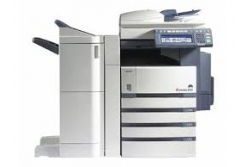
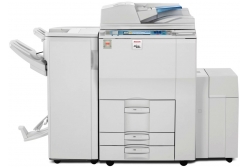
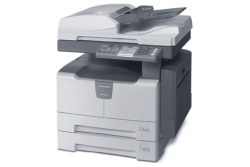
    دستگاه چاپ ریسو:

    4565.jpg


    دستگاه فتوکپی:

    65+6.jpg


    Read more
  • تفاوت زوم اپتیکال و زوم دیجیتال در دوربین مدار بسته

    در معنای ساده، کلمه زوم ZOOM به معنی بزرگ نمایی است و بزرگ نمایی همان کاری است که توسط لنز دوربین مدار بسته انجام می شود. در واقع این عمل توسط جابجا شدن عدسی های لنز و تغییر فاصله کانونی آن از شیء صورت می گیرد. در دنیای عکاسی با دوربین های غیردیجیتال مخصوص عکاسی حرفه ای، معمولا از لنزهایی استفاده می شود که دامنه فاصله کانونی آنها چندان بزرگ نیست اما در نصب دوربین مدار بستهصنعتی که دارای لنز برای مشاهده تصاویر محیط مورد نظر از لنزهای متفاوت بنا به نیاز استفاده شده، که معمول ترین آن لنز 3/5-8 و 2/8-12 می باشد برای بزرگ نمایی بیشتر می توان از لنزهای 5-50 یا 6-60و... استفاده کرد. در واقع هرچه دامنه فاصله کانونی لنز بیشتر باشد، میزان بزرگ نمایی لنز که معمولا با حرفX نشان داده می شود بیشتر خواهد بود. مثلا لنز یک  دوربین مدار بسته دیجیتال با زوم اپتیکال 12X خیلی قوی تر از لنز دوربین مدار بسته دیگری است که زوم اپتیکال آن 4X است.

    DI

    اما زوم دیجیتال در دوربین های مدار بسته چیز دیگری است در واقع زوم دیجیتال یک بزرگ نمایی جعلی است و ارتباطی با فاصه کانونی لنز دوربین ندارد.

    OP

    بنابراین وقتی از زوم دیجیتال در دوربین مداربسته استفاده می کنید. تصویر واقعا بزرگتر نمی شود بلکه فاصله کانونی  لنز دوربین مدار بسته ثابت مانده و از روشی به نام جاگذاری (INTERPOLATION) استفاده می شود تا یک سری پیکسل های اضافی براساس پیکسل های موجود در تصویر اضافه شود. این پیکسل ها با تکنیک های پردازش تصویر و فناوری موجود در لنز و تراشه پردازشگر تصویر در دوربین مداربسته محاسبه و حدس زده می شود به این ترتیب تصویر دوربین مدار بسته به صورت مجازی بزرگتر می شود. استفاده از زوم دیجیتال تقریبا با بزرگ نمایی تصویر دوربین مدار بسته در نرم افزارهای ویرایش عکس، برابر است و گاهی اوقات نتیجه بزرگ کردن عکس توسط این نرم افزارها خیلی بهتر از زوم دیجیتال خواهد بود.

    امیدواریم با این توضیحات توانسته باشیم تفاوت های عمده OPTICAL ZOOM زوم اپتیکال و DIGITAL ZOOM زوم دیجیتال را برای درک بهتر این مفهوم، آشکار سازیم

    Read more
  •  

    4e096-question-mark.jpg


    فرق بین لمینت سردوگرم چیست


    ابتدا توضیح مختصری درمورد لمینت


    Print-Laminate1.jpg


    لمینت چیست

    لمینت برای حفظ آثار چاپی به کار می رود در واقع لمینت کردن به معنی استفاده از لایه نازکی بر رو یا پشت صفحه چاپی می باشد که آن را در برابر رطوبت و تغییر دما حفظ می کند. لمینت در واقع حالت مایع دارد و انواع مایع لمینت بر روی سطوح مختلف عمل چاپ غیر مستقیم را انجام می دهد.

    Print- Laminate

    از لحاظ روش ها و فرآینده های لمینت کردن اصولا تقسیم بندی های خاصی در بازار کار وجود دارد. برای مثال براق و مات یا سرد و گرم. اما کلا مفهوم این روش در بردارنده پوش با سطوح پلاستیکی است. سطوح پلاستیکی هم البته در این جا ویژگیهای خاصی دارند از لحاظ، ضخامت ( برحسب میکرون) و ابعاد (رول یا شیت بسته به نوع دستگاه).

    لمینت چاپ نیست، بلکه بعد از اینکه کار چاپ می شود آنرا پرس یا لمینت می کنند که با عرض های مختلف دستگاه های آن در شرکت ارایه می شود،.لمینت دو نوع می باشد شامل لمینت گرم و سرد که سرد آن نازکتر، تقریبا زیباتر، ظریفتر و گران تر است. ولی لمینت رایج لمینت گرم بصورت مات یا براق است که معمولا برای کارهای بزرگ یا همان لارج فرمت یا پلات استفاده می شود. متداول ترین روش لمینت روش گرم است که در آن پوشش پلاستیکی را با حرارت بر روی سطح می کشند. این کار از قدیم هم رایج بود که به آن در اصطلاح عام به آن پرس می گفتند و برای کارها در قطع کوچک بود. دستگاه های امروزی البته بیشتر رول هستند و در کشور ما آنرا بیشتر در چاپخانه هایی که دستگاه های چاپ دیجیتال دارند می توان یافت. لمینت با این روش به دو صورت مات و براق صورت می گیرد و می توان پشت و روی کار را به هر دو صورت لمینت کرد.

    تفاوت لمینت سردباگرم

    روش سرد بیشتر برای محافظت از سطح کار چاپ شده و ایجاد جلوه های هنری است. تفاوت این روش با روش گرم در نبودن حرارت و بکار بردن یک لایه بسیار نازک در این سیستم است و می توان گفت که معادل کار سلفون کشی است. البته این کار با پاشیدن مواد مایع خاص پلیمری هم امکان دارد که به آن کوتینگ می گویند.اصولا بعد از پلات کار چاپ شده آن را لمینت می کنند. لمینیت، شدت رنگ‌ها و کنتراست رنگی در تصاویر چاپ شده را بهبود می‌بخشد. تصاویر چاپ شده با رنگ‌های درخشان، بیانگر کیفیت بالاتری هستند. لمینیت مانع از چین و چروکیدگی، لک‌شدن، آفتاب خوردگی، سیاه شدگی، پریدگی رنگ و یا چربی، اثر انگشت و سایر آسیب‌های موجود در محیط، بر کار چاپ شده می‌شود. دستگاه لمینت عمل لمینت کردن را انجام می دهد از این دستگاه در کشور نمونه های متعددی با کیفیت های متفاوت وجود دارد از این رو قبل از انتخاب چاپخانه مورد نظرتان حتما دستگاه ها را مشاهده و از کیفیت مواد اولیه اطمینان حاصل کنید.

    روش گرم : متداول ترين روش لمينت روش گرم است كه در آن پوشش پلاستيكي را با حرارت بر روي سطح مي كشند. اين كار از قديم هم رايج بود كه به آن در اصطلاح عام خودمان پرس مي گفتند ( نرم و خشك...) و براي كارهاي در قطع كوچك بود. دستگاه هاي امروزي البته بيشتر رول هستند و در كشور ما آنرا بيشتر در چاپخانه هايي كه دستگاه هاي چاپ ديجيتال دارند مي توان يافت . لمينت با اين روش به دو صورت مات و براق صورت مي گيرد و مي توان پشت و روي كار را به هر دو صورت لمينت كرد.
    روش سرد : اين روش بيشتر براي محافظت از سطح كار چاپ شده و ايجاد جلوه هاي هنري است. تفاوت اين روش با روش گرم در نبودن حرارت و بكار بردن يك لايه بسيار نازك در اين سيستم است و مي توان گفت كه معادل كار سلفون كشي است (‌ يعني لايه پلاستيك بسيار نازك با استفاده از چسب و فشار سيلندر بر روي سطح چسبانده مي شود) . البته اين كار با پاشيدن مواد مايع خاص پليمري هم امكان دارد كه به آن كوتينگ مي گويند.

    Read more
  • تفاوتميانچاپافستوچاپديجيتال

    هزينهچاپبصورتديجيتالبالاست ؛بطوريکهبرايچاپهرصفحهدرمقايسهباروشچاپافست،قيمتبالاييرابايدپرداختنمودامااينقيمتبالاباصرفهجوييدرديگرهزينههايیکهدرتهيهپليتهايچاپبرايتيراژهايکمتعداد انجام میشود،قابلجبرانميباشد.

    درروشچاپديجيتالي،چاپبلافاصلهپسازتقاضادرتيراژمحدود،امکان پذیر است و همچنین دراينروشامکانتغييرتصاويرومحتوياتصفحه (اطلاعاتمتغير)درهربرگچاپيبراحتی صورت میگیرد،ايندرحالياستکهدرروشافستميتوانچاپرادرتيراژنامحدوديانجامداد.

    پايينآمدنهزينهتمامشدههربرگچاپي،بالارفتنتيراژوصرفهجوييدرنيرويانسانيوتوانروبهگسترشماشينهايچاپديجيتالبرايافزايشکيفيت،بهاينمعناستکهچاپديجيتالدرحالرسيدنبهنقطهرقابتباچاپافستميباشد.

    تفاوتاصليچاپديجيتالوچاپافست،استفادهنکردنازپليتهايچاپاستکهدرنتيجه ،مراحلآمادهسازيپيشازچاپسريعتروارزانترميباشند.

    متداولترينشيوهچاپديجيتاليشاملچاپگرهايجوهرافشان وليزرياستکهپيگمنتياتونررابررويسطوحمتنوعيازقبيلکاغذ،چوب،فوم،کاغذعکاسي،کانواسيابوم،شيشه،سنگو...چاپميکند.درچاپديجيتالجوهرياتونرهمانندروشافست،درداخلکاغذنفوذنميکند،بلکهلايهنازکيبررويسطحتشکيلميشودودربرخيدستگاههايچاپنيزممکناستبرايتثبيتآنهابررويزمينهازمواداضافيوپوششيکهتوسطفرآيندهايحرارتيياتابشيوويافزودهميشوند،استفادهگردد.

    درروشچاپديجيتال،مراحلپيشازچاپشاملليتوگرافيحذفميشودودرنتيجهفرآيندچاپکوتاهترميشود.امادرچاپافست،سرعتکارپايينتراستودرنتيجهنيازبهزمانبيشتريميباشد.

    علاوهبراينبرخلافروشافست،درچاپديجيتالهزينهچاپبهتعدادنسخههايچاپيارتباطينداردوبرايهربرگچاپشده،مقدارثابتيوجوددارد.

    ميزانموادباطلهشاملکاغذوموادشيمياييدرچاپديجيتالکمتراستچونرسیدگیبهرنگوياتنظيماتحينچاپ،ضرورتيندارد.

    چاپديجيتالدرهردورچاپميتواندتصويرومتنمتفاوتيراچاپکندچوندراينروشازپليتاستفادهنميشودامادرچاپافستتنهااطلاعاتاوليهقابلچاپميباشندوتغييرآنهاامکانپذيرنيست.بهعبارتديگردرروشديجيتاليميتواندرهرنسخهچاپيخود،اطلاعاتمتغيريراچاپ نمودامادرچاپافستتغييراطلاعاتممکننيست

    درچاپديجيتال،بهدليلحذفپليتوچاپمستقيمازکامپيوتر،رويکاغذوامکانکاليبراسيوندستگاه،چاپدرتيراژپايين،حتي براييکنسخهباهزينهپاييننيزامکانپذيراستوازاينجهتروشچاپديجيتالبرايمصارفيازقبيلتهيهنمونهوياچاپمحصولاتکمتعدادوسريعمورداستفادهقرارميگيردوباتوجهبههزينهتمامشدهوسرعتکار،برايچاپدرتيراژمحدود، عملياتيومقرونبهصرفهميباشد.

    اماروشچاپافستبرايتيراژهايبالامقرونبهصرفهبودهوازاينجهتگفتهميشودبرايتيراژهايبسياربالااينروشکاربرديتراست.دستگاهچاپافستبرايچاپتيراژميليونيساختهشدهوايندرحالياست کهروشچاپديجيتاليبرايچاپميليونهابرگبهکاربردهنميشود،بلکهبايدبتوانددرطولمدتزمانعمرخود،نهايتاًهزارانبرگرابهچاپبرساند.

    درچاپديجيتالباتوجهبهوجودامکانچاپدرتيراژمحدودشماميتوانيدهرنسخهازمحصولچاپيخودرامتفاوتبانسخهقبليچاپکنيد.کيفيتچاپافستازچاپديجيتالبيشترورنگهازندهترميباشد.عمومادرچاپافستبستهبهکاراپراتوردستگاهچاپ،برشهادقيقتروکارهاتميزترومرتبترصورتميگيرد.درچاپهايديجيتالباکشيدندسترويسطحکار،رنگچاپشدهپاکميشود.


    Read more
  • تکنولوژی پرینت سه بعدی چیست؟

    scene4.jpg


    تکنولوژی پرینت سه بعدی یا 3D از جمله فناوری هایی است که هزینه های لازم برای تولید اشیاء فیزیکی را بشدت کاهش می دهد

    هزینه های پایین پرینترهای سه بعدی امروزی باعث شده اند این چاپگرها برای تولید محصولات و فناوری های جدید بسیار ایده آل و کاربردی باشند. عملکرد ساده‌ پرینتر های سه بعدی استفاده از آن‌ها را برای افراد غیر حرفه ای هم آسان میکند تا بتوانند بیشتر تمرکزشان را روی طراحی قرار دهند.

    تکنولوژی پرینت سه بعدی چیست؟

    پرینترهای سه بعدی مکانیزمی دارند که با استفاده از آن می توانند از روی مدل های دیجیتال، اشیای سه بعدی جامد را با هر شکلی تولید کنند. پرینت سه بعدی فرایندی افزایشی میباشد که در آن مواد لایه به لایه ساخته می شوند و روی هم قرار می گیرند. در مدل های قدیمی از فرایند کاهشی استفاده می شد که در آن مواد تراشکاری می شد تا قالب های لازم برای ریخته گری یا خود محصول نهایی تولید شود.

    فرایندهای ساخت کاهشی مدل های مختلفی دارند. مدل سازی Fused Filament Fabrication (تولید حرارتی رشته های فیلامنتی) برای مواد ترموپلاستیک (مثل ABS یا PLA) و با اکستروژن کنترل شده‌ مواد خام ریخته گری کار می کند. یکی دیگر از مدل های این چاپگرها Stereolithography است که از نور برای انجام تغییرات مورد نظر در فتوپلیمر استفاده می کند و همچنین چاپگر Selective Laser Sintering که برای ترکیب کردن فلزهای پودرشده استفاده می شود.

    این فناوری اولین بار در سال 1981 ابداع شد اما محدود به حوزه تولید سنتی بود. در سال 2005 پروژه Reprap برای تولید یک پرینتر 3D خود تکرار کننده‌ با سخت افزار متن باز راه اندازی شد که هدفش قرار دادن این فناوری قوی در دسترس افراد معمولی بود.

    فناوری چاپ سه بعدی پس از پروژه Reprap جنبه های مختلف زندگی افراد را تغییر داد از پیشرفت های غیرمنتظره در علم پزشکی گرفته تا تولید بدون ضایعات و امکان تولید بخش های مختلف بدن.

    امیدواریم مطالب فوق برایتان مفید واقع شده باشند.

    Read more
  • تکنولوژی صدای هوشمند گوگل، صدا را بر اساس محیط تطبیق می‌دهد


    گوگل در کنفرانس معرفی محصولات جدید خود، فناوریی را معرفی کرده است که صدا را به‌صورت هوشمند بر اساس محیط تطبیق می‌دهد.

    این فناوری این امکان را فراهم میکند که فارغ از مکان اسپیکر بهترین لذت شنوایی ارائه شود.
    تکلونوژی صدای هوشمند در اسپکر هوم‌ مکس گوگل تعبیه شده است و با آن هماهنگی کامل دارد. همچون بسیاری از فناوری‌های گوگل، هوش مصنوعی ویادگیری ماشین هسته‌ی این سیستم را تشکیل می‌دهد. قابلیت صدای هوشمند به این صورت است که اگر محیطی که شما در آن هستید سروصدا زیاد باشد، بیس، حجم و سایر المان‌های صدا به اندازه‌ای تنظیم می‌شود که صدا به‌راحتی قابل شنیدن باشد.
    با این که با دستیار دیجیتال گوگل تنظیم صدا به‌راحتی امکان‌پذیر است، اما این سیستم امکاناتی فراتر از تنظیم ساده‌ی صدا دارد. اسپیکر هوم‌ مکس مجهز به صدای هوشمند بسیاری از کارها را بدون نیاز به دخالت کاربر با تشخیص خود به‌صورت خودکار انجام می‌دهد. اگر اسپیکر در اتاق بزرگی باشد یا بیش از حد به دیوار نزدیک باشد، به‌ طور هوشمند مقدار صدای خروجی را افزایش می‌دهد تا صدا با کیفیت عالی به گوش همه‌ی افراد اتاق برسد و اگر اسپیکر به اتاق کوچکی برده شود یا اتاق به‌طور ناگهانی ساکت شود، این ویژگی به‌صورت خودکار حجم صدا را پایین می‌آورد.

    فناوری صدای هوشمند همینطور نویز و سایر ایراد‌های احتمالی صدا را به‌صورت خودکار حذف می‌کند. این قابلیت برای مراسم جشن و سخنرانی که افراد زیادی در رفت‌و‌آمد هستند و اکوی محیط مکرر افزایش و کاهش می‌يابد، بسیار کاربردی است. با این سیستم کاربران دیگر دغدغه‌ای بابت تنظیم مرتب صدا نخواهند داشت که اگر به دفعات مجبور به انجام آن شوند، کاری بسیار ملال‌آور است. تکنولوژی صدای هوشمند تعبیه‌شده در اسپیکر گوگل هوم‌ مکس، با سایر سیستم‌های هوشمند گوگل همخوانی کامل خواهد داشت. با ویژگی برودکست معرفی‌شده نیز کاربران می‌توانند صدایشان را به‌صورت هم‌زمان و کنترل‌شده برای همه‌ی دستگاه‌های هوشمند خانه ارسال کنند که نه‌تنها کارها را راحت‌تر می‌کند، بلکه موجب افزایش بازدهی و صرفه‌جویی در وقت هم می‌شود.

    امیدواریم مطالب فوق برایتان مفید واقع شده باشد.

    Read more
  •  
    تلاش‌های مایکروسافت در زمینه‌ هوش مصنوعی شگفتی‌ساز خواهد شد

    مایکروسافت اقدامات قابل توجهی در زمینه‌ی هوش مصنوعی انجام داده است که در این مقاله به بررسی مختصری از پیشرفت‌ها و تلاش‌های این شرکت می‌پردازیم.

    شرکت‌های شناخته‌شده در دنیای فناوری، دیگران را به استفاده از هوش مصنوعی تشویق می‌کنند. این شرکت‌ها از منابع کافی جهت طراحی، ساخت و ارا‌ئه‌ی خدماتی برخوردار میباشند که ضمن ساده بودن، هزینه‌ی معقولی داشته باشند تا بتوان از آن‌ها در زندگی روزمره نیز استفاده کرد. مایکروسافت یکی از بازیگران اصلی در این زمینه است.

    امسال در سند اهداف کلان ردموندی‌ها عبارت «هوش مصنوعی» برای اولین بار ذکر شده بود تا تأکید شود که یادگیری هوشمند ماشینی نقشی محوری در برنامه‌های این شرکت خواهد داشت. هرچند اکنون در ابتدای مسیر توسعه‌ی هوش مصنوعی قرار داریم، اما مدتی است که کارکردهای هوشمند به محصولات و خدمات ارائه‌شده توسط مایکروسافت راه پیدا کرده‌اند. اگر به‌طور منظم از اسکایپ، آفیس ۳۶۵، کورتانا و بینگ استفاده می‌کنید، احتمالا متوجه این مسئله شده‌اید.

    امروزه معمولا از «یادگیری ماشین» با عنوان «هوش مصنوعی» یاد می‌شود؛ این پدیده امکان تطبیق جستجوها با نتایج مناسب را فراهم می‌کند و به کورتانا این اجازه را می‌دهد با گذشت زمان، بهتر و مفید‌تر شود. در اپلیکیشن اسکایپ نیز از چت‌بات‌های فعال روی پلتفرم ارتباطی مایکروسافت برای ارائه‌ی خدمات و دسترسی به سرویس‌هایی همچون آب و هوا یا اطلاعات سفر استفاده می‌شود. به‌علاوه، در مجموعه‌ی تجاری آفیس و همچنین دستیار صوتی کورتانا، مایکروسافت ویژگی‌هایی مبتنی بر هوش مصنوعی را به‌منظور انجام امور روزانه‌ی کاربران ارائه داده است. یکی از این موارد، امکان ترجمه‌ی اصوات ضبط‌شده است.

    اکنون نمونه‌های خوبی از هوش مصنوعی تخصصی در دسترس هستند که با هدف انجام کاری مشخص طراحی شده‌اند؛ این نمونه از هوش مصنوعی اکنون در بطن زندگی ما جای گرفته‌ است. اما ردموندی‌های خیالات بزرگ‌تری در سر دارند؛ هدف آن‌ها تولید هوش مصنوعی عمومی است، ماشین‌هایی که می‌توانند از هوش خود برای انجام هر کاری استفاده کنند.

    هری شام، معاون اجرایی گروه هوش مصنوعی و تحقیقات مایکروسافت، اعلام داشت:

    رایانه‌های امروزی از توانایی خوبی برای انجام وظایف خاص برخوردار هستند، اما وقتی نوبت به وظایف عمومی می‌رسد، هوش مصنوعی [حتی] توانایی رقابت با یک کودک هم ندارد.

    گروه هوش مصنوعی و تحقیقات در سال ۲۰۱۶ شکل گرفت و پس از واحد‌های مهندسی آفیس، ویندوز و رایانش ابری، به‌عنوان چهارمین واحد مهندسی مایکروسافت شناخته می‌شود. جالب اینجا است که تعداد کارکنان این واحد در مدتی کم‌تر از یک سال به هشت هزار نفر رسیده است. پرواضح است که پس از شکست تلخ ردموندی‌ها در عرصه‌ی موبایل، آن‌ها قصد ندارند شکستی دیگر را این بار در حوزه‌ی نوین هوش مصنوعی، متحمل شوند.

    هوش مصنوعی

    به‌غیراز خدماتی که در دسترس کاربران نهایی قرار می‌گیرد، مایکروسافت خدماتی را به سازمان‌هایی ارائه می‌کند که قصد دارند ابزارهای هوشمند مختص خود را تولید کنند. چهارچوب اصلی این خدمات با نام «پلتفرم هوش مصنوعی مایکروسافت» شناخته می‌شود و شامل تعدادی بسته‌های تخصصی است؛ برای مثال خدمات ادراکی مایکروسافت، ابزارهای ادراکی مایکروسافت و فریم‌ورکِ بات‌های مایکروسافت. الگوریتم‌های هوش مصنوعی (یادگیری ماشین) روی دستگاه‌های پرطرفدار و قدرتمند پلتفرم رایانش ابری مایکروسافت اجرا می‌شوند و کاربران تنها هزینه‌های مرتبط با توان پردازشی و حافظه‌ی ذخیر‌ه‌سازی را پرداخت می‌کنند. زیرساخت‌های مورد نیاز برای هوش مصنوعی گران‌قیمت هستند و عمر کوتاهی دارند؛ برداشتن وظیفه‌ی تهیه‌ی این زیرساخت‌ها از دوش سازمان‌ها، بخشی کلیدی از دیدگاه «دموکراتیک‌سازی هوش مصنوعی» است که توسط مدیر‌عامل مایکروسافت، ساتیا نادلا مطرح شده‌ است.

    این غول دنیای فناوری علاقه‌ی زیادی نیز به توسعه‌ی فناوری وسایل نقلیه‌ی خودران دارد. امسال مایکروسافت اعلام کرد که به‌منظور توسعه‌ی پلتفرمی برای وسایل نقلیه‌ی خودران، با شرکت‌ چینی «بایدو» همکاری خواهد کرد. جالب است بدانید کسب و کار اصلی این شرکت چینی در زمینه‌ی جستجو است. پلتفرمی که توسط این دو شرکت توسعه داده خواهد شد، برای تحلیل داده‌های دریافتی از حسگرها و واکنش مناسب به مخاطرات جاده‌ای، شدیدا به هوش مصنوعی وابسته است.

    مدتی پیش، مایکروسافت اعلام داشت به فناوری جدیدی برای افزایش لحظه‌ای سرعت الگوریتم‌های یادگیری مصنوعی دست پیدا کرده‌ است که با نام پروژه‌ی Brainwave شناخته می‌شود. در این پروژه از پردازنده‌های قابل برنامه‌ریزی موسوم به FPGA (مدار مجتمع دیجیتال برنامه‌پذیر)، برای اجرای الگوریتم‌های پیچیده‌ای که به قدرت پردازشی بالایی نیاز دارند استفاده می‌شود. در این حالت، برنامه‌ریزی نرم‌افزاری به‌طور مستقیم روی پردازنده اعمال خواهد شد که به سخت‌افزار موجود اجازه می‌دهد همچون واحد‌های پردازش عمیق نورونی عمل کنند. به‌واسطه‌ی سرمایه‌گذاری ردموندی‌ها جهت نصب FPGA در دیتاسنترهای این شرکت در سراسر جهان، مایکروسافت علاقه‌ی زیادی نسبت به اینتکنولوژی نشان می‌دهد.

    AI

    مایکروسافت همچنین در حال توسعه‌ی اپلیکیشن‌های هوش مصنوعی صنعتی است. این شرکت اخیرا دست به تشکیل بخش پزشکی، با محوریت هوش مصنوعی زده است. هدف این بخش جدید، توسعه‌ی ابزارهای تحلیلی و پیش‌بینی است که می‌توانند افراد را از مشکلات پزشکی آگاه سازند، به تشخیص بیماری‌ها کمک کنند و درمان‌های مناسب را پیشنهاد دهند.

    وقتی تمام موارد مطرح‌شده در این مقاله را همچون قطعات پازل در کنار یکدیگر قرار دهیم، به دیدگاهی می‌رسیم که در سال ۱۹۹۱ توسط شخصیت نمادین مایکروسافت، بیل گیتس مطرح شده‌ بود. وی معتقد است، روزی فرا خواهد رسید که رایانه‌ها، همچون انسان می‌بینند، می‌شنوند و یاد می‌گیرند.

    امروزه قدرت پردازشی رایانه‌ها به سطحی رسیده که رؤیای ماشین‌های هوشمند با توانایی یادگیری در حال تبدیل شدن به یک واقعیت است. اگر در مسئله هوش مصنوعی، خود را جای شخصیت دکتر فرانکشتاین قرار دهیم، آنچه خلق کرده‌ایم هنوز روی پای خود نایستاده است و در حال راه رفتن نیست؛ اما چشمان خود را گشوده است! پیشرفت‌های حاصل‌شده توسط مایکروسافت، به میلیون‌ها نفر این قدرت را می‌بخشد که فقط با استفاده از سرانگشتان خود، دنیایی بهتر را بنا کنند. اگر ردموندی‌ها از کاربران فراوان و توانمندی‌های خود در زمینه‌ی زیرساخت‌های فنی هوش مصنوعی استفاده کنند، ممکن است روزی در حوزه‌ی هوش مصنوعی نشان رهبری را از آن خود کنند.

    امیدواریم مطالب فوق برایتانم مفید واقع شده باشد.

    Read more
  • تلسکوپ فضایی هابل تصویری از کهکشان مارپیچی غیرمعمول NGC 6753 به ثبت رساند

    کهکشان مارپیچی غیرمعمول NGC 6753 یک سیستم ستاره‌ای خیره‌کننده و بسیار عجیب میباشد که اخیرا تصویری از آن توسط تلسکوپ فضایی هابل به ثبت رسیده است.

    این تصویر که به صورت گردابی از نور و رنگ به نظر می‌رسد، توسط تلسکوپ هابل (Hubble Space Telescope) از آژانس فضایی آمریکا،‌ ناسا (NASA) و آژانس فضایی اروپا تهیه شده است؛ نقاط آبی رنگی که در بازوهای کهکشان مارپیچی غیرمعمول NGC 6753 دیده می‌شوند، مناطقی پر شده از ستاره‌های جوان با نور ماورا بنفش بوده و بخش‌های مایل به قرمز، مربوط به ستاره‌هایی کهن ‌سال‌تر، با نور نزدیک به مادون قرمز هستند.

    فاصله این کهکشان که با نام‌های “LEDA 62870” و “ESO 184-22” هم شناخته می‌شود،‌ در حدود 148 میلیون سال نوری با زمین است و حضور آن در صورت فلکی طاووس (Pavo) برای اولین بار توسط ستاره شناسی انگلیسی به نام جان هرشل (John Herschel)، در تاریخ چهاردهم تیر ماه سال 1215، گزارش شد.

    از ویژگی‌های منحصر به فرد کهکشان مارپیچی غیرمعمول NGC 6753 هم می‌توان به رویت شدن یک ابر نو اختر از نوع Ia به نام “SN 2000cj” در این سیستم ستاره‌ای و همچنین،‌ هاله دور آن که به صورت منطقه‌ای نامرئی از گازهای داغ بوده و شکلی کروی را ایجاد می‌کند،‌ اشاره کرد؛ هاله‌های کهکشانی آنقدر پرحرارت هستند که تشعشع پرتوی ایکس آن‌ها، توسط تجهیزات ستاره شناسی قابل تشخیص است.

    تلسکوپ فضایی هابل تصویر زیبایی را از کهکشان NGC 6753 به ثبت رساند

    در حدود چهار سال پیش دانشمندان اعلام داشتند که کهکشان مارپیچی غیرمعمول NGC 6753 یکی از دو سیستم ستاره‌ای شناخته‌شده با ظاهر مارپیچی میباشد که به اندازه کافی بزرگ و نزدیک به سیاره ما بوده تا امکان مشاهدات دقیق را فراهم کند.

    تصویری هم که به تازگی از این سیستم منتشر شده، توسط دوربین WFPC2 تلسکوپ هابل، در دو طیف ماورا بنفش و مادون قرمز به ثبت رسیده است. رنگ‌های موجود در تصویر برای شناسایی هرکدام از بخش‌های کهکشان که در عکس‌هایی جداگانه و به صورت تک رنگ تصویربرداری شده‌اند، به محصول نهایی اضافه شده است.

    حاصل این پژوهش‌ها هم عکسی خیره‌کننده از کهکشانی در دوردست‌هاست که عظمت کیهان را به یاد ما می‌اندازد.

    امیدواریم مطالب فوق برایتان مفید واقع شده باشد.

    Read more
  • تلفن همراهی که بدون باتری و با امواج نوری و رادیویی کار می‌کند


    وقتی گوشی به شما این امکان را بدهد که بدون نیاز به باتری تماس بگیرید، دیگر چه کسی در مورد صفحه‌ی نمایش اولد یا نکات مربوط به مراقبت باتری صحبت می‌کند؟

    این تلفن همراه عجیب بخشی از یک برنامه‌ی پژوهشی گوگل است که کمک مالی بنیاد ملی علوم ایالات متحده را برای سرمایه‌ای در حدود ۲ میلیون دلار دریافت کرده است. با صرف این هزینه، وامسی تالا، یک تلفن همراه تک‌بیتی ایجاد کرد که می‌تواند تماس‌های تلفنی عادی شما را به خدمات اضطراری وصل کند تا در هر وضعیتی بتوانید تماس خود را برقرار کنید. تیم Jeeva Wireless قرار است این محصول را تجاری‌سازی کند.

    با توجه به مقاله‌ای که در IEEE منتشر شده است:

    این گوشی انرژی مورد نیاز خود را از طریق نور خورشید یا امواج RF، از نزدیک‌ترین ایستگاه مخابراتی دریافت می‌کند و بعد از آن، ارتباط با تلفن همراه مشتری در یک نقطه‌ی ثابت در یک شبکه حامل صورت می‌گیرد. سپس با یک تکنیک به نام Backscattering، گوشی می‌تواند با تغییر و بازتاب همان امواج به ایستگاه پایه، تماس صوتی برقرار کند.

    a52491ff-b111-4a73-a347-7269b2356653-400x267.jpg

    این تلفن حتی می‌تواند تماس اسکایپ برقرار کند:

    ما همچنین قادر به برقراری تماس صوتی اسکایپ بودیم و اثبات کردیم که نمونه اولیه ساخته‌شده از اجزای تجاری موجود، می‌تواند با یک ایستگاه پایه و برنامه‌های کاربردی مانند اسکایپ ارتباط برقرار کند. با این تفاوت که این گوشی تنها ۳ میکرووات برق مصرف می‌کند که حدود ۱۰ هزار بار کمتر از مصرف گوشی‌های هوشمند موجود در بازار است.

    از آنجا که این تکنولوژی به تغییر در مسیر آنتن‌های مخابراتی نیازی ندارد، تالا اعتقاد دارد بسیاری از تلفن‌های همراه می‌توانند این ویژگی را در آینده‌ای نزدیک به‌راحتی داشته باشند. این گفته به این معنی است که شما حتی می‌توانید یک تماس با استفاده از یک تلفن خاموش برقرار کنید.

    تالا همچنین قصد دارد یک صفحه نمایش e-ink را اضافه کند تا به این منظور بتوان با استفاده از این تلفن بدون باتری، کارهای بسیار ساده‌ای نظیر ارسال پیامک نیز انجام داد. این مدل فعلی می‌تواند به قیمت ناچیز ۱ دلار برای هر گوشی تولید شود که این هزینه برای کشورهای درحال‌توسعه بسیار عالی و مقرون‌به‌صرفه میباشد.

    امیدواریم مطالب فوق برایتان مفید واقع شده باشد.

    Read more
  • تمام سه میلیارد حساب کاربری یاهو طی حمله سال ۲۰۱۳ هک شده است


    ساعاتی پیش یاهو اعلام کرد که تمام سه میلیارد حساب کاربری این سرویس در سال ۲۰۱۳ از طریق حمله‌ی هکری مورد دستبرد قرار گرفته است.


    ساعاتی پیش یاهو تأیید کرد که تمام سه میلیارد حساب کاربری این کمپانی در حمله‌ی هکری که در سال ۲۰۱۳ انجام شده بود، مورد تعرض واقع شده است. یاهو پیش از این در اولین برآوردهای صورت‌گرفته مبنی بر تعداد حساب‌های کاربری که مورد حمله قرار گرفته‌اند، اعلام کرده بود که تنها یک میلیارد اکانت در یاهو توسط هکرها مورد حمله قرار گرفته و اطلاعات آن‌ها فاش شده است.

    به‌طور حتم با انتشار خبر جدید باید شاهد افزایش شکایت‌هایی باشیم که از سوی کاربران و همچنین سهامداران علیه یاهو در دادگاه‌ها برپا خواهند شد.

    در حال حاضر ۴۱ پرونده دعاوی علیه یاهو در دادگاه‌های فدرال آمریکا در جریان میباشد

    همان‌طور که اشاره کردیم، یاهو دسامبر سال گذشته‌ اعلام کرد تعداد کاربرانی که اطلاعات آن‌ها به سرقت رفته، نزدیک به یک میلیارد اکانت است؛ حال آنکه جدیدترین اطلاعات نشان از سه برابر شدن قربانیان حمله به یاهو دارد. اعلام این موضوع که یک میلیارد نفر از کاربران یاهو مورد سرقت اطلاعات قرار گرفته‌اند باعث شده بود این کمپانی قیمت کمتری برای رفتن به زیر پرچم ورایزن قبول کند.

    البته یاهو اعلام کرده است که اطلاعات به سرقت رفته از این کمپانی شامل اطلاعات حساسی نظیر رمزهای عبور، حساب‌های بانکی یا اطلاعات کارت‌های بانکی نیست؛ ولی اطلاعاتی نظیر سؤالات امنیتی و ایمیل‌های پشتیبان در اختیار هکرها قرار دارد که با استفاده از آن‌ها می‌توان به سایر اطلاعات نیز دست یافت.

    با توجه به اینکه کاربران یاهو هر یک بیش از یک اکانت در این سرویس دارند، تعداد قربانیان را نمی‌توان دقیقا سه میلیارد نفر اعلام داشت که از این‌رو تعداد کمتری از کاربران مورد حمله قرار گرفته‌اند.

    در صورت مطرح شدن پرونده‌های دعاوی بیشتر باید ورایزن را هدف این پرونده‌ها و دادخواست‌ها بدانیم. ورایزن که به‌موجب دو حمله‌ی هکری انجام‌شده قیمت خرید یاهو را ۳۵۰ میلیون دلار کاهش داد، در مورد اطلاعات جدید افشاشده توسط یاهو سکوت اختیار کرده است.

    امیدواریم مطالب فوق برایتان مفید واقع شده باشد.

    Read more
  • اگر چاپگرها مدتی مورد استفاده قرار نگیرند یا کارتریج چاپگر خالی و برای مدت زیادی یه جا بماند، احتمال دارد که هدهای آنها مسدود شوند. گرفتگی هدهای چاپگر میتواند باعث به وجود آمدن مشکل در عمل چاپ شود. این مقاله به شما می گوید که چگونه هدهای چاپ را تمیز کنید وبه مشکل بر نخورید

    برنامه ی خود پاک ساز برای کاربران ویندوز های Windows XP/Vista/7

    panasonic-hp.com-headclean-step1

    1

    کنترل پنل را باز و printers را انتخاب کنید.

    panasonic-hp.com-headclean-step2

    2

    چاپگری را که میخواهید تمیز شود را انتخاب و بر روی آن راست کلیک کنید. در منوی باز شده گزینه ی properties را انتخاب کنید.

    panasonic-hp.com-headclean-step3

    3

    تب مورد نظر برای تمیز شدن را انتخاب کنید. ممکن است چاپگرهای مختلف این را به صورت لیستی با نام های مختلف مثلservice، cleaning یا maintenance نشان دهند.

    panasonic-hp.com-headclean-step4

    4

    نازل هایی که باید پاک شوند را اگر هنوز هم کارایی دارند انتخاب کنید و برنامه ی پاک سازی چاپگر را اجرا کنید.

    panasonic-hp.com-headclean-step5

    5

    یک صفحه را به صورت تستی چاپ کنید و نتایج را بررسی کنید. اگر لازم است عمل پاکسازی را 2 یا 3 بار انجام دهید.

    روش 2

    برنامه ی خود پاک ساز برای کاربران MAC

    panasonic-hp.com-headclean-step6

    1

    بر روی system preferences کلیک کنید و open print and fax را انتخاب کنید.

    panasonic-hp.com-headclean-step7

    2

    چاپگری که باید تمیز شود را انتخاب کرده و Open Print Queue یا Print Queue را انتخاب کنید.

    panasonic-hp.com-headclean-step8

    3

    برای نشان دادن چاپگرهای قابل اجرا بر روی آیکن ابزار کلیک کنید و گزینه ی maintenance را انتخاب کنید. از منوی کننده cleaning را انتخاب کنید و بر روی OK کلیک کنید. ممکن است مجبور شوید مخزنی که میخواهید تمیز شود را انتخاب کنید.

    panasonic-hp.com-headclean-step9

    4

    برنامه ی تمیز کردن هد را اجرا کرده و یک صفحه ی تستی چاپ کنید. اگر نیاز است عملیات پاکسازی را 2 یا 3 بار تکرار کنید.

    روش 3

    پاک کردن دستی

    panasonic-hp.com-headclean-step10

    1

    کتابچه ی راهنمای دستگاه را برای پیدا کردن محل هد چاپگر مطالعه کنید. اگر هد در داخل چاپگر است و متصل به کارتریج نیست، به راهنماهای زیر نگاه کنید.

    aid1324976-728px-Clean-Print-Heads-Step-11

    2

    کارتریج را خارج کنید و با یک پنبه که آغشته به آب گرم یا الکل ایزوپروپیل است به آن آهسته ضربه بزنید.

    aid1324976-728px-Clean-Print-Heads-Step-12

    3

    پنبه را بر روی هد چاپ و جوهرهای خشک شده بکشید. اگر هد در قسمت انتهای چاپگر است شما نیز میتوانید با استفاده از یک قطره چکان 7 تا 10 قطره الکل ایزوپروپیل را بر روی آن بچکانید.

    aid1324976-728px-Clean-Print-Heads-Step-13

    4

    برنامه ی خود پاک ساز چاپگر را 2 بار اجرا کنید و سپس بگذارید چاپگر به مدت یک شب به همین صورت بماند. عملیات خود پاک سازی را روز بعد تکرار کنید.

    روش 4

    کارتریج حامل هد چاپ

    aid1324976-728px-Clean-Print-Heads-Step-14

    1

    اگر هد چاپگرتان در کارتریج است، کارتریج را به مدت یک شب در یک کاسه آب داغ قرار دهید.

    aid1324976-728px-Clean-Print-Heads-Step-15 

    2

    کارتریج را از داخل آب بیرون بیاورید و آن را با یک دستمال توالت به طور کامل خشک کنید. آن را سر جایش در داخل چاپگر قرار دهید و برنامه ی خود پاک ساز را اجرا کنید. اگر کار نکرد یک بار دیگر این کار را تکرار کنید.

    aid1324976-728px-Clean-Print-Heads-Step-16 

    3

    اگر آب داغ فایده نداشت، کارتریج را در یک کاسه الکل ایزوپروپیل قرار دهید و بگذارید یک شب در آنجا بماند.

    aid1324976-728px-Clean-Print-Heads-Step-17 

    4

    کارتریج را خارج و قبل از خشک کردن آن را با یک حوله ی مرطوب تمیز کنید. دوباره برنامه ی خود پاک ساز را اجرا کنید. اگر این بار هم فایده نداشت شما نیاز به یک کارتریج جدید دارید.

    روش 5

    روش خلاء

    aid1324976-728px-Clean-Print-Heads-Step-19 

    1

    کارتریج را با یک پارچه ی نرم به آرامی پاک کنید. مواظب باشید زیاد به آن فشار وارد نکنید، ممکن است آسیب ببیند.

    aid1324976-728px-Clean-Print-Heads-Step-20 

    2

    از یک شلنگ خلاء ( مانند لوله ی جارو برقی) برای تمیز کردن نازل کارتریج استفاده کنید. در هر مرحله بیش از چند ثانیه آن را روشن نکنید. فشار را با استفاده از دریچه های موجود بر روی جارو برقی تنظیم کنید.

    aid1324976-728px-Clean-Print-Heads-Step-23 

    3

    در صورت لزوم اینکار را تکرار کنید. اگر کارتریج تمیز شود جوهر قابل رویت می شود. اگر کارتریج چند رنگ است، و اگر 3 دریچه ی آن تمیز باشد جوهر مورد نظر سیاه و سفید می شود.

    aid1324976-728px-Clean-Print-Heads-Step-24 

    4

    جوهر باقی مانده را با یک پارچه ی نرم پاک کنید. از پارچه های زبر مثل دستمال توالت استفاده نکنید.

    aid1324976-728px-Clean-Print-Heads-Step-25 

    5

    آن را دوباره آماده کنید و یک صفحه ی تستی چاپ کنید.

    Read more
  • تنظیم لبه های کاغذ در دستگاه ریکو آفیشیو

      20ricoh-copier-aficio-mp5001-itbazar.com-large.jpg

    4.14     تنظیم تصویر کپی: پرینت، اسکن

    این تنظیمات میبایست پس از تعویض هر یک از قطعات زیر، انجام شود:

    .     سیم های اسکنر

    .     قفل لنزها

    .     موتور اسکنر

    .     موتور چندضلعی

    .     فنس های جانبی کاست کاغذ

    .     پاکسازی کامل حافظه (memory all clear)


    4.14.1      تنظیمات تصویر: پرینت گرفتن

    آماده سازی

    1.     پیش از اغاز این تنظیمات، اطمینان حاصل کنید که کاغذ به درستی در هر کاست کاغذ قرار گرفته است.

    2.     از الگوی مساحت برش کاغذ (Trimming Area Pattern) (SP2-902-3، شماره 18) برای پرینت گرفتن الگوی تست برای مراحل زیر، استفاده کنید.

    3.     پس از تکمیا این تنظیمات پرینت، مطمین شوید که SP 2-902-3 را برابر با 0 قرار داده اید.


    ثبت ـ لبه پیشانی (leading edge)/جانبی

    1.     ثبت لبه پیشانی را بررسی کرده و آن را با استفاده از SP1-001 تنظیم کنید.

    مشخصات: 3 ± 2mm

    2.     ثبت جانبی (side-to-side) را برای هر مخزن کاغذکش بررسی کرده، و با مدهای SP زیر تنظیم کنید.

      مد SP مشخصات
    مخزن 1 (کاست کاغذ) SP1002-001  
    مخزن2 (مخزن یونیورسال) SP1002-002 0 ± 1.5
    مخزن3 (مخزن یونیورسال ) SP1002-003  
    مخزن4 SP1002-004 فقط ژاپن
    LCT SP1002-006 0 ± 1.5

    مخزن دوبلکس
    SP1002-007 0 ± 1.5

    حاشیه خالی (blank marin)

    اگر ثبت جانبی/لبه پیشانی را نمی توان در بازه ی مشخصات آن تنظیم کرد، حاشیه خالی لبه کناری چپ/پیشانی را تنظیم کنید.

    1.     حاشیه خالی لبه راست و لبه پایینی را بررسی کرده، و آن را درون مدهای SP زیر تنظیم کنید.

    نامه (letter) معنی آن
    A حاشیه خالی لبه پایینی
    B حاشیه خالی لبه راست
    C حاشیه خالی لبه پیشانی
    D حاشیه خالی لبه چپ

    حاشیه خام پرینت SP2101 (SP2101 Print Erase Margin

      مد SP مشخصات
    لبه پیشانی SP2101-001 2.5 ± 2 mm
    لبه پایینی SP2101-002 2.5 ± 2 mm
    لبه چپ SP2101-003 2 ± 1.5 mm
    لبه راست SP2101-004  

    تنظیم سگگ ثبت (registration buckle)

    هنگامی که مشتری از کاغذ مخصوص استفاده می‏کند، در صورت مشکل در کاغذ کشیدن، نیاز به تنظیم سگگ خواهد بود.

    .     اگر سگگ خیلی بزرگ باشد، ممکن است به دلیل قرار گرفتن کاغذ روی کاغذی که از قبل در مانده، باعث چین و چروک، شکستن کاغذ یا پیپر جم شود.

    .     در صورتی که سگگ خیلی کوچک باشد، ممکن است در رولر ثبت باعث پیپیر جم شده یا کاغذ کج کشیده شود.

    1.     مد SP را وارد کنید.

    2.     SO1003 را باز کنید.

    .     به منظور جلوگیری از چین و چروک خوردگی، شکستن کاغذ یا پیپر جم، مقدار کمتری را ست کنید.

    .     به منظور جلوگیری از پیپر جم در رولر ثبت یا برای حذف کجی، مقدار بیشتری را ست کنید.

    SP1003-001 تنظیم سگگ ثبت – مخزن، LCT
    SP1003-002 تنظیم سگگ ثبت – مخزن دوبلکس
    SP1003-003 تنظیم سگگ ثبت – مخزن بای‏پس
    بازه تنظیم -9 mm تا +9 mm (سگگ کوچک تا بزرگ)
    مقدار اولیه 0 mm (سگگ = 10 mm)

    4.14.2     تنظیمات تصویر: اسکن

    پیش از انجام تنظیمات اسکنر، تنظیم جانبی/ثبت پرینت و تنظیم حاشیه خالی را اجرا یا بررسیکنید.

    .     از یک نمودار تست برای S-5-S اجرای تنظیمات زیر، استفاده کنید.

    ثبت: مد platen

    1.     نمودار تست را روی شیشه ی اسکن قرار داده و توسط یکی از مخزن های کاغذ، یک کپی از آن بگیرید.

    2.    لبه پیشانی و ثبت جانبی را بررسی کرده، و آنها را در صورت نیاز با مدهای SP زیر تنظیم کنید.

    شماره SP نام مقدار اولیه اظهار نظر
    SP4010 ثبت لبه پیشانی اسکنر 0 مقادیر مثبت، تصویر را به سمت راست حرکت داده و لبه پیشانی را دورتر می‏سازد؛ مقدار منفی آن را به سمت لبه پیشانی شیفت می‏دهد.
    SP4011 ثبت جانبی اسکنر 0 مقادیر مثبت تصویر را به لبه سمت راست شیفت داده، و مقادیر منفی آن را به لبه سمت چپ شیفت می‏دهد.

    بزرگنمایی (magnification)

    از یک نمودار تست S-5-S برای اجرای تنظیم زیر، استفاده کنید.

    بزرگنمایی اسکن اصلی

    1.      نمودار تست را روی شیشه اسکن قرار داده و یک کپی توسط مخزن های کاغذ بگیرید.

    2.     بزرگنمایی را بررسی کرده، سپس SP2909-001 (Main Scan Magnification – Copy) را در صورت نیاز به منظور تنظیم بزرگنمایی بررسی کنید: مشخصات: ± 2%.

     بزرگنمایی زیر اسکن (sub scan magnification)

    1.     نمودار تست را روی شیشه اسکن قرار داده و یک کپی از آن با یکی از مخزن های کاغذ بگیرید.

    2.    نسبت بزرگنمایی را بررسی کرده و در صورت نیاز، از SP4008 (Scanner Sub Scan Magnification) برای تنظیم استفاده کنید. مشخصات: ± 0.9.


    4.14.3     تنظیمات اسکن ADF

    خطوط مشکی عمودی

    امکان دارد به دلیل گرد و غبار یا خراش روی شیشه اسکنر ADF، خطوط مشکی عمودی در تصاویر اسکن شده مشاهده شود. اگر مشکل با تمزی کردن شیشه اسکن ADF

    حل نشد، SP4018) (Scanner Optical Axis Adjustment (تنظیم محور اپتیک اسکنر) را اجرا کنید.

    1.     موقعیت توقف اسکنر را با SP4018-003 تنظیم کنید (مقدار جدیدی وارد کنید).

    2.     این مقدار را با SP4018-004 در دستگاه ذخیره کنید.

    3.     ثبت ADF را برای اسکن سمت جلو با SP6006-003، تنظیم کنید.

    4.     یک کپی تست بگیرید تا ببینید که مساله حل شده است یا نه.


    تنظیمات سوییچ DIP (مِین بورد ADF)

             SW 101                              مد عملکرد

    1 2 3 4  
    off off off off عملکرد I/F
    on off off off اجرای آزاد (ساده: هر ورقه برای ثبت، متوقف می‏شود)
    off on off off اجرای آزاد (ساده: اسکن پیوسته)
    on on off off جرای آزاد (دوبلکس: عدم وجود ثبت) SP6009 (اجرای آزاد ADF)
    on off on off استفاده نشده
    off on on off  
    on on on off  
    off off off on  
    on off off on اجرای آزاد (مد ورودی 1*، ساده، عدم ثبت)
    off off off on اجرای آزاد (مد ورودی، ساده، اسکن پیوسته)
     off on on on تست موتوری (موتورهای کاغذکش، انتقال و خروج)

    1*: مد ورودی اندازه کاغذ را نادیده می‏گیرد. تصحیح کجی کاغذ در رور اسکن انجام می‏شود.


    اصلاح کجی ADF

    اگر کجی در کاغذ A4 SEF بیتشر از 0.5/200 mm در مسیر اسکن اصلی بود، می‏توانید موقعیت لولای ADF (ADF hinge) [A] تنظیم کنید یا مدهای SP مناسب زیر را تنظیم کنید.

    6006 تنظیم ثبت ADF
    001

    ثبت افقی ADF (جلو)

    ثبت جانبی را در جلو برای مد ADF تنظیم می‏کند. [-3 تا +3/0.1 میلی متر]
    002

    ثبت افقی ADF (پشت)

    ثبت جانبی را برای پشت در مد ADF، تنظیم می‏کند.

    [-3 تا +3/0.1 میلی متر]
    003

    ثبت عمودی ADF (جلو)

    ثبت عمودی را برای پشت در مد ADF، تنظیم می‏کند.

    [-30 تا +24/1 میلی متر]

    -30 = -5.1 mm

    +24 = 4.1 mm
    004

    ثبت عمودی ADF (پشت)

    ثبت عمودی را برای پشت در مد ADF، تنظیم می‏کند.

    [-30 تا +30/1 میلی متر]

    -30 = -5.1 mm

    +30 = 5.1 mm
    005

    تنظیم سگگ ADF 1

    زمان بندی رولر را در سنسور اصلاح کجی/رولر ورودی، تنظیم می‏کند. تنظیم بیشتر موجب سگگ بیشتر می‏شود.

    [-12 تا +12/1 میلی متر]

    -12 = -3 mm

    +12 = +3.0 mm
    006

    تنظیم سگگ ADF 2

    زمان بندی رولر را در سنسور فاصله/رولر اسکن، تنظیم می‏کند. تنظیم بیشتر موجب سگگ بیشتر می‏شود.

    [-8.0 تا +8/1 میلی متر]

    -8 = -2 mm

    +8 = +2 mm

    007

    حاشیه خام لبه پایینی ADF (جلو)

    این تنظیمات، حاشیه خام را برای لبه های پایینی در جلو، تنظیم می‏کند.

    [-20 تا +21/1 میلی متر]

    -20 = -10 mm

    +20 = +10 mm
    008

    حاشیه خام لبه پایینی ADF (پشت)


    این تنظیماات، حاشیه خام را برای لبه های پایینی برای پشت، تنظیم می‏کند.

    [-20 تا +21/1 میلی متر]

    -20 = -10 mm

    +20 = +10 mm

    تذکر

    .     در حالت معمول سنسور فاصله، لبه پیشانی اسناد کوچک (B6, A5, HLT) یا اسناد مربوط به کپی دوبلس را تشخیص می‏دهد و راه اندازی رولر اسکنر را برای تعداد از  پیش مقرر شده ای از پالس ها با سگگ بستن کاغذ و تصحیح کجی کاغذ، به تاخیر می‏اندازد. این قابلیت را می‏توان با SP6020 (ADF Contact Mode In/Out) برای همه اندازه های کاغذ، روشن کرد. اگرچه، روشن کردن این قابلیت برای همه ی اندازه ها، سرعت اسکن را کمی پایین می‏آورد.


    4.15     کالیبراسیون تاچ اسکرین

    پس از پاکسازی حافظه (memory)، یا در صورتی که عملکرد تشخیص تاچ اسکرین به درستی عمل نکرد، مراحل زیر را انجام داده تا تاچ اسکرین تنظیم شود.

    1.      را فشار داده،  را فشار داده، و سپس  را 5 بار فشار دهید تا منوی Self-Diagnostic باز شود.

    2.     روی تاچ اسکرین، گزینه Touch Screen Adjustment را لمس کنید (یا کلید را فشار دهید). 

    3.     از یک ابزار نازک (نه تیز) برای فشار دادن علامت چپ بالا، استفاده کنید.  

    4.     علامت راست پایین  را پس از ظاهر شدن، فشار دهید. 

    5.     روی چند نقطه در تاچ اسکرین بزنید تا اطمینان حاصل کنید که علامت (+) دقیقا جایی که لمس می‏کنید، ظاهر می‏شود.

    اگر علامت + جایی که لمس می‏کنید ظاهر نشد، کنسل را زده و از مرحله 2 این کار را تکرار کنید.

    6.     وقتی کارتان تمام شد، OK [#] را روی صفحه بزنید (یا کلید  را فشار دهید)

    7.     Exit [#] را روی صفحه لمس کنید تا منوی Self-Diagnostic را بسته و تنظیمات کالیبراسیون ذخیره شود. 

    امیدواریم مطالب فوق برایتان مفیئ واقع شده باشد.

    Read more

  • تنظیم لیزر دستگاه فتوکپی ریکو آفیشیو 


    toshiba-e-studio-355.jpg

    4.5.4     تنظیم لبه های چاپ دستگاه فتوکپی ریکو آفیشیو  (alignment) یونیت لیزر

    هشدار:

    اگر هم اکنون یونیت LD را از هم باز کرده اید، برای جلوگیری از آسیب جدی به چشمان توسط برخورد تصادفی پرتوهای لیزر، میبایست مطمئن شوید که دستگاه قبل از شروع به کار بطور کامل سر هم بندی شده است.

    این تنظیم، الگوی متوازی الاضلاع را به الگوی مستطیلی برای پرینت گرفتن، اصلاح می کند؛ اما کج بودن تصاویر اسکن شده را اصلاح نمی کند.

    1.     SP2902-003   Test Print --Printing Test Pattern   018    را اجرا کرده تا الگوی A4 LEF  را پرینت بگیرید؛ الگوهای پرینت گرفته شده را بررسی کرده و زاویه تنظیم مورد نیاز را حدس بزنید.

    2.     شیشه اسکن را در آورید. 

    3.     کاور موتور چندضلعی را در آورید. (صفحه p.4-20 "یونیت LD، موتور چندضلعی و بورد درایو موتور چندضلعی")

    4.     کاور سمت راست را در بیآورید 

    5.     پیچ های یونیت اسکن لیزر (laser exposure unit) را شل کنید (3 پیچ)

    6.     همزمان با این که مراقب درجه [A] هستید، از یک پیچ گوشتی دوسو [B] برای حرکت دادن یونیت اسکن لیزر به چپ یا راست برای تنظیم موقعیت یونیت، استفاده کنید.

    7.     موقعیت یونیت اسکن لیزر را تنظیم کنید.

            اگر الگو در گوشه لبه بیرون آمده از دستگاه [C] کج باشد، یونیت را طوری تکان دهید که پرینتر را روی درجه به سمت عقب حرکت دهد.

            اگر الگو در گوشه سمت چپ پایین لبه انتهایی [D] کج شده باشد، یونیت را طوری حرکت دهید که پرینتر را روی درجه به سمت جلو حرکت دهد.

       درجه برای افزایش های 1 میلی متری تنظیم شده است.

    8.     پس از تنظیم، پیچ های روی یونیت اسکن لیزر را سفت کرده، دستگاه را دوباره سرهم کرده و دوباره الگو را با SP2902-003 No. 18 پرینت بگیرید.

    9.     الگو را بررسی کنید. در صورت نیاز به تنظیم بیشتر، همین مراحل را مجددا تکرار کنید.

    امیدواریم مطالب فوق برایتان مفید واقع شده باشد.

    Read more
  • توصیه های ایمنی درمورد نصب دستگاه ریکو


    4.jpg


     لطفا هنگام نصب دستگاه برای ایمنی بیشتر به موارد زیر دقت فرمایید:


    1. قبل از باز کردن یا سر هم کردن قطعات یک دستگاه ریکو و لوازم جانبی آن، مطمین شوید که پریز از برق کشیده شده است.


    2. پریز باید نزدیک دستگاه بوده و به راحتی قابل دسترسی باشد.

    3. توجه شود که برخی از اجزای دستگاه ریکو و واحد سینی کاغذ، دارای توان الکتریکی هستند، حتی اگر برق اصلی قطع شده باشد.


    4. در صورتی که نیاز به بررسی عملکرد یا تنظیمی در دستگاه باشد که در آن قاب‏های خارجی باید جدا شده یا باز شوند و همزمان دستگاه ریکو روشن باشد، دستان خود را از

    سمت‏های برقدار یا اجزای متحرک مکانیکی به دور دارید.


    5. اگر کلید [start] پیش از دوره‏ی گرم افتادن (warm-up) فشار داده شود (کلید [start] آغاز به چشمک‏های قرمز و سبز می‏کند)، دستان خود را از قسمت‏های مکانیکی و

    الکتریکی دور دارید، چرا که ماشین به محض تمام شدن دوره‏ی گرم کردن، شروع به کپی گرفتن می‏کند.


    6. قسمت‏های داخلی و قسمت‏های واحد فیوزینگ در حین عملکرد دستگاه، به شدت داغ می‏شود. مراقب باشید که با دست خالی به آن قسمت ها دست نزنید.


    7. همواره سیم برق را مستقیما به پریز روی دیوار وصل کنید. هیچگاه از سیم سیار استفاده نکنید


    8. سیم دستگاه  ریکورا به منظور اسیب بررسی نمایید. هیچگاه سیم را نبریده یا تلاش در تغییر آن به هر شکلی نکنید.


    9. دستگاه را دور از گرد و غبار و رطوبت بالا نگه دارید. هیچگاه دستگاه ریکورا در محیط‏های خورنده قرار ندهید. 
    10

    . هیچگاه از اسپری ها یا مایع‏های آتشزا در اطراف ماشین استفاده نکنید.


    11. هیچگاه با دست خیس سیم یا دوشاخه را نگیرید.


    شرایط ایمنی سلامت


    1. به هیچ وجه بدون نصب فیلترهای اوزون، دستگاه فتوکپی ریکورا روشن نکنید.


    2. همیشه فیلترهای اوزون را با انواع مشخصی در فاصله‏های مناسب، تعویض کنید.


    3. تونر و ظاهر کننده، غیرسمی هستند اما اگر به صورت تصادفی وارد چشم شما شوند، ممکن است باعث مشکلات موقت بینایی شود. تلاش کنید تا آن را با قطره‏های چشمی پاک کرده یا با آب آن را بشویید. در صورت موفقیت آمیز بودن، سپس به مراقبت‏های پزشکی بپردازید.


    4. این دستگاه از یک آرایه LED در واحد چاپ تصویر و اسکنر استفاده می‏کند.

    امیدواریم مطالب فوق برایتان مفید واقع شده باشد

    Read more
  • refill-toner-for-hp-canon-color.jpg

    تونر

    یکی از مهمترین شاخص های یک چاپگر لیزری ، تونر است . تونز یک نوع پودر الکتریکی شارژ شده بوده که دارای دو عنصر اصلی رنگ دانه و پلاستیک است . رنگ دانه ها تامین کننده رنگ مورد نیاز می باشند ( در چاپگرهای تک رنگ ، رنگ فوق مشکی است ) .رنگ دانه ها با پلاستیک آمیخته شده اند. بدین ترتیب زمانیکه تونر از بین غلتک های داغ عبور می نماید ، گداخته خواهند شد.

    پودرtoner hopper (در یک محفظه کوچک در داخل یک روکش قابل حرکت ) ذخیره می گردد. چاپگر، تونر مورد نیاز خود را از طریقdevloper unit ( تامین کننده دانه ) از محفظه دریافت می کند.developer ، یک مجموعه از دانه های مغناطیسی با شارژ منفی است . دانه های فوق به یک پاک کن فلزی قابل چرخش ، متصل خواهند شد. با حرکت میله فوق دانه های مغناطیسی در محفظه گفته شده قرار خواهند گرفت . با توجه به اینکه دانه های مغناطیسی دارای شارژ منفی می باشند ، تامین کننده دانه ها ، دانه های مثبت تونر را جمع آوری خواهد کرد.درادامه پاک کن، ذرات را تمیز و آنها را برای استوانه ارسال می دارد. تصاویر الکترواستاتیک دارای شارژ منفی قویتر نسبت به تامین کننده دانه ها بوده و استوانه شامل ذرات چسبانده شده را از خود دور می نماید. در ادامه استوانه در طول کاغذ حرکت و بموازات آن کاغذ تحت تاثیر یک میدان قرار گرفته( یک سیمdetac corona ) و تخلیه الکتریکی می گردد.در وضعیت فوق تنها عاملی که باعث نگهداری تونر بر سطح کاغذ می گردد ، نیروی جاذبه است .بمنظور چسباندن تونر بر روی سطح کاغذ ، می بایست کاغذ از طریق غلتک های داغ بحرکت درآید. در اغلب چاپگرها ،Toner hopper،developer,drum assembly در یک کارتریج قابل تعویض قرار می گیرند.

    Read more
  • پودری که درکلیه دستگاههای چاپگر (پرینتر و کپی) مورداستفاده قرار می گیرد تونر نامیده میشود. که درگذشته ترکیبات تونر شامل نمک،کربن و  اکسیدآهن بوده است. اما امروزه برای  بالابردن کیفیت پرینت وکپی، کربن ذوب شده را با پلیمر به کار میبرند. دراصل تونر از پلاستیک و رنگدانه تشکیل شده است. ذرات تونر در دستگاه کارتریج به وسیله فیوزینگ ذوب شده و بعد به کاغذ میچسبد. اما در ماشینهای فعلی بطورمستقیم درکارتریج لیزری تغذیه میشود. تونرهای فعلی در دومدل تکرنگ مشکی و رنگی که شامل چهار رنگ اصلی آبی، زرد، قرمزو مشکی میباشند. فرمولاسیون تونر از تولیدکننده به تولیدکننده وحتی از ماشین به ماشین دیگر متفاوت است. تولیدکننده گان اولیه تونر شرکتهایی نظیر HPوCanonهستند، اما امروزه تولید تونر تبدیل به یک تجارت جهانی شده است. بطور معمول تونرها در سایزهای ١٦-١٤ میکرومتر هستند اما گاهی برای ارتقاء کیفیت تصویر میزان تونر را به١٠-٨ میکرومتر برای هر٦٠٠نقطه دراینچ کاهش یافته است. تولیدکنندگان تونر استاندارد کنترل کیفیت برای میزان کاهش تونر برای بالا بردن کیفیت تصاویر ر ا دارند. تونر را میتوان با آب سرد و شوینده های رایج از روی پوست بدن پاک کرد. برای سایر سطوح نیز آب سرد مورد استفاده قرار میگرد چون آب گرم و داغ باعث چسبندگی تونر به سطح شده  و پاک کردن آن سخت میشود. 

    Read more
  • تونرکارتریج (تونر شارژ) چیست؟

    همانندجوهرشارژکهازموادمصرفیپرینترجوهرافشانمحسوبمیشود،تونرشارژنیزبهعنوانموادمصرفیپرینترلیزریمورداستفادهقرارمیگیرد.تونرشارژبهصورتپودرمیباشدکهدردرونکارتریجپرینترلیزریقرارگرفتهوبههنگامچاپ،بهوسیلهلیزربررویکاغذموردنظرقرارمیگیرد.درام(ازدیگرموادمصرفیپرینترلیزریودستگاهفتوکپی)کهوظیفهانتقالتصویربررویکاغذرادارد،تونرشارژرابهسطحکاغذانتقالمیدهدواگرجنستونرشارژمناسبنباشد،تونرسوختهوبهسطحدراممیچسبدوفومرولقدرتپاککردنسطحدرامرانخواهدداشت.همچنیناستفادهازتونرشارژکارتریجبیکیفیتمیتواندبهکارتریجچاپگرلیزریآسیببرساند.ازاینرواستفادهازتونرکارتریجباکیفیتدرچاپگرهایلیزری و دستگاه های کپی امریالزامیاست.

    تونرشارژبهدوصورتتونرمشکیوتونررنگیدربازارفروختهمیشودکهبرایچاپسیاهوسفیدوچاپرنگیکاربرددارند.نکتهایکهدرموردکیفیتتونرکارتریجوجودداردایناستکههرچهذراتتونرلیزریریزترباشند،کیفیتچاپبالاتراستوبرعکس.

    نکات حایز اهمیت در خریدتونرشارژ

    تونرشارژرابایدازفروشگاههایمعتبرخریداریکنیدچراکهکیفیتتونرشارژرابطهمستقیمیباعمرکارتریجودستگاهپرینترلیزریشماخواهدداشت.چرا کهکیفیتکارتریجنیزدرسلامتچاپگرجوهرافشانوچاپگرلیزریودرکلهرکدامازماشینهایاداریکهکارتریجیکیازموادمصرفیآنهامحسوبمیشود،تأثیرگذاراست.

    شمامیتوانیدبهاندازهمصرفتاناقدامبهخریدتونرشارژنمایید.تونرشارژیاتونرکارتریجدربستههایباحجمهایمختلففروختهمیشود. تونرشارژشارپ،تونرشارژ اچ پی،تونرشارژتوشیباوتونرشارژسامسونگازبهترینبرندهایاینمحصولمیباشند.


    Read more
  • جایگاه چاپگر و پرینتر

    چاپگر از متداولترین دستگاههای خروجی در کامپیوتر است که از آن به منظور چاپ اطلاعات استفاده می شود . کاربران کامپیوتر صرف نظر از نوع استفاده ، ممکن است در مقاطع زمانی خاصی نیازمند استفاده از چاپگر باشند. چاپگرها دارای انواع متفاوتی می باشند. چاپگرهای جوهر افشان،لیزری تک رنگ و لیزری رنگی ، سه گروه عمده از چاپگرهای موجود می باشند. هر یک از چاپگرها ( از چاپگرهای جوهر افشان تا چاپگرهای لیزری ) دارای طراحی منحصربفرد خود بوده و به منظور اهداف و کاربردهای خاصی ، طراحی شده اند .

    در زمان انتخاب یک چاپگر ، اکثر متقاضیان علاوه بر در نظر گرفتن قیمت ، به پارامترهای دیگری نظیر سرعت و کیفیت نیز دقت داشته و تصمیم آنان برخاسته از توازن بین پارامترهای فوق ، می باشد . تولید کنندگان با ارائه چاپگرهای پیشرفته و تغییر در مدل های قبلی خود ، سعی در جلب رضایت مشتریان می نمایند .چاپگرهای جوهر افشان با امکان اتصال به دوربین های دیجیتال ، تحولی بزرگ را در زمینه چاپ تصاویر ایجاد نموده اند. در مواردی که از جوهر و کاغذ مخصوص چاپ تصاویر در چاپگرهای جوهر افشان استفاده گردد ، تصاویر چاپ شده دارای کیفیت بسیار بالائی خواهند بود.کیفیت چاپ در چاپگرهای لیزری تک رنگ ، یکی از نکات مهم و برجسته این نوع از چاپگرها محسوب می گردد. با توجه به امکانات ارائه شده توسط این نوع از چاپگرها نظیر حافظه وسینی محل استقرار کاغذ ، می توان از آنان در مواردیکه حجم عملیات چاپ بالا باشد،استفاده نمود. از چاپگرهای لیزری رنگی می توان بمنظور چاپ متن و تصاویر با کیفیت و سرعت مناسب ، استفاده نمود. به موازات کاهش قیمت چاپگرهای لیزری رنگی ، تعداد بیشتری از کاربران تمایل به استفاده و بکارگیری این نوع چاپگرها را پیدا نموده اند .

    canon.jpg

    Read more
  • EPSON GT-S85 Scanner

    اسکنراسناداپسونمدلGT-S85

     مشخصاتکلی:ابعاد: 213 × 202 × 303میلیمتر -وزن: 5کیلوگرم -سایزاسکن:A4  

    مشخصاتاسکنر:تکنولوژیاسکن:Ready Scan LED -رزولوشناپتیکال: 600 × 600dpi-سرعتاسکنرنگی:حداکثر 80صفحهدردقیقهدروضوح 200dpiوسایزA4 -سرعتاسکنسیاهوسفید:حداکثر 80صفحهدردقیقهدروضوح 200dpiوسایزA4 -قابلیتاسکندورو -قابلیتتشخیصمتنOCR -ظرفیتسینی: 75برگتا 130g/m² -اسکنروزانهپبشنهادشده:حداکثر 3.000صفحه

    سایرقابلیتها:پورتUSB 2.0

    Read more
  • دستگاه ريسوگراف مدل پريپورت Riso Kz 30 - B4

    قابليتها :

    -پانل LED

    -تنظيم فشار تغذيه کاغذ

    -حافظه قابل برنامه ريزي

    -امکان تنظيم کنتراست در 5 وضعيت

    -چاپ دو در يک صفحه

    -سيستم کنترل هوشمند مواد مصرفي


    ويژگي ها :

    -داراي حداکثر سطح چاپ B4

    -دقت اسکنر 300 نقطه بر اينچ

    -داراي کوچک نمايي و بزرگ نمايي

    -توان چاپ بر روي کاغذ و مقوا از 50 تا 128 گرم

    -قابليت چاپ از نسخه هاي ورقي

    -رول 100 عددي مستر، تيوب 800CC مرکب

    -تنظيم طولي و عرضي موقعيت چاپ تا +10 ميليمتر

    -داراي سيستم قابل نصب اتصال به کامپيوتر


    Read more

آدرس دفتر مرکزی

آدرس دفتر: تبریز، خیابان امام، نرسیده به آبرسان، خیابان رضانژاد جنوبی (به سمت پاستور)، ساختمان روادار، پلاک 1، آلتین کپی
شماره تماس : 33250812-041     تلفن  همراه: 09142152586
شماره فکس:   33250812-041
ایمیل: این آدرس ایمیل توسط spambots حفاظت می شود. برای دیدن شما نیاز به جاوا اسکریپت دارید